
Кастомизация часов в трее Windows
Вы можете заменить скучный системный часовой индикатор Windows на визуально привлекательный и настраиваемый с помощью Free Desktop Clock или ElevenClock. В статье приведены пошаговые инструкции по установке, выбору скинов, добавлению часовых поясов, включению почасового сигнала, советы по настройке и проверке совместимости.
Системные часы в трее (в правом нижнем углу панели задач) выглядят минималистично и почти не поддаются визуальным изменениям в стандартных настройках Windows. Если хочется добавить скины, цвета, другие часовые пояса или более гибкие параметры отображения — можно воспользоваться сторонними приложениями. В этой статье подробно рассмотрены два удобных инструмента: Free Desktop Clock (бесплатная утилита с набором скинов) и ElevenClock (приложение для Windows 10/11, распространяемое через Microsoft Store, с гибкой настройкой внешнего вида и поведения).
Важно: обе программы меняют внешний вид часов в области уведомлений, но работают по-разному: Free Desktop Clock добавляет заменяемый скин для самой иконки часов, а ElevenClock создаёт собственный наложенный элемент с большим количеством параметров отображения и действий по клику.
Что вы получите и когда выбирать что
- Free Desktop Clock — быстрый способ установить готовые скины, показывать дату, день недели, процент использования памяти, поддерживает несколько часовых поясов и почасовой звуковой сигнал.
- Atomic Alarm Clock — платное расширение с дополнительными скинами, расширенными будильниками и синхронизацией времени (в статье указана цена из исходного описания: $14.95).
- ElevenClock — лучшая опция для Windows 11/10, если вы хотите тонко настраивать шрифт, размер, позицию, формат времени, подсказки и действие по клику.
Подходящая модель принятия решения:
- Нужен готовый набор скинов — Free Desktop Clock.
- Требуется глубокая настройка внешнего вида и поведения — ElevenClock.
- Нужны расширенные будильники и синхронизация — Atomic Alarm Clock.
Краткая методология выбора
- Определите цель: внешний вид (скин) или функциональность (будильник, зоны времени, клик- действия).
- Оцените совместимость с вашей ОС (Windows 7/8/10/11).
- Попробуйте бесплатную версию Free Desktop Clock или ElevenClock; если нужны расширения — рассмотрите Atomic Alarm Clock.
- Проверьте настройки автозапуска и права администратора при необходимости.
Как установить Free Desktop Clock
- Откройте страницу Free Desktop Clock в браузере.
- Нажмите синюю кнопку “Download” для сохранения установочного файла.
- После загрузки дважды кликните по файлу freeclock.exe, чтобы запустить мастер установки.
- Следуйте шагам мастера: стандартная установка обычно достаточно.
- По завершении запустите программу из меню Пуск или через область уведомлений.
Примечание: если Windows помешает запуску (SmartScreen или антивирус), разрешите выполнение вручную, убедившись, что файл скачан с официального сайта.
Выбор скина для часов в трее
- Откройте окно Free Desktop Clock.
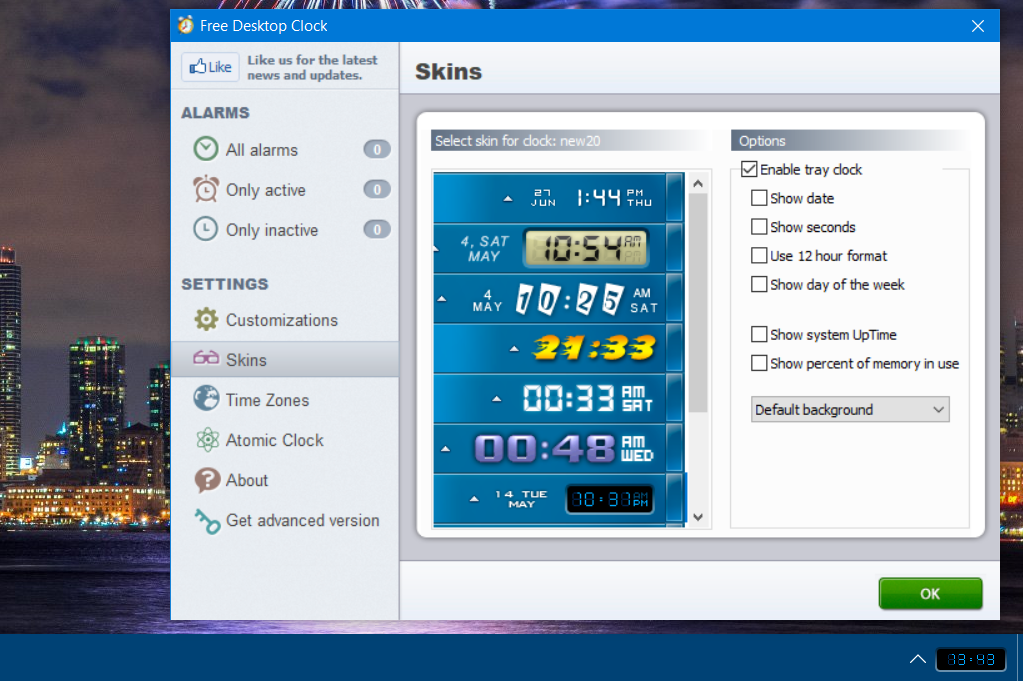
- В левой колонке выберите раздел “Skins”.
- Готовые скины будут показаны в списке. Убедитесь, что опция “Enable tray clock” активирована.
- Выберите нужный скин и нажмите “OK” — выбранный визуальный стиль появится в системном трее.
Дополнительные параметры:
- Показать дату и день недели: отметьте “Show date” и “Show day of the week”.
- Показать процент использования ОЗУ: отметьте “Show percent of memory in use”.
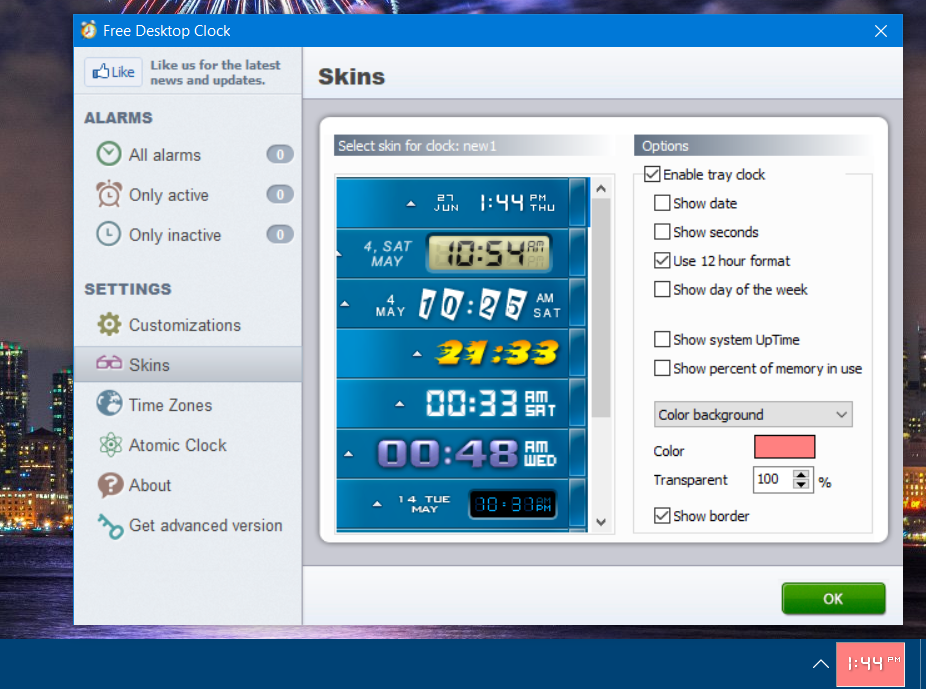
- Фон и прозрачность: в выпадающем меню фона выберите опцию “Color” и укажите цвет на палитре, а ползунок “Transparent” задаст степень прозрачности.
Советы по оформлению:
- Для тёмных тем Windows используйте светлые скины или контрастный цвет фона.
- Если системный трей скрывает иконку, откройте параметры панели задач и переместите значок в видимую область.
Как добавить часы для разных часовых поясов
Free Desktop Clock поддерживает показ нескольких часов с разными часовыми поясами — удобно для работы с международными командами.
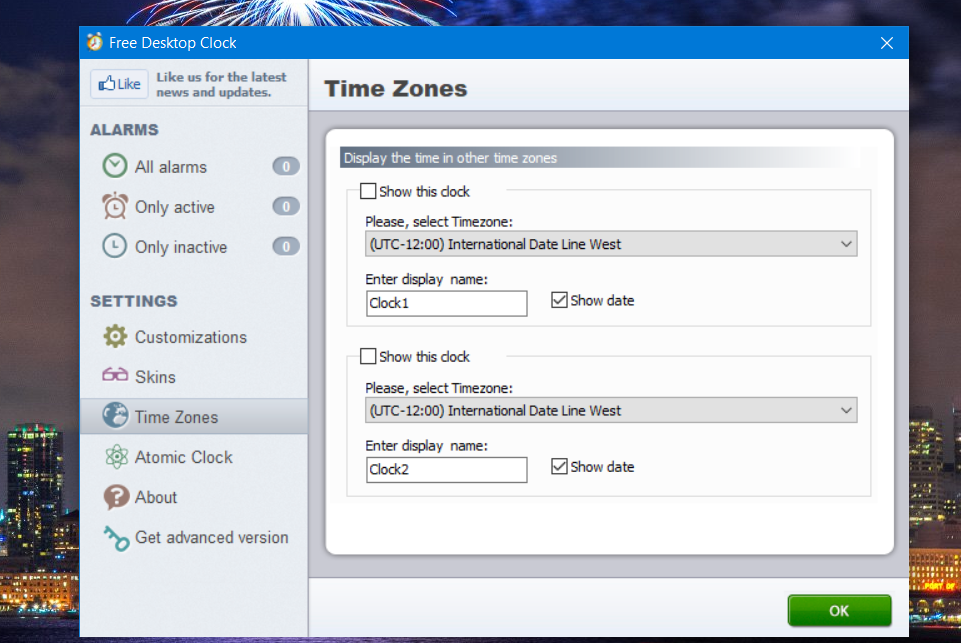
- Перейдите на вкладку “Time Zones”.
- Для нужного дополнительного часа отметьте чекбокс “Show this clock”.
- В выпадающем меню “Timezone” выберите требуемую зону.
- В поле “Enter display name” введите наглядное название (например, “Токио — офис” или “Клиент — Нью-Йорк”).
Практический совет: подписывайте часы кратко и однозначно — это ускоряет визуальную идентификацию при быстром просмотре.
Как включить почасовое объявление времени
Free Desktop Clock умеет проигрывать звуковой сигнал на каждый час.
- Откройте вкладку “Customizations”.
- Отметьте опцию “Hourly time announcement”.
- Нажмите кнопку рядом с полем “Sound” и укажите аудиофайл для воспроизведения.
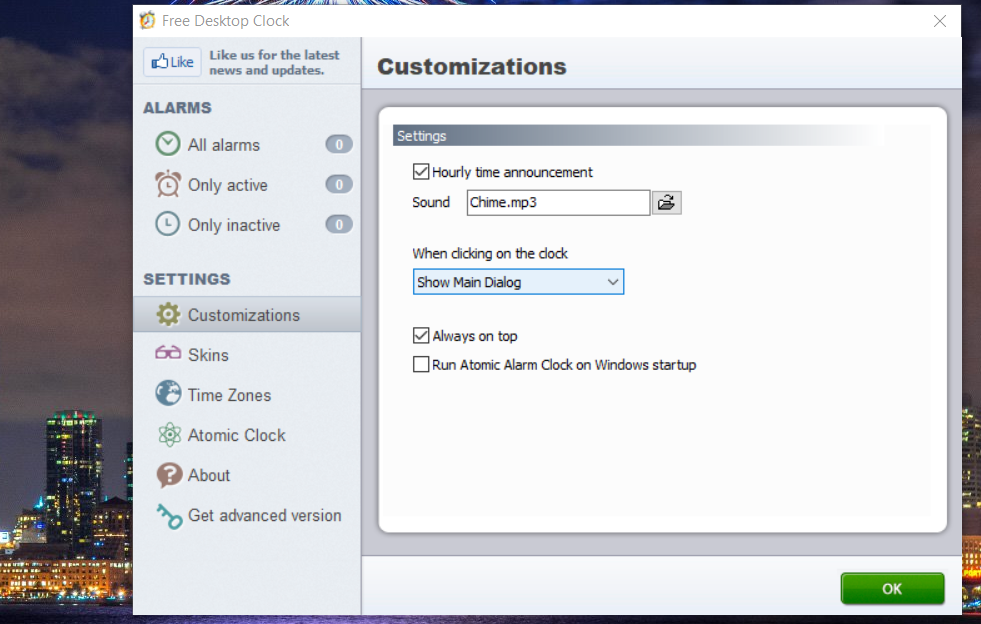
Практические замечания:
- Чаще всего поддерживаются форматы WAV и MP3; если выбран файл не воспроизводится, попробуйте другой формат или проверьте кодеки.
- Убедитесь, что уровень громкости и режимы звука в Windows позволяют слышать сигнал.
- Если используете на рабочем месте, уточните политику компании насчёт звуковых оповещений.
Дополнительные возможности Atomic Alarm Clock
В окне Free Desktop Clock вы заметите вкладки, связанные с будильниками — это часть более продвинутой платной утилиты Atomic Alarm Clock (в исходном описании указана цена $14.95). В платной версии доступны:
- Расширенные наборы скинов для системного трея;
- Множественные будильники с разными звуками и повторениями;
- Синхронизация времени с интернет-серверами;
- Дополнительные параметры отображения и поведения.
Если вам нужны именно будильники и расширенные функции синхронизации — стоит рассмотреть покупку Atomic Alarm Clock.
Как настроить системный трей в Windows 11 с ElevenClock
ElevenClock — приложение, ориентированное на Windows 11 и Windows 10, которое накладывает на системный трей собственный элемент часов. Это идеальный вариант, когда требуется тонкая настройка шрифтов, цвета, размера и действий по клику.
Установка через Microsoft Store:
- Откройте страницу ElevenClock в Microsoft Store.
- Нажмите “Get in Store app” и затем “Open in Microsoft Store”.
- В окне магазина выберите “Install” для ElevenClock.
При первом запуске появится окно приветствия. Нажмите “OK” для выбора системного языка приложения или “Skip”, чтобы сразу перейти к интерфейсу.
После установки и открытия приложения вы увидите главное окно ElevenClock с группами настроек.
Позиция и размер часов
- Откройте раздел “Clock position and size”.
- Переместите ползунки “Change the height” и “Change the width” для изменения размеров.
- Включите опции “Show the clock on left of the screen” или “Force the clock to be at the top of the screen”, чтобы переместить элемент по вашему желанию.
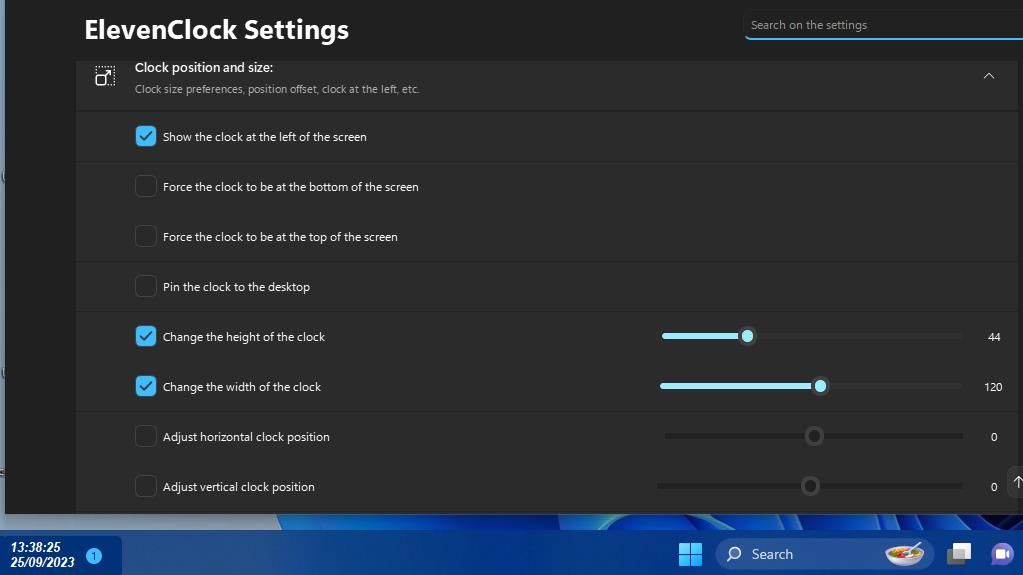
Настройки шрифта и цвета
- В разделе “Clock Appearance” отметьте “Use a custom font” и нажмите “Select custom font”.
- В открывшемся окне выберите шрифт, стиль (курсив/жирный) и размер.
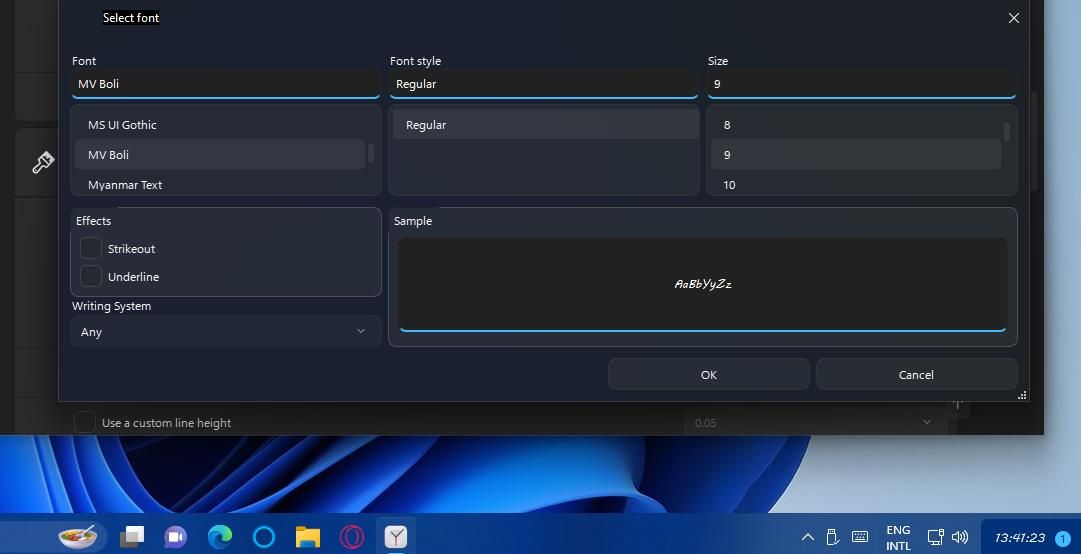
- Для цвета отметьте “Use a custom font” и нажмите кнопку выбора цвета — откроется палитра “Pick a color”.
- Аналогично можно задать цвет фона, включив “Use a custom background color”.
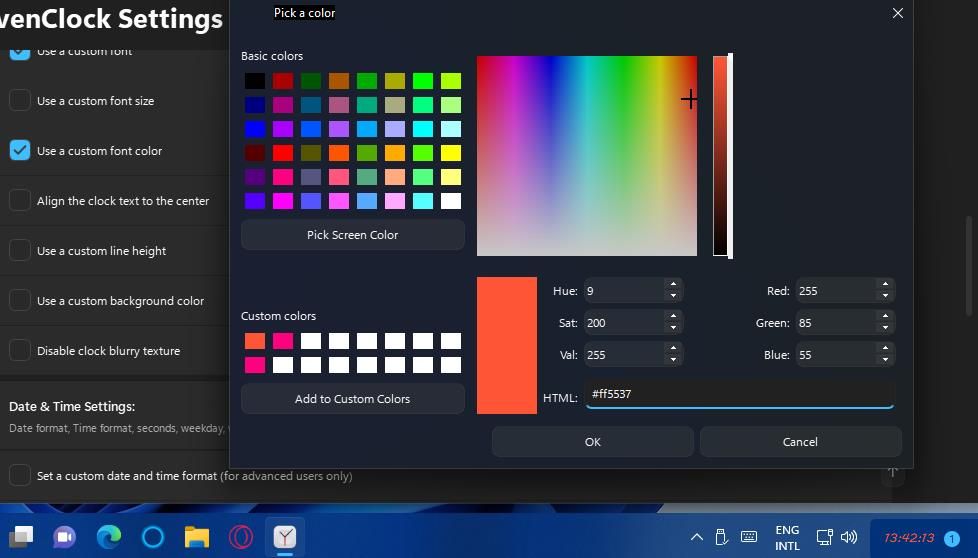
Формат даты и времени
- В разделе “Date & Time Settings” включите показ секунд, даты, номера недели и названия дня недели по желанию.
- Учтите: при отображении всех элементов может потребоваться увеличить высоту/ширину или уменьшить размер шрифта.
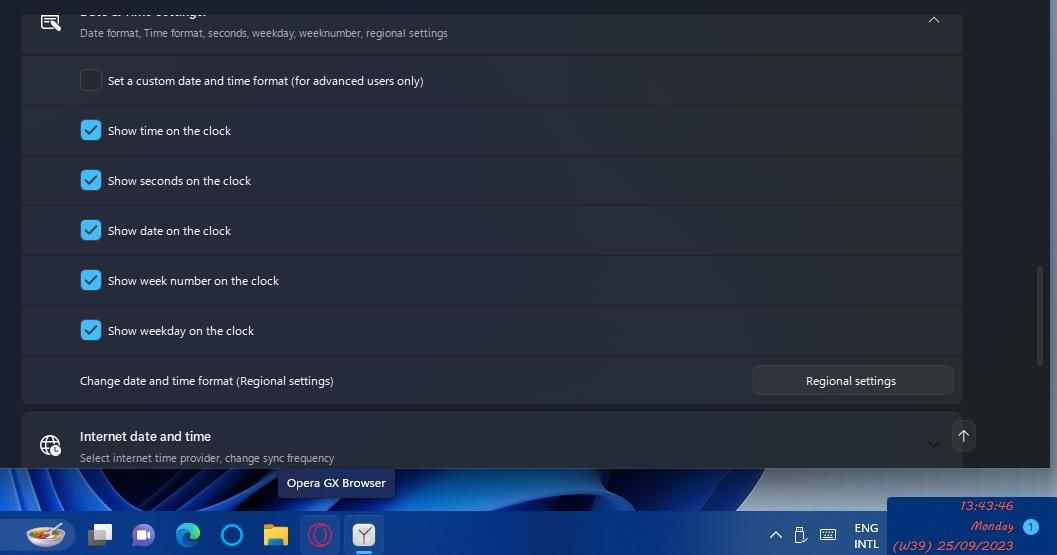
Подсказка (tooltip)
- В “Tooltip appearance” можно задать шрифт, размер и цвет для текста подсказки.
- Опция “Disable tooltip’s blurry background” убирает размытый фон подсказки, делая её плоской и читаемой.
Действие по клику
- В разделе “Clock features” найдите выпадающее меню для изменения действия по клику.
- Вместо открытия календаря/уведомлений можно выбрать действия: запуск Диспетчера задач, меню Пуск, поиск, окно “Выполнить” и другие.
Мастер настройки ElevenClock
ElevenClock предлагает пошаговый мастер, который помогает быстро выбрать основные настройки. Откройте “General Settings” и нажмите “Open”, затем “Start” в появившемся окне мастера.
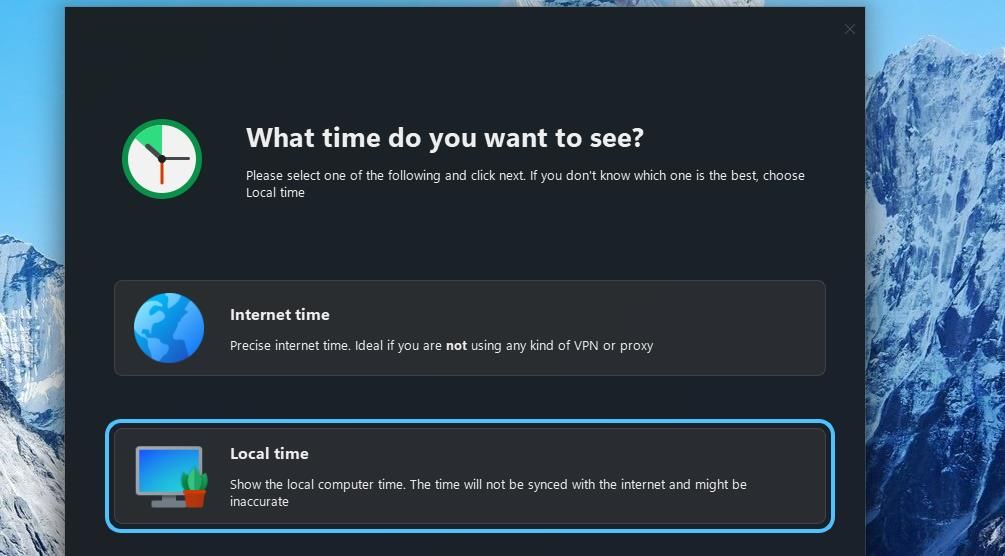
Совместимость и матрица функций
Ниже — качественная матрица совместимости и доступных функций (• — поддерживается, — — ограничено / зависит от версии):
- Windows 11: Free Desktop Clock •, ElevenClock •, Atomic Alarm Clock •
- Windows 10: Free Desktop Clock •, ElevenClock •, Atomic Alarm Clock •
- Windows 8/7/XP: Free Desktop Clock •, ElevenClock —, Atomic Alarm Clock •
Функции:
- Готовые скины: Free Desktop Clock •, Atomic Alarm Clock •
- Гибкая настройка шрифта/цвета/позиции: ElevenClock •
- Почасовой сигнал: Free Desktop Clock •, Atomic Alarm Clock •
- Синхронизация по интернету: Atomic Alarm Clock •
Замечание: ElevenClock ориентирован на современные версии Windows; для старых ОС лучше выбирать Free Desktop Clock или Atomic Alarm Clock.
Руководство по устранению неполадок (Runbook)
- Иконка не видна в трее:
- Откройте Параметры панели задач → Выберите, какие значки отображаются на панели задач → Включите нужное приложение.
- Скин не применился:
- Перезапустите Free Desktop Clock; если не помогает — перезагрузите Explorer (через Диспетчер задач).
- Звуковой сигнал не слышен:
- Проверьте громкость системы, звуковой файл и его формат.
- Конфликт с системными часами (двойные часы):
- Скрывайте стандартный индикатор в настройках или установите поведение клика в ElevenClock, чтобы не вызывать календарь по умолчанию.
- Не удаётся установить (SmartScreen/антивирус блокирует):
- Разрешите запуск вручную, проверьте целостность загруженного файла и источник загрузки.
Критерии приёмки (как проверить, что всё работает):
- Выбранный скин отображается в трее.
- Дополнительные часы показывают корректное время для выбранной зоны.
- Почасовой сигнал воспроизводится ровно на рубеже часов.
- В ElevenClock изменение шрифта/цвета/позиции применяется и сохраняется.
Тестовые сценарии и контроль качества
- Установка: скачивание файла, запуск установщика, отсутствие ошибок.
- Совместимость: проверка на Windows 10 и Windows 11.
- Интерфейс: все элементы настроек читаемы и применяются.
- Производительность: приложение не должно заметно повышать загрузку CPU/RAM при работе в фоне.
Безопасность и приватность
- Устанавливайте утилиты только из официальных источников (официальный сайт программы или Microsoft Store).
- Программам, которые запускаются при старте системы, требуется минимально необходимые права; не давайте админ-привилегий без причины.
- Если приложение запрашивает доступ к сети (например, синхронизация времени), убедитесь в надёжности сервера и политики конфиденциальности.
Сравнение: быстрый справочник
- Free Desktop Clock: лучший выбор для тех, кто хочет готовые скины и простую настройку.
- ElevenClock: рекомендовано для пользователей Windows 10/11, которым важна гибкость внешнего вида и поведения.
- Atomic Alarm Clock: для тех, кому нужны расширенные будильники, синхронизация и дополнительные платные скины.
Чек-листы по ролям
Для рядового пользователя:
- Установить Free Desktop Clock или ElevenClock.
- Выбрать скин и настроить отображение даты/дня.
- Проверить видимость и действие по клику.
Для системного администратора:
- Тестировать установку в тестовой среде.
- Проверить совместимость с корпоративной политикой безопасности.
- Развернуть и настроить автозапуск через GPO или скрипты, если нужно.
Модель затрат и эффекта (Impact × Effort)
- Малые изменения (смена скина): низкие затраты, быстрый визуальный эффект.
- Глубокая кастомизация (ElevenClock, настройка фирменных шрифтов): средние затраты, заметное улучшение UX.
- Корпоративные развертывания и платные функции (Atomic Alarm Clock): более высокие затраты, большие возможности управления временем и синхронизации.
Решающее дерево (Mermaid)
flowchart TD
  A[Нужен новый вид часов?] -->|Да| B{Нужен готовый скин или глубокая настройка?}
  B -->|Готовый скин| C[Free Desktop Clock]
  B -->|Глубокая настройка| D[ElevenClock]
  B -->|Будильники/синхронизация| E[Atomic Alarm Clock]
  A -->|Нет| F[Оставить стандартный трей]
Часто задаваемые вопросы
Можно ли вернуть стандартные системные часы после установки стороннего приложения?
Да. Достаточно закрыть приложение (через трей или Диспетчер задач) и, если нужно, перезагрузить Explorer. ElevenClock и Free Desktop Clock не удаляют встроенные часы навсегда.
Совместимы ли эти программы с Windows 11?
ElevenClock специально ориентирован на Windows 11 и Windows 10. Free Desktop Clock и Atomic Alarm Clock также работают на большинстве версий Windows, но функциональность может различаться на старых ОС.
Безопасно ли скачивать и устанавливать такие утилиты?
Да, если скачивать их с официальных сайтов или из Microsoft Store. Всегда проверяйте цифровые подписи и используйте антивирусное ПО.
Краткое резюме
- Free Desktop Clock — самый простой путь к смене скина системных часов и добавлению дополнительных часов и почасовых сигналов.
- ElevenClock — гибкая настройка внешнего вида, размера, позиции и поведения часов в Windows 10/11.
- Atomic Alarm Clock — платное решение для расширенной функциональности и синхронизации.
Если вы хотите «освежить» интерфейс рабочего стола или сделать отображение времени более полезным для международной работы — одна из этих программ точно подойдёт.
Объявление для социальных сетей (краткая версия):
Обновите скучный трей-час в Windows: узнайте, как быстро поставить скин, добавить часовые пояса и настроить внешний вид с Free Desktop Clock или ElevenClock. Пошаговые инструкции и советы в статье.

Похожие материалы

Несколько аккаунтов Skype: Multi Skype Launcher

Журнал для работы: повысить продуктивность

Персональные звуки уведомлений на Android

Скачивание шоу Hulu для офлайн‑просмотра

Microsoft Start: персонализированная новостная лента
