
Настройка Surface Pen: чувствительность, ярлыки и сменные наконечники
Быстрые ссылки
- Установка приложения Surface
- Регулировка чувствительности давления
- Изменение прочих параметров
- Создание ярлыков на кнопке пера
- Попробовать другие наконечники
Microsoft Surface Pen, который часто входит в комплект с первыми устройствами Surface, считается одним из более продвинутых стилусов для сенсорных экранов. Более поздняя версия пера, появившаяся с Surface Pro 3, содержит опции настройки, которых не было в ранних реализациях. Ниже — подробная инструкция, как получить доступ к этим настройкам и как их использовать.
Установка приложения Surface
Если на вашем Surface отсутствует приложение Surface, установите его через магазин приложений. Откройте меню «Пуск», затем нажмите «Store», чтобы открыть магазин приложений Windows 10. Если плитка магазина не отображается на главной странице «Пуск», начните вводить «store» в поиске меню.
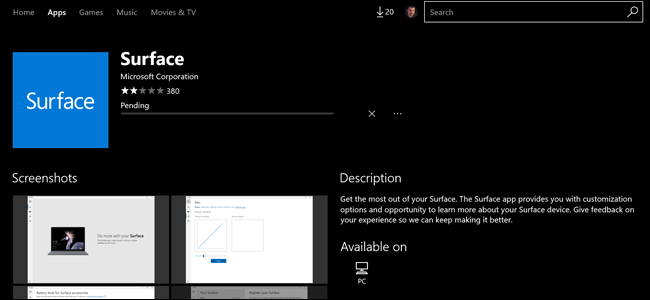
Нажмите на кнопку поиска и введите «Surface», затем нажмите Enter. Прокрутите список, пока не увидите иконку приложения Surface (синий квадрат), кликните по ней и нажмите «Install». После установки переходите к следующему шагу.
Важно: приложение Surface управляет настройками пера и предоставляет интерфейс для регулировки чувствительности и тестирования в реальном времени.
Регулировка чувствительности давления
Откройте приложение Surface и в левой колонке нажмите на иконку пера. Здесь можно настроить чувствительность давления наконечника. Термин «давление» упрощён: фактически меняется цифровая реакция устройства на силу нажатия на наконечник.
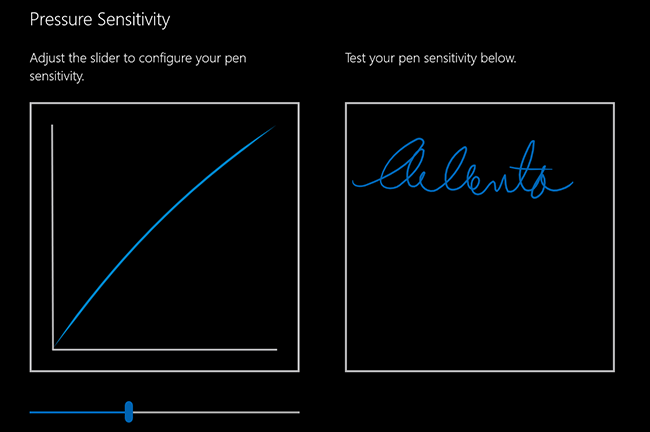
Surface Pen имитирует поведение реальной ручки: при более сильном нажатии линия становится шире, при лёгком — тоньше. Перемещая ползунок чувствительности, вы изменяете порог того, как устройство интерпретирует разные степени нажатия. Используйте тестовую область справа в приложении, чтобы сразу увидеть эффект.
Советы по настройке:
- Начните с центра шкалы и протестируйте, затем двигайте ползунок в ту или иную сторону.
- Если вы рисуете много штрихов, выберите более мягкую настройку для плавной динамики. Если вы делаете точевые записи, повышенная жёсткость даёт более предсказуемую линию.
- Даже на крайних значениях вы должны видеть ввод; при неспособности распознать нажатия проверьте батарею пера.
После настройки закройте приложение Surface — изменения сохранятся.
Изменение других параметров
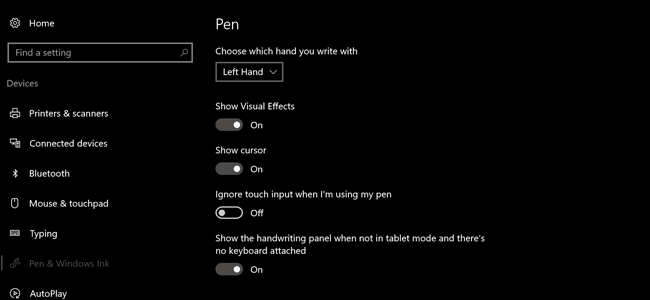
Откройте «Пуск» → «Все параметры» (либо смахните от правого края экрана и нажмите «Все параметры»). Перейдите в «Устройства», затем в раздел «Pen & Windows Ink». На этой странице находятся параметры, которые влияют на поведение пера и ввод от других стилусов:
- Выбор руки, которой вы пишете: помогает системе правильнее игнорировать прикосновения ладони.
- Показ визуальных эффектов: небольшие анимации при рисовании — опционально.
- Показ курсора: маленькая точка-курсор для пера; полезно, когда перо распознаётся над экраном.
- Игнорировать касания при использовании пера: отключает ввод касанием, если вы опираете руку на экран.
- Показывать панель рукописного ввода, когда нет клавиатуры и не в планшетном режиме: включайте или выключайте по предпочтению.
- Windows Ink Workspace — показывать рекомендуемые приложения: управление рабочим пространством для пера.
Здесь же находится раздел «Pen Shortcuts» (Ярлыки пера), о котором — отдельный блок ниже.
Создание ярлыков на кнопке пера
Surface Pen позволяет назначить до трёх действий на кнопку-«ластик»: одиночное нажатие, двойное нажатие и удержание. Это удобно для быстрого запуска приложений или функций — например, запуска Windows Ink Workspace, OneNote или любой другой программы.
Типы приложений для привязки:
- Запуск классического приложения: обычная Windows-программа с исполняемым файлом .exe (обычно в C:\Program Files или C:\Program Files (x86)). Если не уверены, найдите приложение в меню «Пуск», щёлкните правой кнопкой — «Ещё» → «Открыть расположение файла».
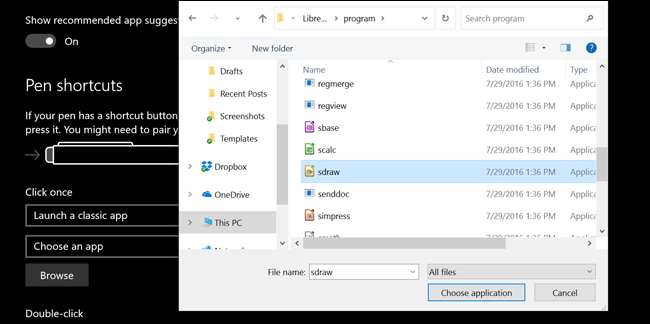
- Запуск универсального приложения: приложения из Microsoft Store (touch-first), они отображаются в списке автоматически.
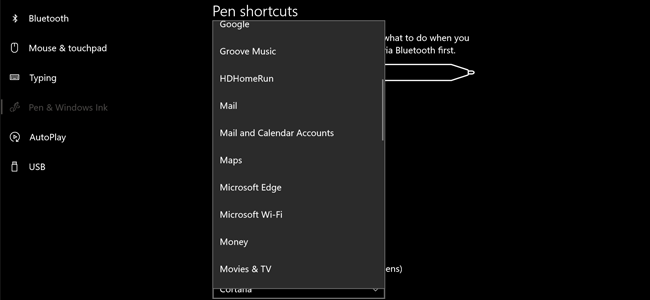
Как настроить:
- Откройте «Pen Shortcuts» в настройках «Pen & Windows Ink».
- Выберите действие (одиночный тап, двойной тап, удержание).
- В списке выберите приложение или укажите путь к .exe.
- Сохраните и протестируйте триггер кнопки.
Совет: назначьте чаще используемые функции — например, быстрый запуск заметок или инструмента скриншотов — чтобы сэкономить время.
Смена наконечников и подбор «ощущения»
Если перо было куплено отдельно, в комплекте часто идут сменные наконечники. Также существует комплект запасных наконечников, который продаётся отдельно (в описании к исходной статье указана ориентировочная цена около $20). Наконечники различаются по «ощущению» и эмулируют разные типы карандашей: 2H (более скользкий), H (средне-скользкий), HB (стандарт), B (шероховатый).
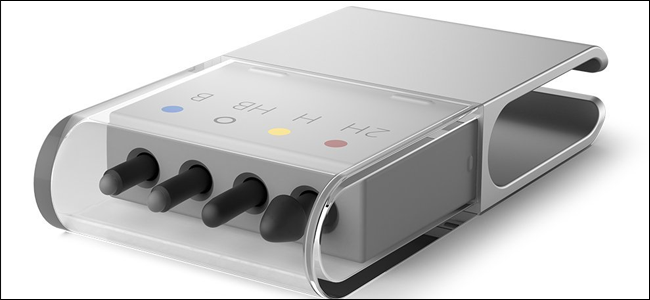
Как заменить наконечник:
- Захватите старый наконечник ногтем и аккуратно потяните вверх.
- Вставьте новый наконечник штоковой частью и надавите вниз до щелчка.
- Проверьте ощущение в приложении Surface и при необходимости отрегулируйте чувствительность.
Примечание: меняйте наконечники на твёрдой, чистой поверхности, чтобы не потерять мелкие детали.
Чек-лист быстрого тестирования (для всех пользователей)
- Убедитесь, что перо заряжено или у него свежая батарейка.
- Запустите приложение Surface и проверьте чувствительность давления в тестовой области.
- Откройте «Pen & Windows Ink» и проверьте параметры: курсор, игнорирование касаний, показывать панель ввода.
- Привяжите хотя бы одно приложение к одиночному нажатию на кнопку-ластик и протестируйте.
- Попробуйте другой наконечник и проверьте, как это влияет на трение и поведение карандаша.
Роли и рекомендации
Для цифровых художников: установите более мягкую чувствительность и используйте наконечники HB или B для лучшего контроля градаций. Настройте быстрый доступ к графическому редактору на двойной тап.
Для студентов и записей: выберите более жесткую чувствительность для чётких линий и назначьте одиночное нажатие на приложение для заметок (OneNote). Включите «Игнорировать касания» если вы опираете руку на экран.
Для офисных пользователей: оставьте визуальные эффекты выключенными, включите курсор и назначьте кнопку-ластик для создания скриншота или быстрого запуска блокнота.
Когда настройки не помогают: распространённые проблемы и их решения
Проблема: перо не реагирует или срабатывает случайно.
Решение: проверьте батарею/заряд, перезапустите Bluetooth (если ваше перо с ним), включите «Игнорировать касания», обновите Windows и драйверы Surface.Проблема: линии слишком толстые или слишком тонкие независимо от ползунка.
Решение: верните ползунок в центр и постепенно двигайте; проверьте, не выбран ли специфический профиль кисти в приложении для рисования.Проблема: ярлык на кнопке не запускает приложение.
Решение: убедитесь, что путь к .exe корректен, приложение не перемещено или удалено; попробуйте привязать универсальное приложение из списка.Проблема: наконечник быстро изнашивается.
Решение: используйте защитную плёнку (screen protector) с более мягкой поверхностью или смените тип наконечника на более скользкий.
Мини‑методология: как выбрать настройки за 10 минут
- Установите приложение Surface и откройте вкладку пера (2 минуты).
- Сбросьте чувствительность на центр, нарисуйте несколько штрихов (2 минуты).
- Попробуйте крайние положения ползунка и остановитесь там, где линия соответствует вашим ожиданиям (3 минуты).
- Перейдите в «Pen & Windows Ink», включите «Игнорировать касания» и проверьте курсор (1 минута).
- Назначьте одно действие на кнопку-ластик и протестируйте (2 минуты).
Критерии приёмки
- Перо рисует непрерывную линию при лёгком и сильном нажатии.
- Тестовая область в приложении Surface демонстрирует ожидаемую разницу толщины при разных степенях нажатия.
- Кнопка-«ластик» запускает назначенное приложение для каждого типа нажатия.
- Наконечник установлен и не люфтит, а переключение на другие наконечники даёт ощутимое изменение трения.
Краткая шпаргалка по настройкам (cheat sheet)
- Приложение Surface → вкладка пера: чувствительность + тест.
- Настройки → Устройства → Pen & Windows Ink: общие параметры и ярлыки.
- Назначение ярлыков: одиночный тап / двойной / удержание.
- Сменные наконечники: 2H / H / HB / B — от скользкого к шероховатому.
Факт‑бокс: ключевые числа и факты
- До 3 действий можно назначить на кнопку-ластик (одиночный тап, двойной тап, удержание).
- Набор сменных наконечников продаётся отдельно; ориентировочная розничная цена в исходной информации — около $20.
Однострочный глоссарий
- Windows Ink: рабочее пространство Windows для рисования и рукописного ввода.
- Универсальное приложение: приложение из Microsoft Store, оптимизированное для сенсорного управления.
- .exe: исполняемый файл классической Windows-программы.
Заключение
Настройка Surface Pen займёт всего несколько минут, но улучшит точность ввода и удобство работы. Начните с установки приложения Surface, отрегулируйте чувствительность, настройте параметры в «Pen & Windows Ink», привяжите нужные ярлыки и подберите подходящие наконечники. Если что‑то идёт не так — следуйте чек‑листу и советам по устранению неисправностей.
Важно: если после всех шагов перо продолжает работать некорректно, проверьте обновления системы и драйверов Surface, а при необходимости обратитесь в службу поддержки Microsoft.
Сводка
- Установите приложение Surface для тонкой настройки.
- Отрегулируйте чувствительность и протестируйте в приложении.
- Настройте «Pen & Windows Ink» и ярлыки под свои задачи.
- Попробуйте разные наконечники для нужного «ощущения» при письме и рисовании.

Похожие материалы

Несколько аккаунтов Skype: Multi Skype Launcher

Журнал для работы: повысить продуктивность

Персональные звуки уведомлений на Android

Скачивание шоу Hulu для офлайн‑просмотра

Microsoft Start: персонализированная новостная лента
