
Как настроить раздел «Избранное» в приложении Health на iPhone
Коротко о приложении и вкладках
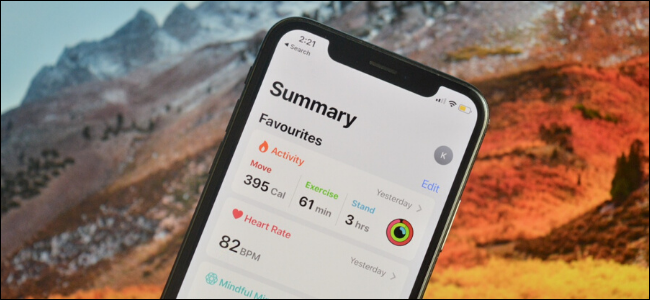
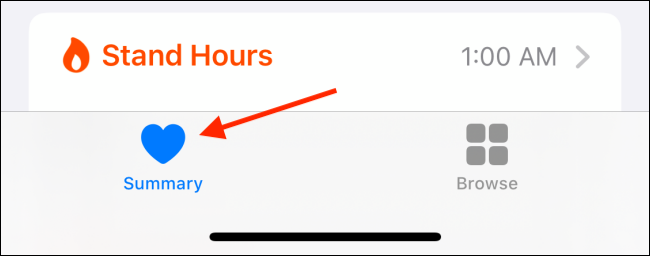
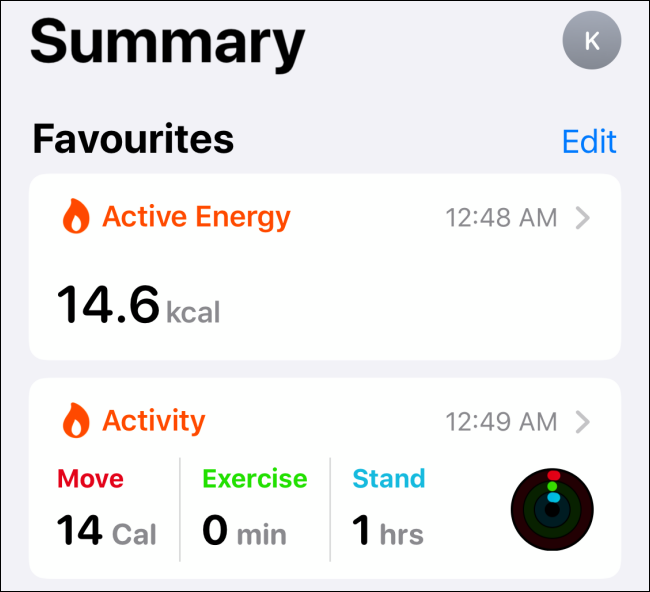
Приложение Health на iPhone (появилось в iOS 13) собирает данные о вашем самочувствии и отображает их в динамическом сводном виде. В верхней части приложения вы увидите две основные вкладки: “Summary” и “Browse”. “Summary” — это лента с секциями вроде Избранное, Основные сведения, Рекомендации по здоровью и приложениями. “Browse” открывает доступ ко всем категориям и подробным данным за выбранный период.
Определения в одну строку
- Summary: динамическая сводка текущих показателей.
- Browse: раздел для просмотра всех данных по категориям.
- Medical ID: экстренная медицинская информация, доступная с заблокированного экрана.
Почему стоит настроить Избранное
- Быстрый доступ к самым важным показателям.
- Удобство мониторинга привычек и симптомов.
- Экономия времени — вы видите только то, что вам важно.
Важно: вы можете добавить или убрать типы данных в разделе Избранное, но текущая версия приложения не позволяет вручную менять их порядок.
Шаг за шагом: как изменить Избранное
- Откройте приложение “Health” и перейдите на вкладку Summary.
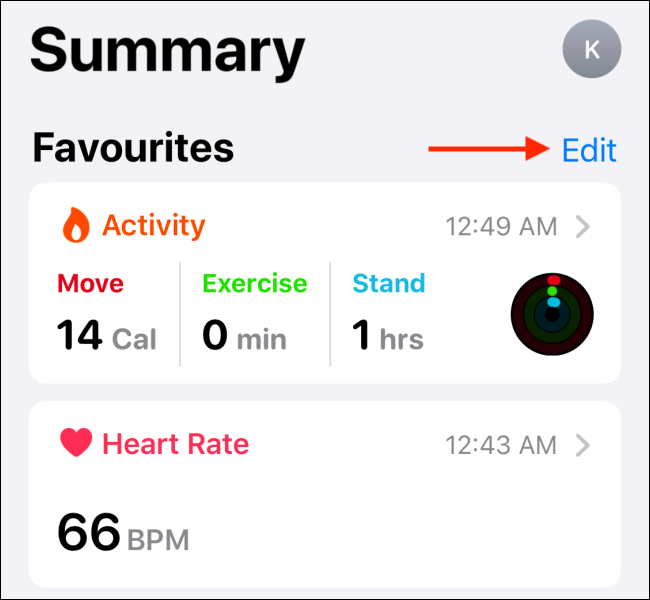
- Нажмите кнопку “Edit” рядом с заголовком «Избранное».
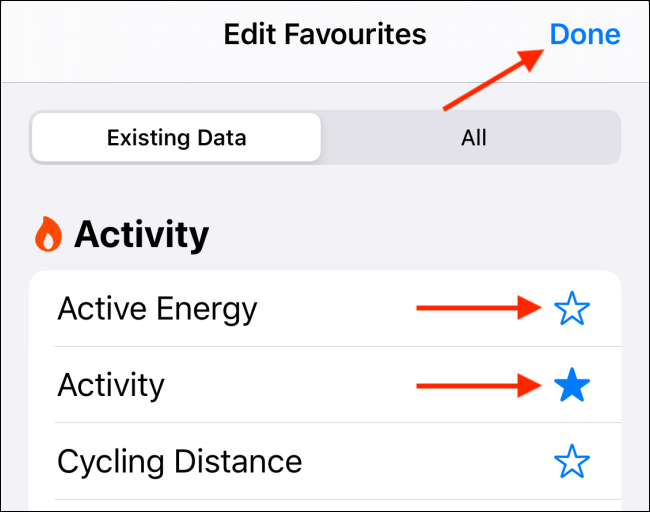
В разделе “Existing Data” посмотрите доступные типы данных. Рядом с каждым типом вы увидите значок звезды.
Коснитесь значка звезды, чтобы включить или отключить отображение в Избранном.
После завершения кастомизации нажмите кнопку “Done”.
- Вернувшись в Summary, вы увидите только те показатели, которые пометили как избранные.
Что нужно учесть
- Порядок элементов в Избранном задаётся автоматически. Переместить их вручную нельзя.
- Данные могут обновляться в разное время в зависимости от подключённых устройств и частоты измерений.
- Если какой‑то тип данных не отображается, проверьте разрешения доступа в настройках приложения и шестерёнке iPhone.
Когда этот подход не сработает
- Если вам обязательно нужен определённый порядок показателей — в текущей версии iOS это недоступно.
- Если данные не собираются из стороннего устройства, добавление в Избранное не даст информации.
Альтернативные подходы
- Используйте виджеты рабочего стола для быстрого доступа к отдельным показателям.
- Установите сторонние приложения для фитнеса или сна, которые поддерживают собственные панели с гибкой сортировкой.
- Экспортируйте данные Health и импортируйте их в приложение с более гибкой визуализацией.
Мини‑методика: как поддерживать полезное Избранное (раз в месяц)
- Просмотрите раздел Избранное и отмечайте устаревшие показатели.
- Добавьте новые типы данных, если изменились цели (например, сон или дыхательная активность).
- Проверьте разрешения приложений и подключённых датчиков.
- Обновите Medical ID при изменении лекарств или контактов.
Чеклист перед экстренной ситуацией
- Убедитесь, что Medical ID заполнен и актуален.
- Проверьте, видна ли важная информация при заблокированном экране.
- Добавьте в Избранное параметры, которые важны для скорой помощи (например, аллергию или хронические заболевания).
Критерии приёмки
- Избранные типы отображаются в Summary после нажатия “Done”.
- Отключение звездочки удаляет элемент из Избранного.
- Медицинская информация доступна с экрана блокировки, если Medical ID настроен.
Короткий словарь
- Избранное — перечень типов данных, отмеченных для отображения в Summary.
- Summary — сводный экран с подборкой важных показателей.
- Medical ID — раздел с экстренной медицинской информацией.
Примечание: если вы только начали пользоваться приложением Health, сначала настройте Medical ID — это может спасти время в экстренной ситуации.
Связанная статья: Как показать экстренную медицинскую информацию на iPhone.
Итог
Настройка Избранного в приложении Health помогает сосредоточиться на ключевых показателях здоровья. Простая процедура включения/выключения через кнопку «Edit» даёт вам быстрый и удобный доступ к важной информации, но помните о текущем ограничении — вы не можете вручную переставлять элементы.

Похожие материалы

Несколько аккаунтов Skype: Multi Skype Launcher

Журнал для работы: повысить продуктивность

Персональные звуки уведомлений на Android

Скачивание шоу Hulu для офлайн‑просмотра

Microsoft Start: персонализированная новостная лента
