
Настройка начальной страницы Safari на Mac

Начальная страница Safari — это то, что вы видите при открытии нового окна. Её легко настроить под себя: поменять фон, отображать избранные сайты, список для чтения, синхронизированные вкладки и отчёт о приватности. В этой статье вы найдёте пошаговые инструкции, рекомендации и полезные варианты использования.
Как изменить фон начальной страницы Safari
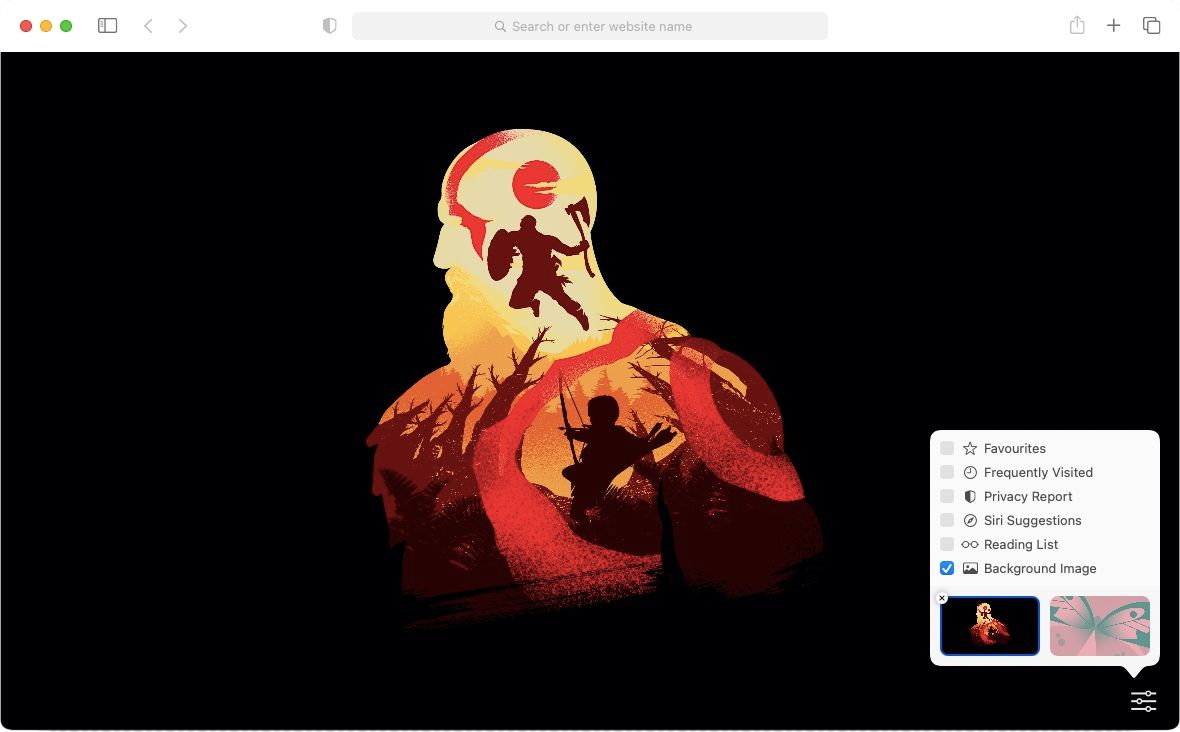
По умолчанию фон начальной страницы серый. Вы можете выбрать один из встроенных фоновых рисунков или загрузить своё изображение.
Шаги:
- Откройте Safari и откройте новую вкладку, чтобы увидеть начальную страницу.
- Нажмите значок меню в правом нижнем углу начальной страницы.
- Включите опцию «Изображение фона».
- Пролистывайте встроенные изображения слева направо, чтобы выбрать один из них.
- Чтобы загрузить своё изображение, нажмите плюс (+) и укажите файл на диске.
Советы:
- Используйте изображение с высоким разрешением и горизонтальную ориентацию для лучшего результата.
- Фон влияет только на начальную страницу и не меняет тему браузера.
Важно: если вы не видите опции «Изображение фона», проверьте версию macOS и Safari — часть настроек доступна только в более новых выпусках.
Как добавить Избранное на начальную страницу
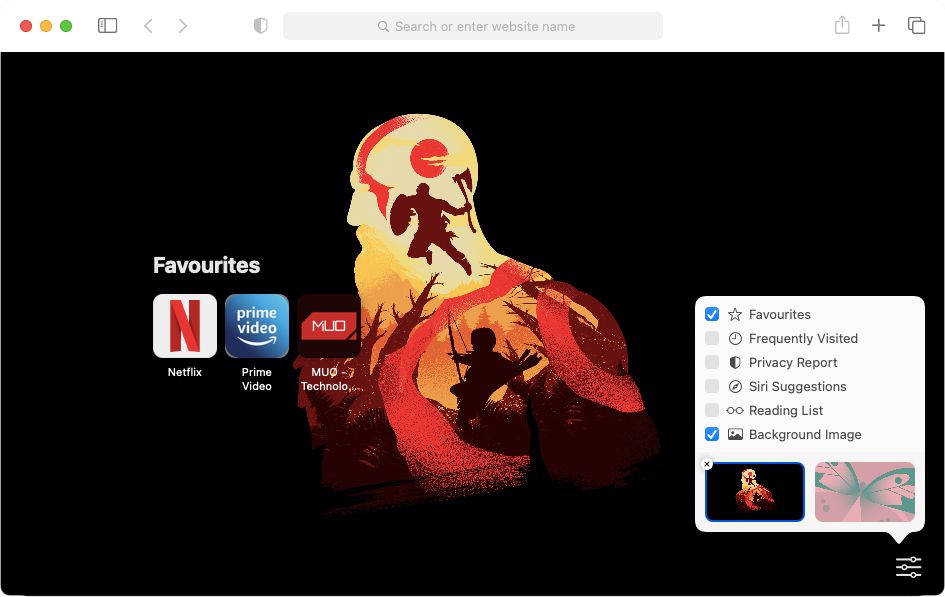
Safari показывает Избранное прямо на начальной странице. Это быстрый доступ к сайтам, которыми вы часто пользуетесь.
Шаги:
- Откройте начальную страницу Safari.
- Нажмите меню в правом нижнем углу.
- Включите опцию «Избранное».
- Добавляйте сайты в Избранное через меню Закладки → Добавить в Избранное или перетащите вкладку на панель Избранного.
Почему это удобно:
- Не нужно открывать боковую панель Закладок.
- Быстрый старт — клик по крупному плиточному значку.
Ограничения:
- Избранное отображает ограниченное число плиток; для большого количества ссылок лучше использовать папки Закладок.
Как добавить Список для чтения на начальную страницу
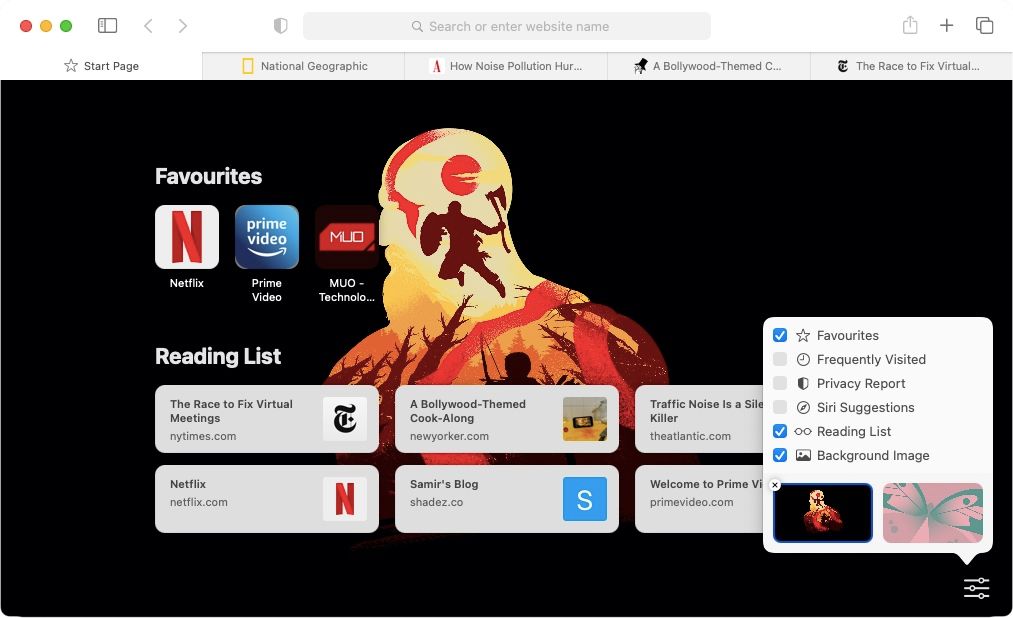
Список для чтения удобен для сохранения статей и страниц, которые вы планируете прочитать позже.
Шаги:
- Откройте страницу, которую хотите сохранить.
- Нажмите Shift + Cmd + D, чтобы добавить её в Список для чтения.
- На начальной странице откройте меню в правом нижнем углу и включите опцию «Список для чтения».
Преимущества:
- Быстрый доступ к отложенным статьям прямо с начальной страницы.
- Страницы сохраняются в автономном виде для офлайн-чтения (если включена соответствующая опция в настройках).
Как синхронизировать вкладки между устройствами через iCloud
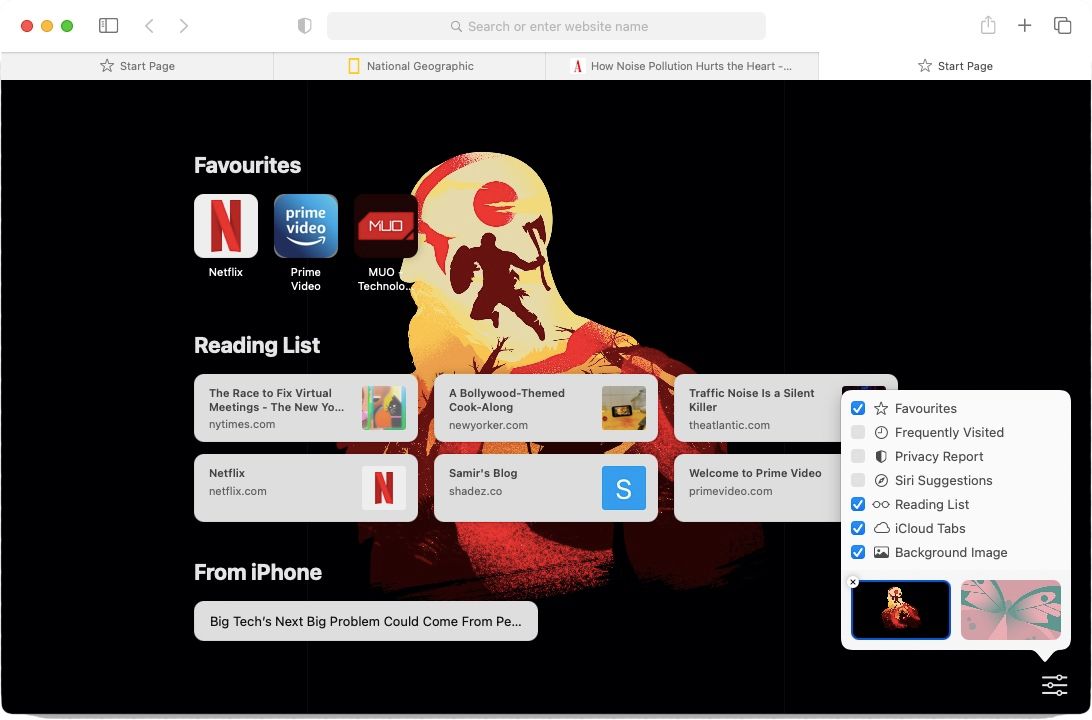
Если вы работаете на нескольких устройствах Apple, синхронизация вкладок позволит продолжать чтение на другом гаджете.
На iPhone или iPad:
- Откройте Настройки.
- Нажмите на своё имя вверху, затем iCloud.
- В списке приложений включите переключатель Safari.
На Mac:
- Откройте Safari.
- На начальной странице нажмите меню в правом нижнем углу и включите опцию «iCloud вкладки».
Требования:
- Войдите в один и тот же Apple ID на всех устройствах.
- Включённый iCloud для Safari.
Ограничения и советы:
- Синхронизация видит только открытые вкладки и историю вкладок, но не локально сохранённые пароли (они синхронизируются через Брелок iCloud отдельно).
Как показывать Отчёт о конфиденциальности на начальной странице
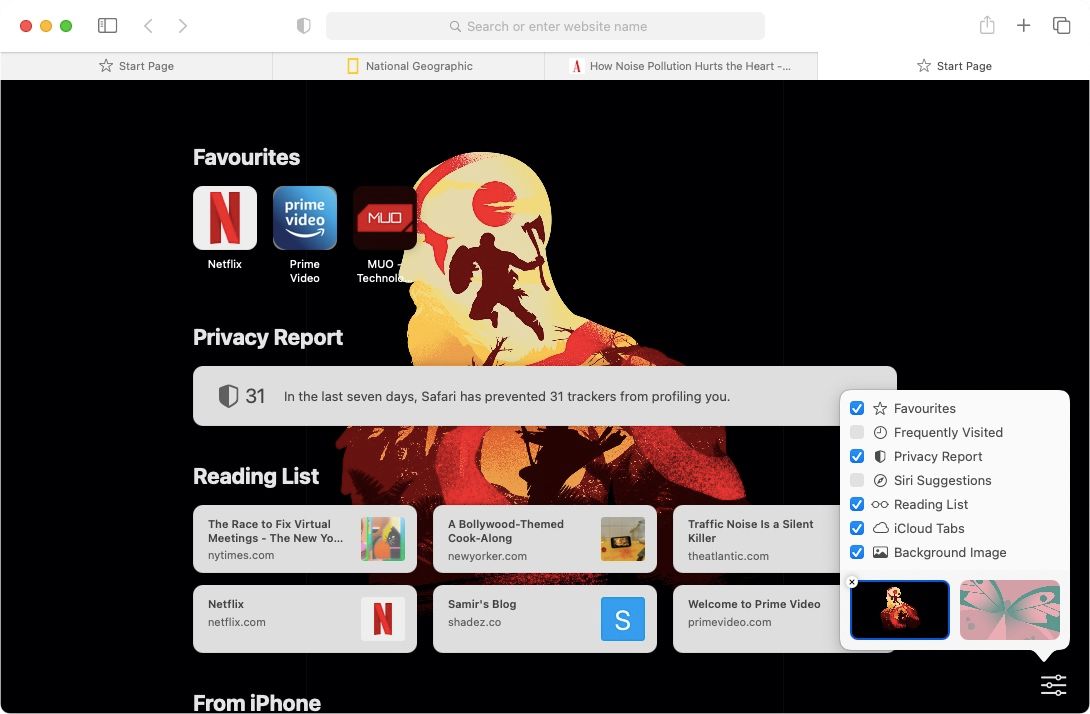
Отчёт о конфиденциальности показывает количество блокированных трекеров и сайты, которые пытались вас отслеживать.
Шаги:
- На начальной странице нажмите меню в правом нижнем углу.
- Включите опцию «Отчёт о конфиденциальности».
Почему это полезно:
- Вы видите, какие сайты используют трекеры чаще всего.
- Это помогает принимать решение, каким сайтам доверять и какие блокировщики устанавливать.
Важно: Отчёт показывает блокировки, выполняемые Safari. Он не заменяет полный аудит конфиденциальности, но даёт полезную сводку.
Альтернативные подходы и расширения
Если встроенных опций недостаточно, рассмотрите альтернативы:
- Расширения для Safari для управления стартовой страницей и закладками.
- Сторонние менеджеры избранного и сервисы “Read it later” (например, Pocket), если нужен кроссплатформенный доступ.
- Автоматизация через AppleScript или Automator для продвинутых сценариев (открывать набор вкладок с одним кликом).
Пример простого сценария: создайте папку закладок «Работа» и настройте «Открыть все в папке» при запуске рабочего окружения.
Ментальные модели и рекомендации
- Минималист: включите только Избранное и фон. Меньше подсказок — меньше отвлечений.
- Читатель: включите Список для чтения и iCloud вкладки, чтобы продолжать с любого устройства.
- Контролёр приватности: включите Отчёт о конфиденциальности и используйте блокировщики трекеров.
Правило 80/20: 20% настроек дают 80% полезного эффекта — начните с фона, Избранного и списка для чтения.
Совместимость и требования
Функции начальной страницы постепенно появлялись в выпусках Safari и macOS. Если вы не видите какую-то опцию:
- Проверьте версию macOS и Safari.
- Убедитесь, что iCloud включён и вы вошли в Apple ID для синхронизации.
- Обновите систему для доступа к последним улучшениям.
Совместимость: большинство описанных опций доступны в Safari 13 и новее, но точный набор функций зависит от версии macOS.
Проверки и критерии приёмки
Чтобы убедиться, что начальная страница настроена правильно, выполните простые тесты:
- Фон изменён и отображается при открытии новой вкладки.
- Элементы Избранного кликабельны и открывают нужные сайты.
- Список для чтения содержит добавленные страницы и открывается с начальной страницы.
- На другом устройстве под тем же Apple ID видны iCloud вкладки.
Риски и рекомендации по безопасности
- Изображения фона загружайте только из надёжных источников, чтобы избежать нежелательного содержимого.
- Для синхронизации через iCloud используйте надёжную двухфакторную аутентификацию на Apple ID.
- Отчёт о конфиденциальности даёт обзор, но для полной защиты применяйте расширения-блокировщики и регулярные проверки разрешений сайтов.
Быстрые чеклисты по ролям
Новичок:
- Включите Избранное и Список для чтения.
- Выберите спокойный фон.
Продвинутый пользователь:
- Настройте папки Закладок и ярлыки.
- Используйте Automator/AppleScript для открытия набора вкладок.
IT-администратор:
- Разработайте политику по использованию iCloud и общей учётной записи.
- Документируйте стандарты для фоновых изображений и расширений.
Мини-методология настройки за 5 минут
- Откройте Safari и новую вкладку.
- Нажмите меню в правом нижнем углу.
- Включите «Изображение фона», «Избранное», «Список для чтения» и «Отчёт о конфиденциальности» по необходимости.
- Добавьте несколько сайтов в Избранное.
- Проверьте синхронизацию на другом устройстве.
Быстрый глоссарий
- Избранное — плитки с часто посещаемыми сайтами на начальной странице.
- Список для чтения — отложенные статьи для офлайн-чтения.
- iCloud вкладки — синхронизированные открытые вкладки между устройствами.
- Отчёт о конфиденциальности — сводка заблокированных трекеров.
Итог
Настройка начальной страницы Safari на Mac занимает несколько кликов, но заметно улучшает повседневный опыт: доступ к любимым сайтам становится быстрее, чтение — удобнее, а приватность — прозрачнее. Начните с трёх простых шагов: фон, Избранное и Список для чтения, и затем добавляйте синхронизацию и отчёты по мере надобности.
Краткое резюме:
- Настройка занимает минуты, но экономит время.
- Проверяйте совместимость с версией macOS.
- Используйте стандартные и сторонние инструменты для расширённой кастомизации.

Похожие материалы

Несколько аккаунтов Skype: Multi Skype Launcher

Журнал для работы: повысить продуктивность

Персональные звуки уведомлений на Android

Скачивание шоу Hulu для офлайн‑просмотра

Microsoft Start: персонализированная новостная лента
