
Как настроить стартовую страницу Safari на Mac

Safari отображает стартовую страницу при открытии нового окна. Многие пользователи не знают, насколько гибко её можно настроить. Ниже — пошаговые инструкции и практические советы для разных сценариев использования.
Быстрая структура статьи
- Изменение фона стартовой страницы
- Добавление избранного
- Показать Список для чтения
- Синхронизация вкладок через iCloud
- Отчёт о приватности на стартовой странице
- Вспомогательные методики, чек‑листы и когда это не сработает
Как изменить фон стартовой страницы Safari
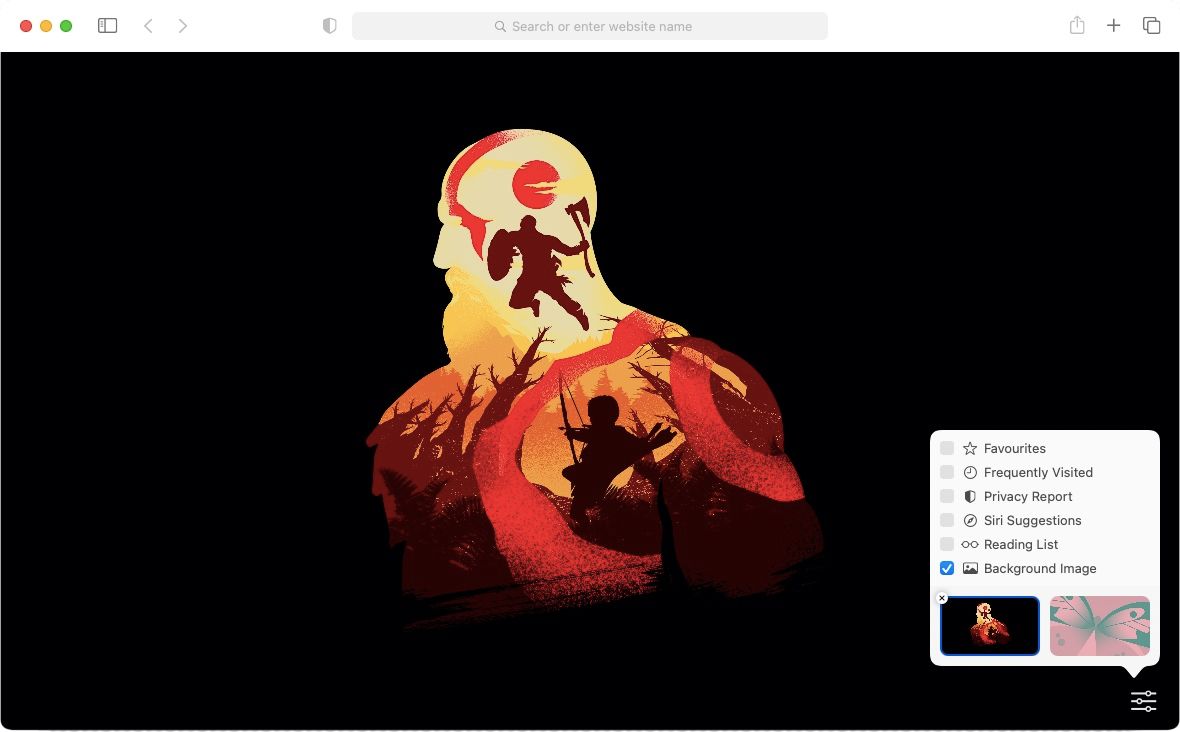
По умолчанию фон стартовой страницы серый. Вы можете выбрать один из встроенных фоновых рисунков Apple или загрузить своё изображение.
Шаги:
- Откройте Safari и создайте новую вкладку или окно, чтобы увидеть стартовую страницу.
- Нажмите на значок меню в правом нижнем углу стартовой страницы.
- Включите переключатель «Фоновое изображение». Это откроет панель выбора.
- Листайте встроенные изображения слева направо и выберите понравившийся.
- Чтобы загрузить своё изображение, нажмите кнопку с «плюс (+)», найдите файл на Mac и выберите его.
Советы и локализация:
- Рекомендуемый формат — JPEG или PNG. Для лучшего отображения используйте изображение с пропорцией близкой к экрану (например, 16:10 или 16:9).
- Если изображение слишком тёмное или светлое, текст на стартовой странице останется читаемым — Safari применяет лёгкую адаптацию цвета.
Важно: файл остаётся локальным. При удалении изображения с диска Safari не будет его отображать до повторной загрузки.
Как добавить Избранное на стартовую страницу
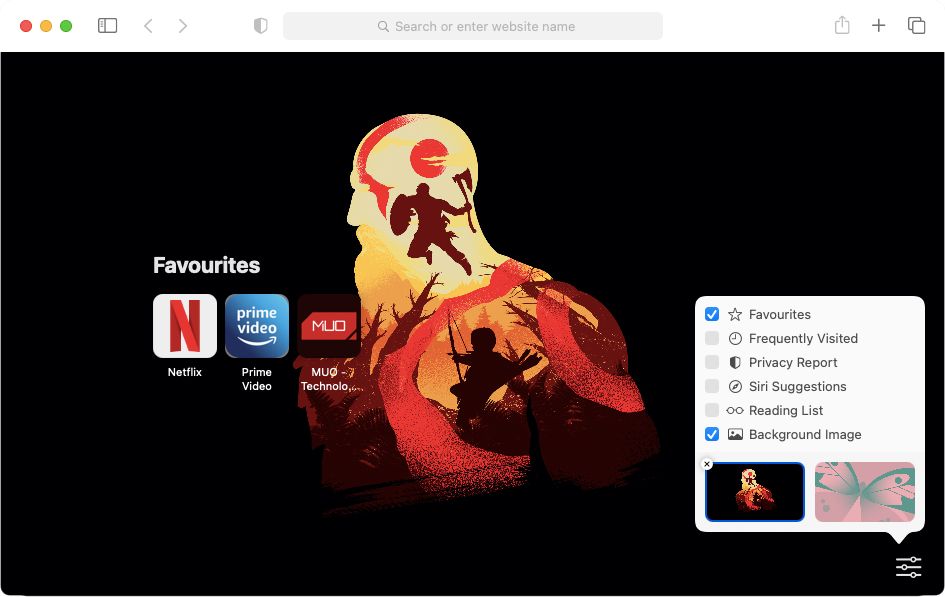
Избранное — быстрые ссылки на часто посещаемые сайты. В отличие от Закладок, Избранное отображается прямо на стартовой странице.
Шаги:
- Откройте сайт, который хотите добавить в Избранное.
- Нажмите правой кнопкой по адресной строке или используйте меню «Закладки» → «Добавить в Избранное». Можно также перетащить иконку сайта в область Избранного.
- Чтобы включить отображение Избранного на стартовой странице, откройте меню в правом нижнем углу стартовой страницы и установите галочку «Избранное».
Почему это удобно:
- Быстрый доступ без боковой панели закладок.
- Позволяет держать на виду 6–12 наиболее важных сайтов.
Как показать Список для чтения на стартовой странице
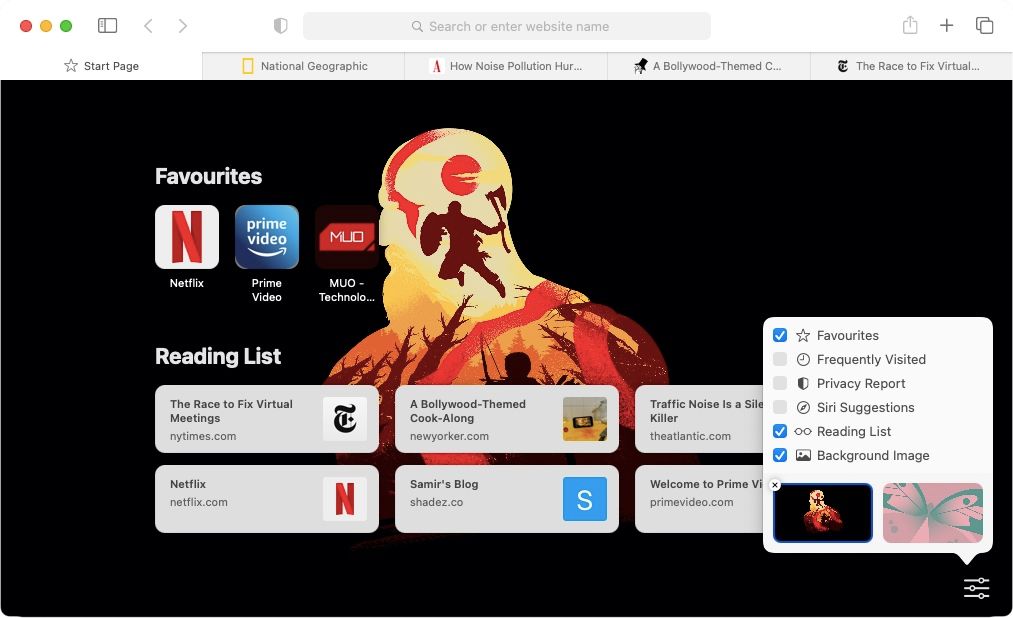
Список для чтения (Reading List) — это сохранённые статьи, которые вы планируете прочесть позже. На Mac можно добавлять страницы сочетанием клавиш Shift + ⌘ + D.
Шаги:
- Чтобы добавить текущую страницу в Список для чтения, нажмите Shift + ⌘ + D.
- На стартовой странице откройте меню в правом нижнем углу и включите «Список для чтения».
- Теперь сохранённые статьи будут видны на стартовой странице для быстрого доступа.
Советы:
- Список для чтения удобен для офлайн-чтения: статьи сохраняются локально и доступны без интернета, если их загрузить заранее.
- Удаляйте прочитанные статьи, чтобы не захламлять панель.
Как синхронизировать вкладки Safari через iCloud
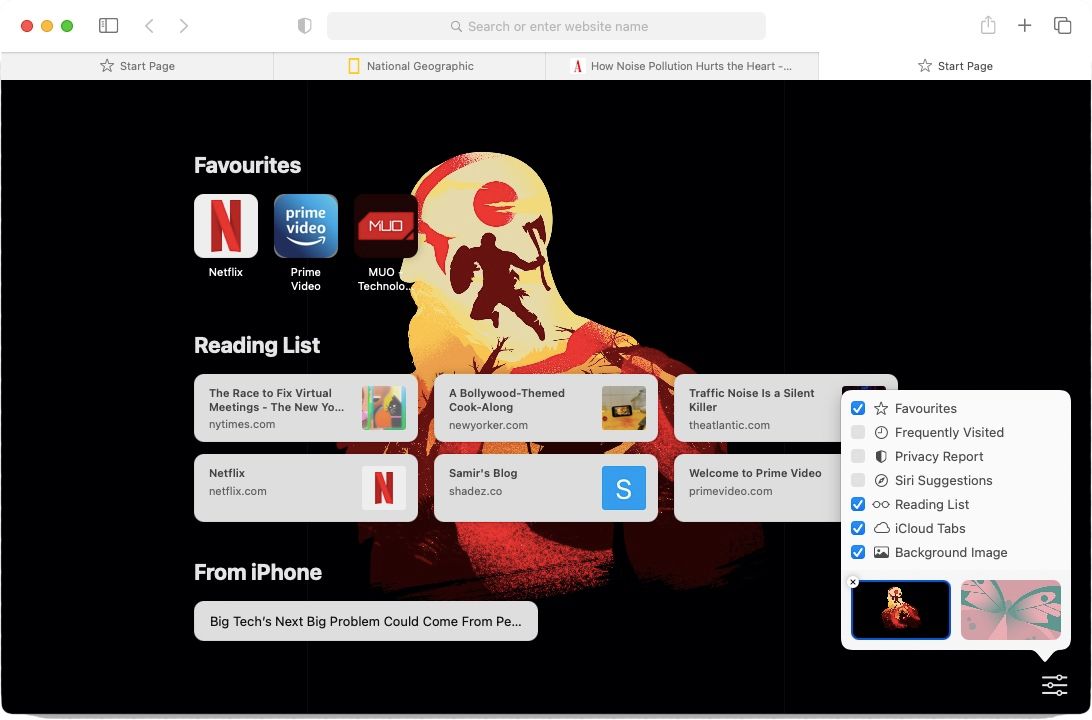
iCloud позволяет видеть открытые вкладки с других ваших устройств Apple. Это полезно, если вы хотите продолжить чтение с iPhone или iPad.
Шаги на iPhone/iPad:
- Откройте приложение «Настройки».
- Нажмите на своё имя вверху — откроется профиль Apple ID.
- Перейдите в iCloud и включите переключатель «Safari» в списке «Приложения, использующие iCloud».
Шаги на Mac:
- Откройте Safari и перейдите на стартовую страницу.
- Нажмите меню в правом нижнем углу стартовой страницы.
- Установите галочку «iCloud вкладки».
Требования:
- На всех устройствах должен быть включён один и тот же Apple ID и активирован iCloud для Safari.
Примечание: синхронизация не передаёт открытые вкладки мгновенно в реальном времени — иногда требуется небольшая задержка для обновления.
Как отобразить Отчёт о приватности на стартовой странице
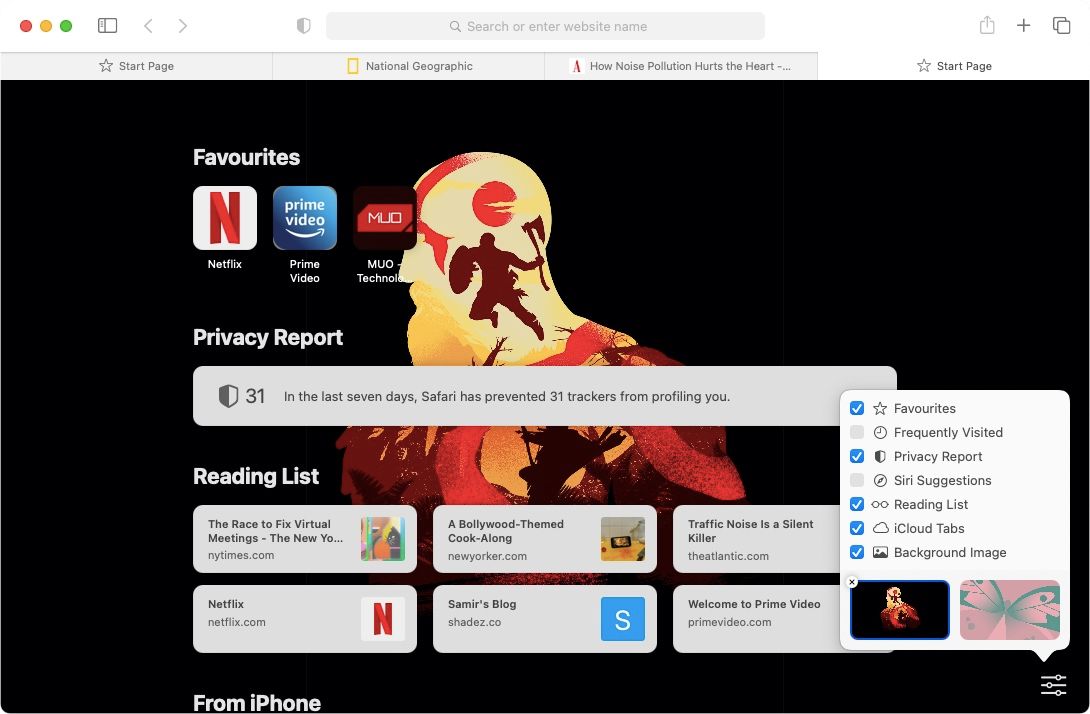
Отчёт о приватности показывает количество заблокированных трекеров и сайты, которые пытались отслеживать вас. Это встроенная функция, помогающая контролировать приватность.
Шаги:
- Откройте стартовую страницу Safari.
- Нажмите меню в правом нижнем углу.
- Включите переключатель «Отчёт о приватности».
Как это помогает:
- Позволяет увидеть тенденции: какие сайты чаще всего используют трекеры.
- На основе отчёта можно убрать посещение сайтов с агрессивным трекингом.
Когда настройки стартовой страницы не дадут желаемого результата
- Если Safari запущен в режиме Чтения приватности на уровне сети (например, VPN с режимом блокировки), счётчики в отчёте могут показывать искаженную информацию.
- Если iCloud выключен или используется другой Apple ID, синхронизация вкладок не сработает.
- При корневых проблемах с правами файлов на macOS Safari может не загрузить пользовательский фон.
Альтернативные подходы и расширения
- Используйте тёмную тему macOS, если хотите единый стиль интерфейса.
- Для продвинутой кастомизации стартовой страницы можно установить расширения, но они не всегда влияют на встроенную стартовую страницу Safari. Внимательно проверяйте разрешения расширений.
- Если нужно больше контроля над стартовым экраном (виджеты, новости), рассмотрите другие браузеры с расширенной начальной страницей.
Ментальные модели и heuristics для стартовой страницы
- “Принцип 3×3”: держите в Избранном не более 9 ссылок — это быстро для визуального поиска.
- “90/10 чтения”: 90 % материалов храните в Списке для чтения, 10 % — в Избранном.
- “Минимум отвлечений”: отключайте ленты и виджеты, которые мешают фокусироваться.
Мини‑методология для быстрой настройки (шаги 10 минут)
- Откройте новую вкладку Safari.
- Настройте фон (встроенный или загрузите свой) — 2 минуты.
- Добавьте 6–9 сайтов в Избранное — 3 минуты.
- Включите Список для чтения и Отчёт о приватности — 2 минуты.
- Проверьте iCloud вкладки на других устройствах — 1–3 минуты.
Ролевые чек‑листы
Чек‑лист для обычного пользователя:
- Включить Избранное
- Выбрать фон
- Включить Список для чтения
Чек‑лист для продвинутого пользователя:
- Проверить iCloud и синхронизацию вкладок
- Очистить ненужные записи в Списке для чтения
- Оценить отчёт о приватности и принять решение о блокировках
Чек‑лист для администратора (IT):
- Убедиться, что политики MDM не блокируют пользовательские фоны
- Проверить настройки iCloud для корпоративных Apple ID
- Документировать стандартные образы фона для сотрудников
Критерии приёмки
- Фоновое изображение корректно загружается и остаётся после перезапуска Safari.
- Избранное отображается на стартовой странице и содержит нужные ссылки.
- Список для чтения показывает добавленные статьи и доступен офлайн при необходимости.
- iCloud вкладки видны на всех устройствах под одним Apple ID.
Decision tree для выбора настроек (Mermaid)
flowchart TD
  A[Нужна ли синхронизация вкладок?] -->|Да| B[Включить iCloud Safari]
  A -->|Нет| C[Пропустить iCloud]
  B --> D{Есть ли личный фон?}
  C --> D
  D -->|Да| E[Загрузить фон]
  D -->|Нет| F[Выбрать встроенный фон]
  E --> G[Включить Избранное и Список для чтения]
  F --> G
  G --> H[Проверить отчёт о приватности]
Короткая памятка для быстрого распространения в команде (100–200 слов)
Настройка стартовой страницы Safari помогает ускорить доступ к часто используемым ресурсам и контролировать приватность. Для базовой персонализации откройте стартовую страницу, нажмите меню в правом нижнем углу и включите нужные блоки: Фоновое изображение, Избранное, Список для чтения, iCloud вкладки и Отчёт о приватности. Загрузите собственный фон через кнопку «плюс (+)». Для синхронизации вкладок проверьте iCloud на всех устройствах. Рекомендуется установить 6–9 сайтов в Избранное и периодически чистить Список для чтения. Это занимает до 10 минут и повышает удобство работы.
1‑строчный глоссарий
- Избранное — быстрые ссылки, отображаемые на стартовой странице.
- Список для чтения — сохранённые статьи для чтения позже.
- iCloud вкладки — открытые вкладки, синхронизируемые между устройствами.
- Отчёт о приватности — статистика заблокированных трекеров.
Итог
Персонализация стартовой страницы Safari проста и моментально улучшает удобство браузинга. Выберите фон, настройте Избранное, включите Список для чтения и iCloud вкладки, а также отслеживайте приватность с помощью отчёта. Малые усилия дают заметный выигрыш в скорости доступа к ресурсам и контроле над данными.

Похожие материалы

Несколько аккаунтов Skype: Multi Skype Launcher

Журнал для работы: повысить продуктивность

Персональные звуки уведомлений на Android

Скачивание шоу Hulu для офлайн‑просмотра

Microsoft Start: персонализированная новостная лента
