
Как настроить меню Пуск в Windows 11
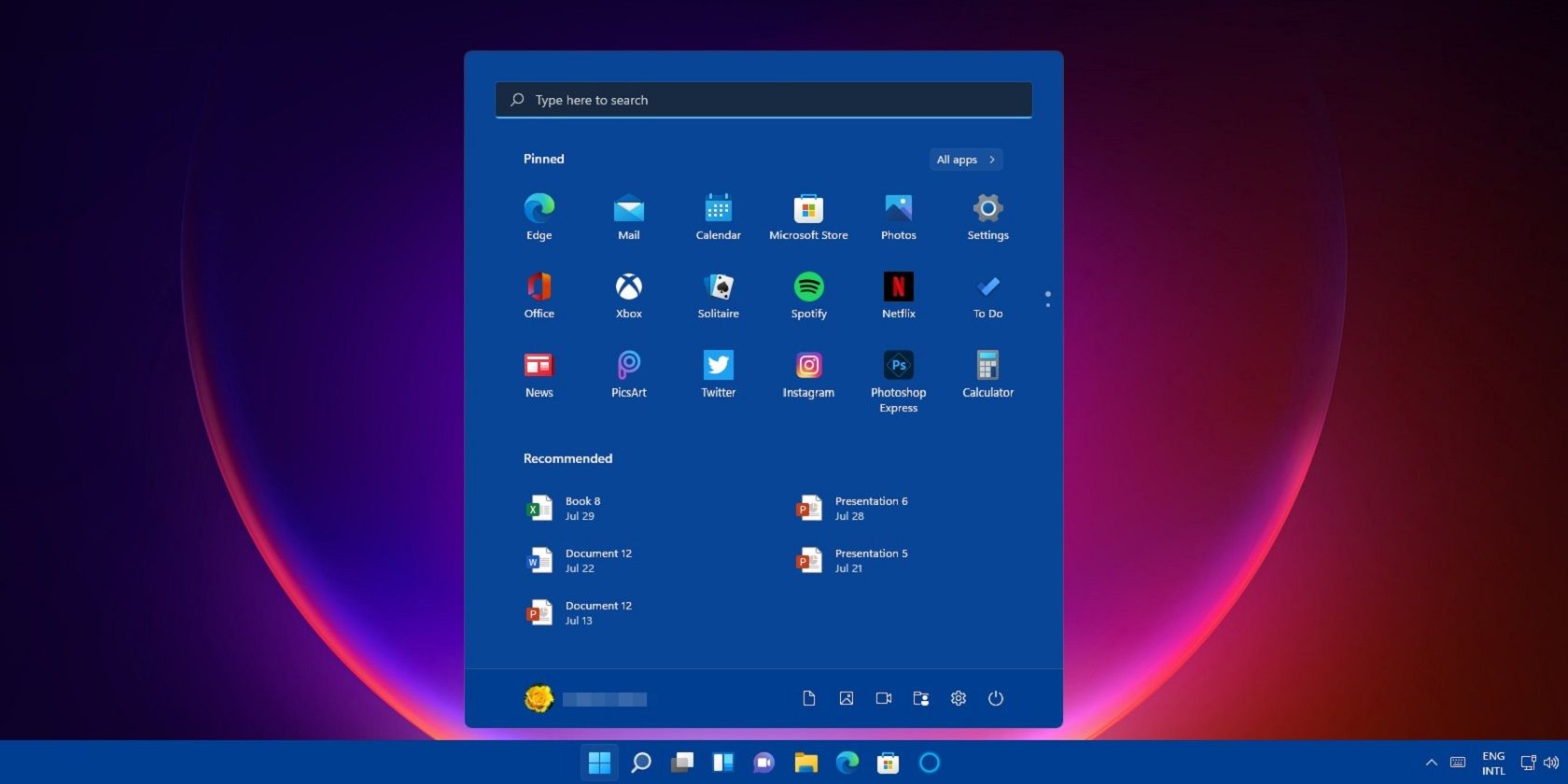
Меню Пуск в Windows 11 отличается от Windows 10 отсутствием живых плиток, но оно по-прежнему настраивается: вы можете закреплять приложения, добавлять библиотечные папки, включать или отключать отображение недавно открытых элементов, менять цвет и выравнивание, а при желании установить альтернативное меню вроде StartAllBack или бесплатные заменители. Этот материал пошагово объясняет все встроенные настройки, плюс даёт варианты для разных типов пользователей и рекомендации по устранению проблем.
Меню Пуск было неотъемлемой частью Windows с 1995 года. В Windows 11 Microsoft переработала меню: исчезли живые плитки, добавлены недавно открытые файлы и встроенный поисковый ввод. Эти изменения делают меню более компактным и «поисково-ориентированным», но пользователи по-разному относятся к новым приоритетам интерфейса.
Ниже — подробное руководство по всем прямым способам настройки меню Пуск: от базовых опций в Параметрах до сторонних решений и сценариев использования.
Важно
- Изменения в Параметрах влияют на всех пользователей конкретной учётной записи. Чтобы применить настройки для нескольких пользователей, нужно повторить настройку под каждой учётной записью или использовать групповые политики для корпоративных систем.
- Не изменяйте системные файлы вручную без резервной копии.
Основная идея меню Пуск в Windows 11
Windows 11 делает упор на быстрый доступ через поиск и список закреплённых приложений. Вместо плиток меню показывает закреплённые приложения сверху и рекомендуемые/недавние файлы под ними. Это полезно, если вы открываете одно и то же приложение или файл часто — доступ становится короче.
Определение: закреплённое приложение — ярлык, закреплённый в верхней части меню для быстрого запуска.
Содержание статьи
- Как закреплять приложения
- Как добавить библиотечные папки
- Как включать и отключать недавно открытые элементы и рекомендации
- Как изменить цвет меню Пуск и панели задач
- Как переместить меню Пуск влево
- Альтернативы меню Пуск и советы по установке
- Когда встроенные настройки не подходят
- Контрольные списки для разных ролей
- Короткое руководство по устранению проблем
- Часто задаваемые вопросы
1. Как закрепить приложения в меню Пуск
Если вы хотите иметь быстрый доступ к важным программам, закрепите их в меню Пуск.
Шаги:
- Нажмите кнопку Пуск на панели задач или клавишу Windows.
- Нажмите «Все приложения» в верхнем правом углу меню Пуск.
- Найдите нужное приложение в списке.
- Щёлкните приложение правой кнопкой мыши и выберите «Закрепить в начале».
Чтобы удалить закрепление: щёлкните закреплённую плитку правой кнопкой мыши и выберите «Открепить от начала».
Совет
Если приложение нужно запускать с правами администратора, закрепите ярлык оболочки, а не исполняемый файл напрямую; это позволит настроить параметры запуска через свойства ярлыка.
2. Как добавить ярлыки библиотечных папок в меню Пуск
Windows 11 не позволяет закреплять обычные папки с рабочего стола напрямую в меню Пуск, но вы можете добавить системные папки (Документы, Загрузки, Видео и другие) в нижнюю часть меню.
Шаги:
- Откройте меню Пуск.
- Нажмите закреплённый ярлык «Параметры» или нажмите Win + I.
- Перейдите в раздел Персонализация.
- Выберите пункт Пуск.
- Нажмите Папки.
- Переключите тумблеры напротив тех библиотек, которые хотите видеть в меню Пуск.
После включения соответствующих опций внизу меню появятся иконки для выбранных папок.
Важно
Эти ярлыки — быстрый доступ к библиотекам учётной записи (Документы, Музыка и т.д.). Они не закрепляют произвольные папки на рабочем столе.
3. Как включить или отключить показ недавно открытых элементов и новых приложений
Windows 11 умеет показывать недавно открытые элементы и недавно установленные приложения. Это удобно, но некоторым пользователям мешает приватность или порядок.
Шаги:
- Откройте Параметры (Win + I).
- Перейдите в Персонализация → Пуск.
- Включите или выключите «Показывать недавно открытые элементы в Пуске, списках переходов и в проводнике».
- Включите или выключите «Показывать самые используемые приложения» и «Показывать недавно добавленные приложения» по потребности.
Когда стоит отключить
- Если на одном устройстве работают несколько людей и вы не хотите, чтобы они видели историю файлов.
- Если меню Пуск становится слишком загромождённым рекомендациями.
4. Как изменить цвет меню Пуск и панели задач
По умолчанию меню Пуск и панель задач имеют тёмно-синий цвет. Вы можете выбрать акцентный цвет и применить его к элементам интерфейса.
Шаги:
- Откройте Параметры → Персонализация → Цвета.
- Если у вас выбран светлый режим, некоторые опции серые — переключите «Выбрать режим» на «Тёмный» или «По умолчанию Windows» в зависимости от желаемого эффекта.
- Включите «Показать цвет акцента в Пуске и на панели задач».
- Нажмите «Цвет акцента» и выберите нужный цвет из палитры.
- Для более тонкой настройки нажмите «Просмотр цветов» и перетащите круг по большой палитре, затем примените.
Совет по дизайну
Выбирайте цвет акцента так, чтобы контраст текста и иконок оставался высоким — это улучшает читаемость.
5. Как переместить меню Пуск влево
Windows 11 по умолчанию центрирует кнопку Пуск и иконки на панели задач. Если вы привычны к расположению слева, можно вернуть выравнивание.
Шаги:
- Откройте Параметры → Персонализация → Панель задач.
- Разверните раздел Поведение панели задач.
- В пункте Выравнивание панели задач выберите «Слева».
После этого кнопка Пуск и все иконки переместятся в левую часть панели задач.
6. Альтернатива встроенному меню Пуск: StartAllBack и другие варианты
Если новый дизайн меню Пуск вам не подходит, доступны сторонние утилиты, которые восстанавливают классический вид и расширяют настройки.
Популярные варианты:
- StartAllBack — платное приложение (в статье упоминалась розничная цена $4.99 и пробная версия 30 дней). Оно позволяет вернуть стиль Windows 7/8 и детально настраивать правую колонку меню, поведение кнопки питания и визуальные стили.
- Open-Shell — бесплатный проект с открытым кодом, который предоставляет классический стиль меню Пуск и высокую настраиваемость.
- ExplorerPatcher — бесплатная утилита, которая восстанавливает старое поведение панели задач и некоторых системных элементов. Она более техническая и часто используется в корпоративных или продвинутых сценариях.
Установка StartAllBack — общие шаги:
- Скачайте установщик и запустите его из папки загрузок.
- Завершите установку и откройте окно конфигурации StartAllBack.
- На вкладке Меню Пуск включите «Использовать улучшенное классическое меню Пуск» и настройте визуальный стиль, размер и количество иконок.
Чтобы открыть параметры StartAllBack позже, запустите Панель управления, переключите просмотр на «Мелкие значки» и выберите StartAllBack.
Важно
Перед установкой любых сторонних программ создайте точку восстановления системы. Сторонние приложения меняют поведение оболочки и иногда вызывают несовместимости с обновлениями Windows.
Когда встроенные настройки не подходят
Контрпример
- Если вы управляете компьютером в окружении с политиками безопасности, сторонние приложения могут быть запрещены групповой политикой.
- Если вам нужна функциональность живых плиток, Windows 11 лишён этой функции по дизайну — сторонние заменители не всегда полностью воспроизводят динамику плиток.
Альтернативные подходы
- Используйте сочетания клавиш Win + S для быстрого поиска приложений и файлов, если вам не нравится меню Пуск.
- Создайте папку ярлыков и закрепите её на панели задач или в панели быстрого доступа проводника для доступа к часто используемым приложениям.
Ментальные модели и рекомендации
- Если вы часто ищете приложения по названию — доверяйте поиску в меню Пуск.
- Если вы постоянно используете набор из 6–12 приложений — закрепите их вверху меню.
- Если приоритет — приватность — отключите показ недавно открытых элементов.
Контрольные списки по ролям
Для домашнего пользователя:
- Закрепить 6–8 часто используемых приложений.
- Включить папки Загрузок и Документов в меню.
- Настроить цвет акцента по вкусу.
Для продвинутого пользователя:
- Перенастроить выравнивание панели задач на «Слева».
- Попробовать Open-Shell или ExplorerPatcher для классической навигации.
- Создать точку восстановления перед установкой сторонних программ.
Для администратора ИТ:
- Утвердить список разрешённых сторонних приложений.
- Настроить групповые политики для стандартизации интерфейса.
- Документировать изменения и обеспечить инструкции для пользователей.
Краткий план действий — мини-методология
- Оцените задачи пользователя: поиск, быстрый доступ к приложениям или приватность.
- Настройте встроенные параметры в Параметрах для простых случаев.
- Если нужно — выберите стороннюю программу и протестируйте на одном ПК.
- Зафиксируйте конфигурацию и при необходимости разверните централизованно.
Устранение проблем и шаги отката
Проблема: меню Пуск не открывается или зависает.
Шаги устранения:
- Перезапустите проводник: Откройте Диспетчер задач (Ctrl+Shift+Esc), найдите «Проводник», нажмите Перезапустить.
- Если проблема не ушла, создайте новую учётную запись и проверьте, воспроизводится ли ошибка — это покажет, связана ли проблема с профилем.
- Откатите последние изменения: удалите недавно установленные программы, особенно те, которые изменяют оболочку.
- В крайнем случае используйте точку восстановления или функцию «Восстановление системы».
Откат при установке StartAllBack или другой оболочки:
- Удалите программу через «Приложения и возможности».
- Перезапустите компьютер.
- Если меню по-прежнему не работает, восстановите систему до точки перед установкой.
Глоссарий в одну строку
- Закреплённые приложения — приложения, прикреплённые к верхней части меню Пуск для быстрого запуска.
- Папки библиотеки — системные папки учётной записи: Документы, Изображения, Видео и т.д.
- Акцентный цвет — цвет, применяемый к элементам интерфейса, таким как панель задач.
Короткое объявление для пользователей (100–200 слов)
Windows 11 предлагает новое, более компактное меню Пуск без живых плиток, но с удобным поиском и быстрым доступом к недавно открытым файлам. Вы можете легко настроить меню: закреплять приложения, добавлять библиотечные папки, включать или отключать рекомендации, менять цвет и выравнивание. Если встроенные возможности не устраивают, доступны сторонние решения, такие как StartAllBack, Open-Shell или ExplorerPatcher, которые возвращают классический вид и дают дополнительные настройки. Перед установкой сторонних программ создайте точку восстановления. Это краткое руководство объясняет шаги для разных типов пользователей и включает чек-листы и рекомендации по устранению неполадок.
Часто задаваемые вопросы
Можно ли вернуть живые плитки из Windows 10 в Windows 11?
Нет. Windows 11 не поддерживает живые плитки нативно. Сторонние утилиты пытаются воссоздать похожую функциональность, но полного восстановления оригинального поведения плиток не гарантируется.
Безопасно ли устанавливать StartAllBack или Open-Shell?
Эти программы широко используются и в целом безопасны, но любые изменения оболочки несут риски несовместимости с обновлениями Windows. Создавайте точку восстановления перед установкой.
Как быстро вернуть меню Пуск в исходное состояние?
Удалите стороннюю программу и перезапустите компьютер. Если проблема сохраняется, используйте точку восстановления системы.
Итог
Меню Пуск в Windows 11 гибко настраивается под разные задачи: от простого закрепления приложений до глубоких изменений с помощью сторонних утилит. Начните с встроенных настроек и только затем переходите к внешним решениям. Если вы системный администратор, оформите изменения в стандартизированные инструкции и используйте тестовые машины перед массовым развёртыванием.

Похожие материалы

Несколько аккаунтов Skype: Multi Skype Launcher

Журнал для работы: повысить продуктивность

Персональные звуки уведомлений на Android

Скачивание шоу Hulu для офлайн‑просмотра

Microsoft Start: персонализированная новостная лента
