
Как настроить меню Пуск в Windows 11
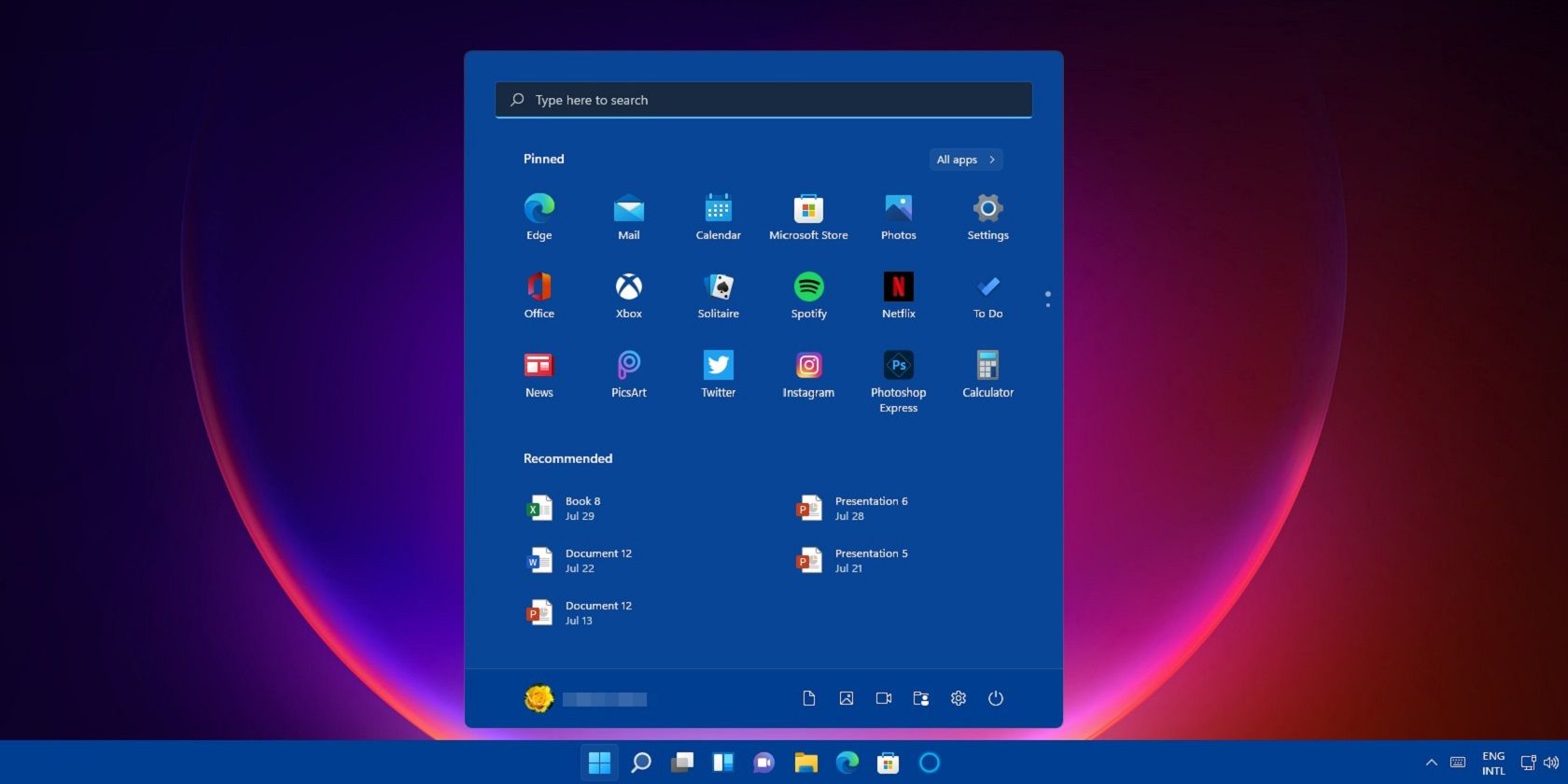
Меню Пуск сопутствует Windows с 1995 года и почти всегда служило основным способом запуска приложений и доступа к настройкам. Исключение составил релиз Windows 8, где меню убрали, и этот шаг показал, насколько важен юзабилити-элемент для пользователей. Windows 11 вернула меню Пуск, но с изменённым дизайном и набором опций. В этой статье подробно показано, как адаптировать меню под свои задачи и рабочие привычки.
Новое меню Пуск в Windows 11
Главные отличия меню Пуск в Windows 11 от предыдущих версий:
- Нет живых плиток — исчезли анимированные Tile-приложения, которые были в Windows 10. Для некоторых это упрощение, для кого-то — потеря персонализации.
- Появились недавно открытые файлы прямо в меню Пуск — это удобно для быстрого доступа к документам.
- Встроенная строка поиска более тесно интегрирована с меню Пуск — поиск запускается из того же интерфейса.
Определения в одну строку:
- Живые плитки — интерактивные ярлыки с обновляемым содержимым, которые показывали краткую информацию приложения.
- Папки библиотеки — стандартные пользовательские папки Windows: Документы, Изображения, Видео, Загрузки, Музыка.
Важно: если вас беспокоит конфиденциальность, учтите, что показ недавно открытых файлов делает их видимыми в интерфейсе. Это можно выключить в настройках, подробнее ниже.
1. Закрепление приложений на меню Пуск
Вы можете быстро закрепить нужные программы в верхней части меню Пуск, чтобы запускать их одним кликом.
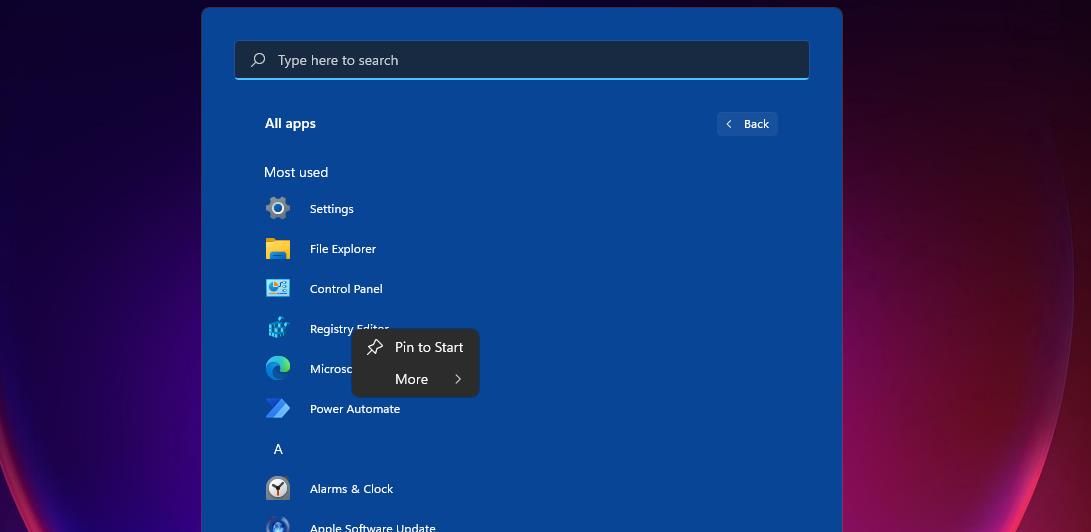
- Нажмите кнопку Пуск на панели задач, чтобы открыть меню.
- Нажмите кнопку Все приложения.
- Щёлкните приложение правой кнопкой мыши и выберите опцию Закрепить в Пуске.
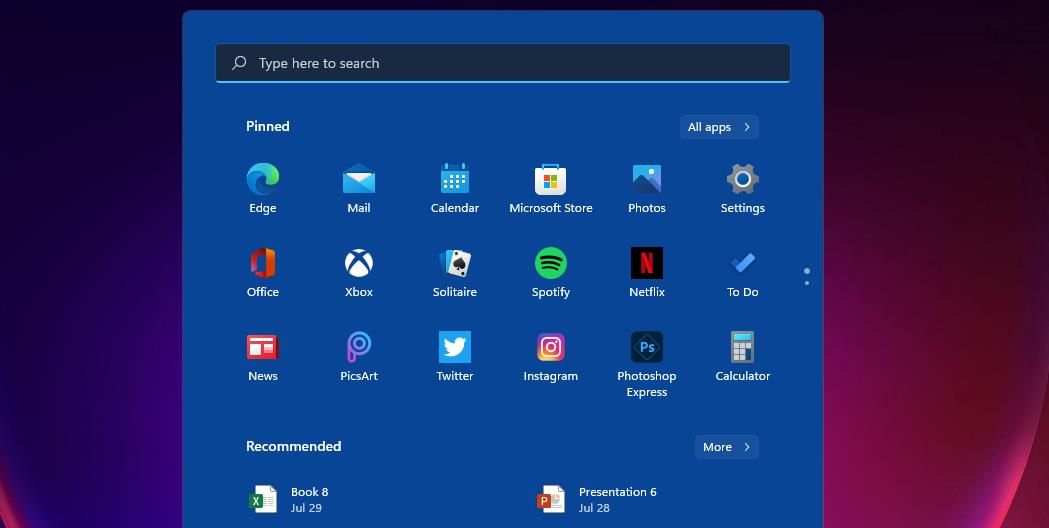
После этого ярлык появится в блоке закреплённых приложений. Чтобы убрать ярлык, щёлкните по нему правой кнопкой и выберите Открепить от Пуска.
Совет: размещайте в закреплённых программах только те приложения, которые вы запускаете регулярно. Это уменьшит визуальный шум и ускорит поиск.
2. Добавление папок библиотеки в меню Пуск
В Windows 11 нельзя напрямую закрепить произвольную папку рабочего стола в меню Пуск, но можно добавить стандартные папки библиотеки (Документы, Изображения, Видео, Музыка, Загрузки) в правую часть меню.
Пошагово через Параметры:
- Откройте меню Пуск.
- Нажмите ярлык Приложения Параметры (Settings) в закреплённых пунктах.
- Перейдите в раздел Персонализация.
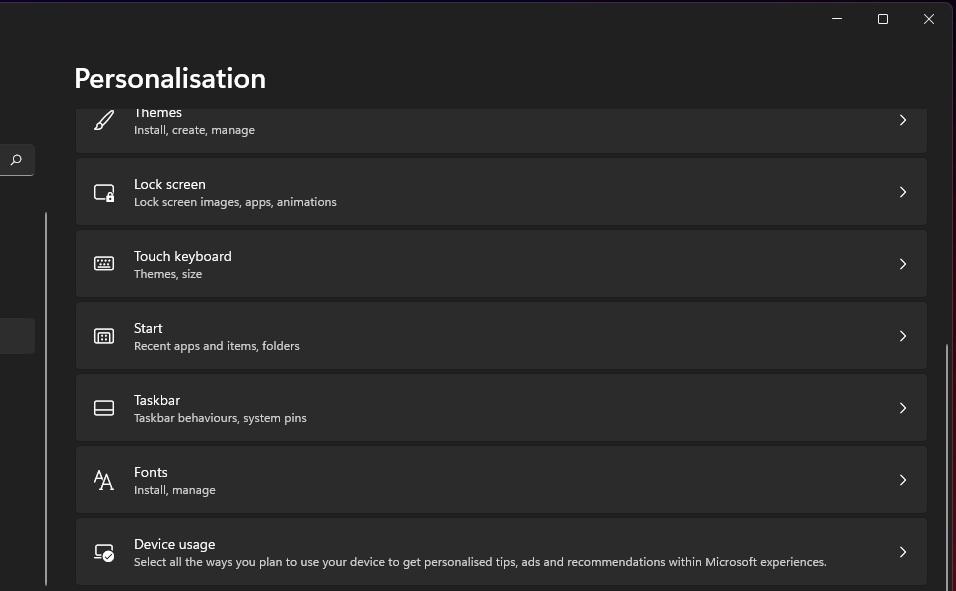
- Выберите Пуск, затем пункт Папки.
- Включите переключатели для тех папок библиотеки, которые хотите видеть в меню Пуск. Новые ярлыки появятся в нижней части меню.
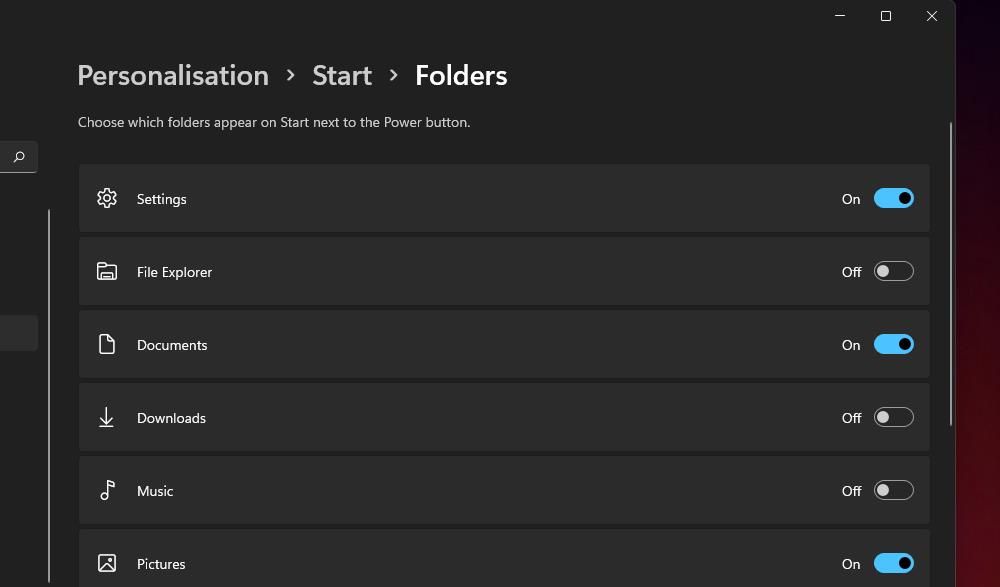
Примечание: это ограничение относится только к прямому закреплению папок: для произвольных папок можно использовать закрепление ярлыка приложения-проводника с параметром пути, или добавить ярлык в закреплённые элементы панели задач.
3. Включение и отключение показов приложений и элементов меню Пуск
Windows 11 позволяет управлять, какие разделы меню показывать: недавно добавленные приложения, наиболее используемые приложения и недавно открытые файлы.
Шаги:
- Откройте Параметры нажатием сочетания клавиш Windows + I.
- Перейдите в Персонализация → Пуск.
- Переключите опцию Показывать недавно открытые элементы в Пуске, Jump List и Проводнике, чтобы отключить или включить показ рекомендуемых файлов.
- Также можно включить/отключить Показать часто используемые приложения и Показать недавно добавленные приложения.
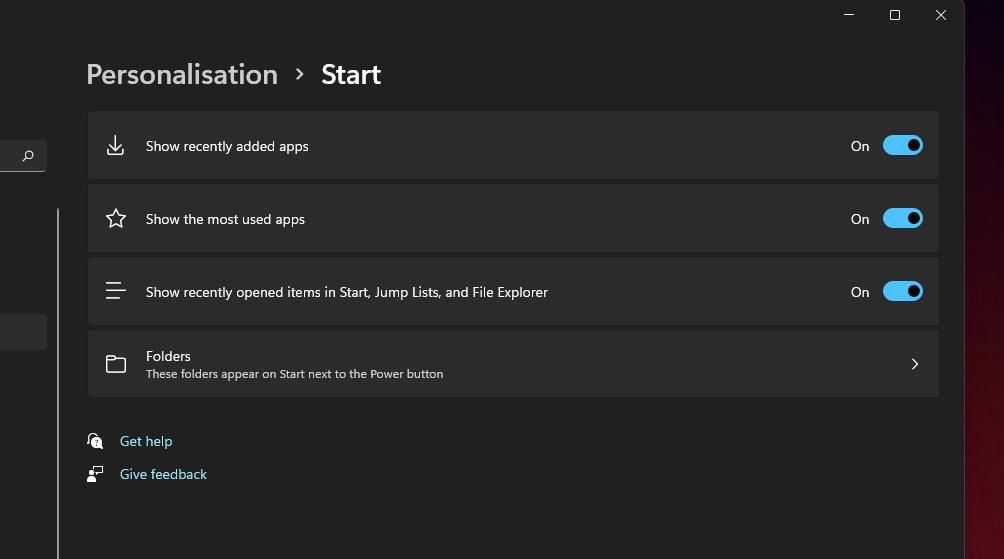
Совет: для рабочих компьютеров в офисе обычно выключают показ недавно открытых файлов по соображениям приватности.
4. Смена цвета меню Пуск
По умолчанию меню Пуск и панель задач оформлены в тёмно-синем стиле, но вы можете сделать их другим цветом.
Пошагово:
- Откройте Параметры → Персонализация → Цвета.
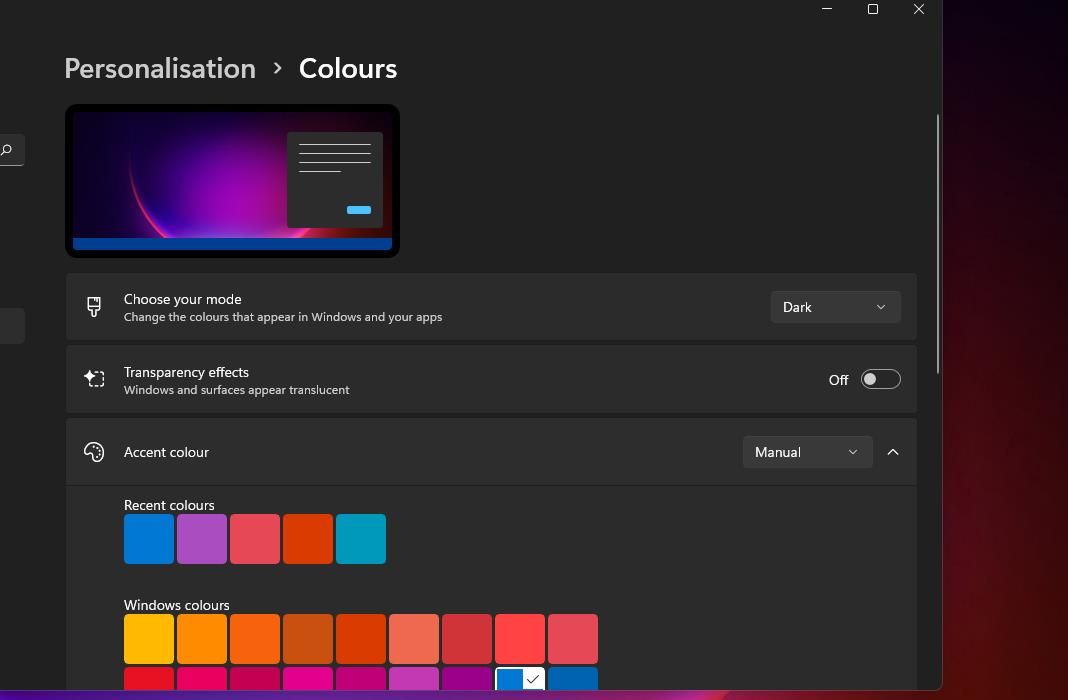
- В выпадающем меню Выберите режим установите Тёмный (White/Light отключает наложение акцентного цвета на Пуск и панель задач).
- Включите опцию Показать акцентный цвет в Пуске и на панели задач.
- Нажмите на Акцентный цвет и выберите нужный оттенок. Для расширенного выбора используйте Просмотреть цвета.
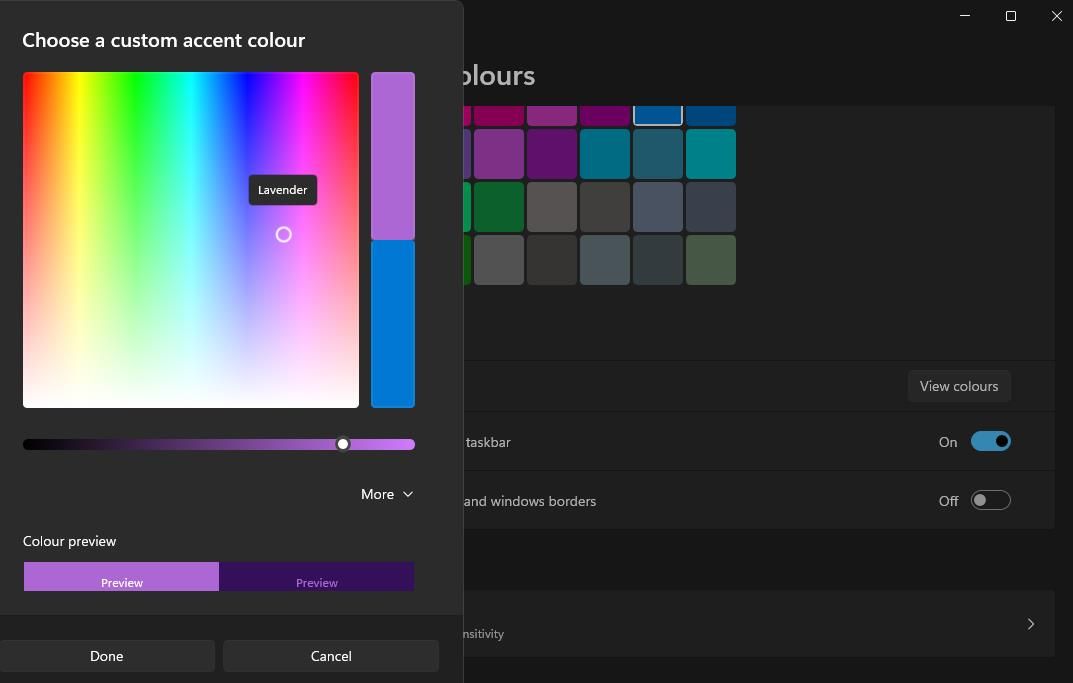
Практическая подсказка: контрастные акцентные цвета помогают быстрому визуальному поиску, но могут мешать при длительной работе. Выберите мягкий оттенок для долгих сессий.
5. Перемещение меню Пуск налево на панели задач
Windows 11 по умолчанию центрирует кнопку Пуск и значки приложений. Если вам привычнее левое выравнивание, его легко вернуть.
Как сделать:
- Откройте Параметры → Персонализация → Панель задач.
- Разверните Поведение панели задач (Taskbar behaviors).
- В выпадающем меню Выравнивание панели задач выберите Слева.
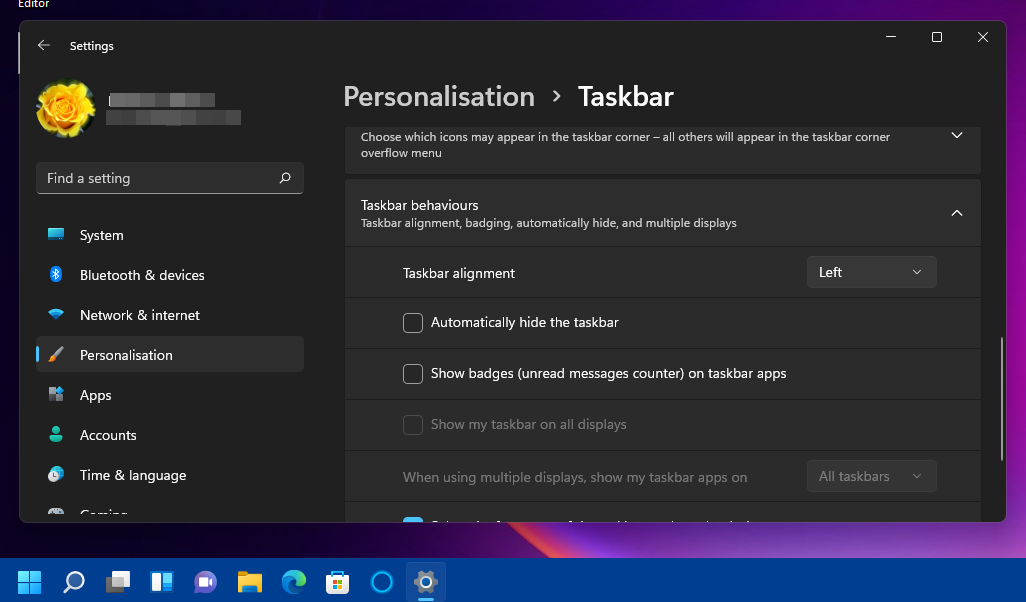
Это вернёт расположение кнопки Пуск и значков в привычный «левый» стиль.
6. Установка альтернативного меню Пуск с StartAllBack
Если стандартные возможности Windows 11 вам не нравятся, можно установить утилиту StartAllBack, которая восстанавливает классический стиль меню и предлагает гибкие настройки.
Краткие шаги установки:
- Перейдите на страницу StartAllBack и нажмите Download 3.0.5 для пробной версии. Программа предлагает 30-дневный пробный период и платную лицензию (в исходном описании указана цена $4.99).
- После загрузки откройте Проводник и запустите файл StartAllBack_3.0.5_setup.exe.
- Откройте окно конфигурации StartAllBack и на вкладке Start Menu включите опцию Use enhanced classic start menu.
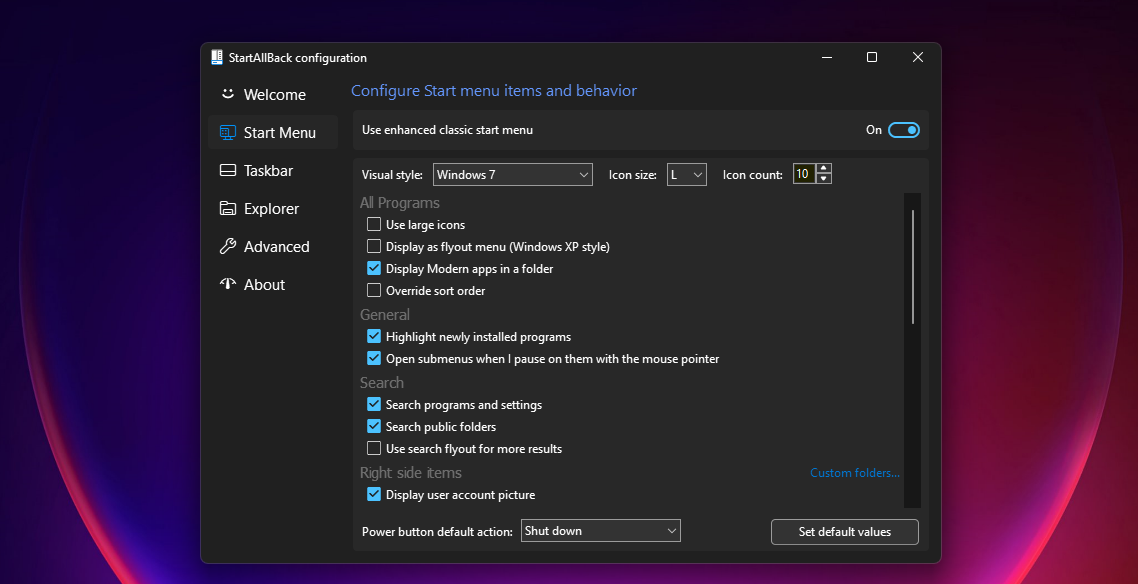
В настройках визуального стиля можно выбирать Plain8, Windows 7 и другие. Параметры Icon size и Icon count регулируют плотность и размер иконок.
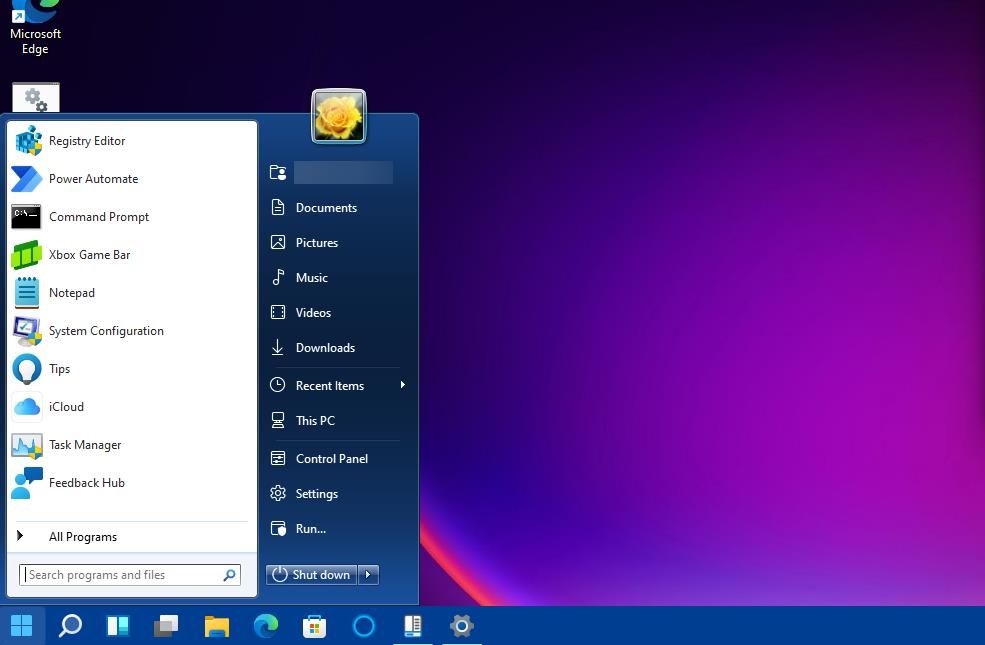
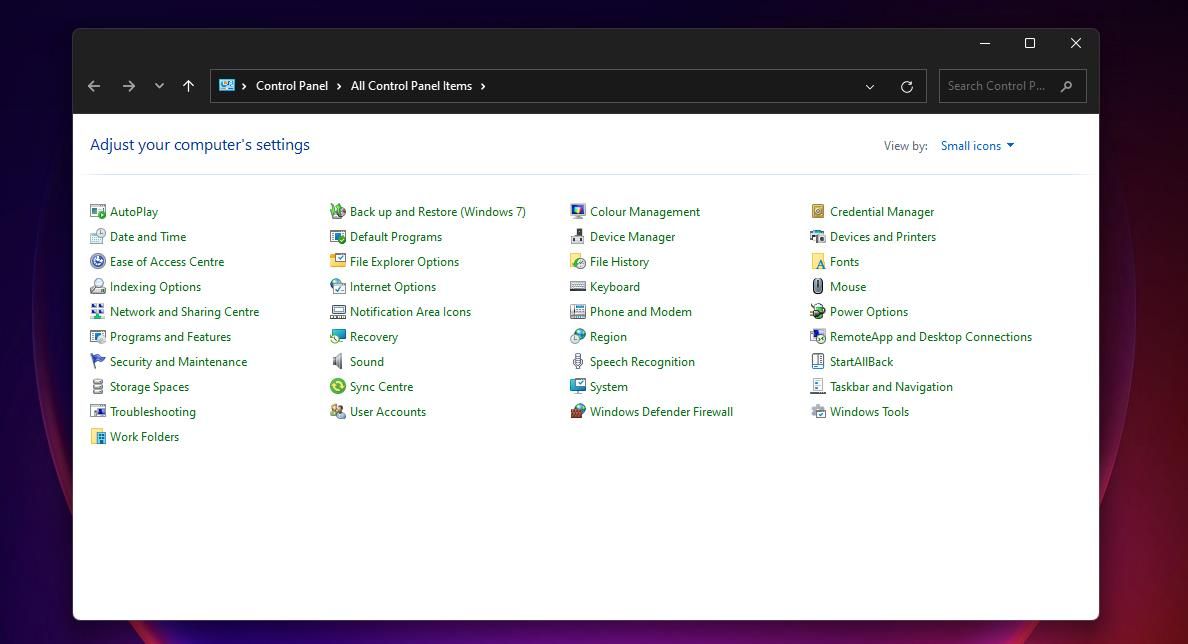
Чтобы снова открыть окно конфигурации StartAllBack, откройте Панель управления, выберите Просмотр мелких значков и найдите StartAllBack.
Альтернативы StartAllBack:
- Open-Shell — бесплатный форк классического меню Пуска, даёт много настроек, но требует ручной конфигурации.
- ExplorerPatcher — лёгкий инструмент для восстановления классических элементов интерфейса Windows 10/7 в Windows 11.
Важно: при установке сторонних утилит проверяйте совместимость с корпоративными политиками безопасности и резервным планом отката.
Когда изменения не решат проблему
Контрпримеры и ограничения:
- Если проблема связана с общей производительностью системы или конфликтами драйверов, смена меню Пуск не исправит тормоза.
- В корпоративной среде групповые политики (GPO) могут блокировать некоторые изменения интерфейса.
- Сторонние утилиты иногда конфликтуют с обновлениями Windows и антивирусом; перед массовым развёртыванием тестируйте на контрольной машине.
Методика принятия решения как настроить меню Пуск
Простая мини-методика в 4 шага:
- Определите цель: скорость запуска приложений, приватность, визуальный комфорт или ностальгия по старому интерфейсу.
- Выберите приоритеты: производительность / приватность / внешний вид.
- Применяйте изменения по очереди и тестируйте 1–2 дня, чтобы оценить эффект.
- Если штатных средств недостаточно, протестируйте стороннюю утилиту в пробном режиме.
Характерный ментальный образ: думайте о меню Пуск как о «рабочей панели управления» — чем меньше шагов до нужного файла или приложения, тем лучше.
Варианты настройки по ролям
Ниже — чеклисты с быстрыми рекомендациями для разных типов пользователей.
Чеклист для обычного пользователя:
- Закрепите 6–10 часто используемых приложений.
- Добавьте папки Документы и Загрузки, если часто открываете файлы.
- Отключите показ недавно открытых элементов, если пользуетесь общим ПК.
Чеклист для продвинутого пользователя:
- Организуйте закреплённые приложения по задачам (работа, общение, мультимедиа).
- Используйте акцентный цвет для быстрой идентификации.
- Подумайте об установке Open-Shell или StartAllBack для более детальной настройки.
Чеклист для системного администратора:
- Проверьте групповую политику на предмет ограничений интерфейса.
- Тестируйте сторонние утилиты на тестовых образах перед развёртыванием.
- Подготовьте инструкцию и сценарии отката для пользователей.
Критерии приёмки
Примеры тестов, по которым можно оценить успешность настройки:
- Пользователь запускает 90% своих ежедневных задач с помощью закреплённых элементов за не более чем двумя кликами.
- Показ недавно открытых файлов отключён на рабочих ПК, где это требование политики безопасности.
- Выравнивание панели задач и цвет соответствуют фирменному стилю, если это требование организации.
Дерево решения для выбора подхода
flowchart TD
  A[Нужна ли простая настройка?] -->|Да| B[Использовать штатные Параметры]
  A -->|Нет| C[Нужен классический стиль]
  C --> D{Корпоративная среда?}
  D -->|Да| E[Согласовать с ИТ и тестировать]
  D -->|Нет| F[Установить StartAllBack или Open-Shell]
  B --> G[Закрепить приложения и папки]
  E --> H[Тестовая установка и план отката]
  F --> I[Настроить визуал и функции]
Используйте это дерево как быстрый маршрут к решению: сначала выясните, хватит ли штатных средств; если нет — определите ограничения и переходите к сторонним утилитам.
Памятка и сочетания клавиш
Полезные сочетания:
- Windows — открыть меню Пуск.
- Windows + I — открыть Параметры.
- Win + X — открыть меню быстрых ссылок (администрирование).
Краткий чек-лист для быстрой настройки:
- Закрепите приложения.
- Добавьте нужные папки библиотеки.
- Настройте отображение недавно открытых файлов.
- Выберите удобный цвет и выравнивание панели задач.
Безопасность и конфиденциальность
Меню Пуск показывает недавно открытые файлы, что повышает удобство, но может раскрыть содержимое рабочей сессии. Рекомендации:
- На общих или рабочих ПК отключите показ недавно открытых файлов.
- При установке сторонних утилит проверьте цифровую подпись установщика и репутацию разработчика.
- В корпоративной среде включайте сторонние решения только после проверки совместимости с системами управления конфигурациями.
Важно: регулярное резервное копирование и наличие плана отката помогут избежать проблем при нестабильной работе стороннего софта.
Итог
Меню Пуск в Windows 11 изменилось внешне, но остаётся гибким инструментом. Штатные настройки позволяют быстро адаптировать интерфейс под личные потребности: закреплять приложения, добавлять папки, управлять показом недавно открытых элементов, менять цвет и выравнивание. Если вам нужен классический вид или дополнительные опции, рассмотрите проверенные сторонние утилиты, но сначала протестируйте их в контролируемой среде.
Важно: используйте предложенную мини-методику и чеклисты, чтобы изменения приносили пользу, а не усложняли рабочий процесс.
Краткое резюме:
- Закрепляйте только важные приложения.
- Контролируйте показ недавно открытых файлов для приватности.
- Меняйте цвет и выравнивание для удобства.
- Тестируйте сторонние утилиты прежде чем разворачивать их повсеместно.

Похожие материалы

Несколько аккаунтов Skype: Multi Skype Launcher

Журнал для работы: повысить продуктивность

Персональные звуки уведомлений на Android

Скачивание шоу Hulu для офлайн‑просмотра

Microsoft Start: персонализированная новостная лента
