
Как переместить или скрыть полку на Chromebook
Быстрые ссылки
- Как переместить полку Chromebook на верх, лево или право
- Как автоматически скрывать полку Chromebook
Как переместить полку Chromebook на верх, лево или право
Перемещение полки (панели с иконками приложений) — самый простой способ настроить рабочее пространство.
Шаги:
- Щёлкните правой кнопкой мыши по полке или по пустому месту на рабочем столе.
- В появившемся меню выберите «Положение полки».
- В подменю выберите «Слева», «Снизу» или «Справа» в зависимости от предпочтений.
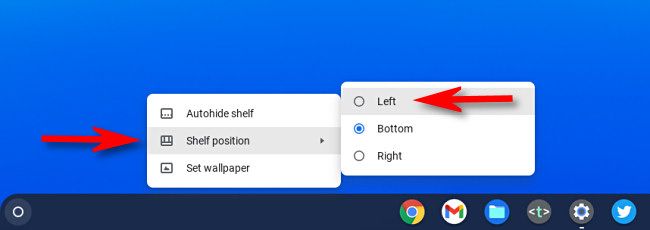
Пример: если выбрать «Слева», полка переместится на левую сторону экрана и будет выглядеть как на скриншоте ниже.
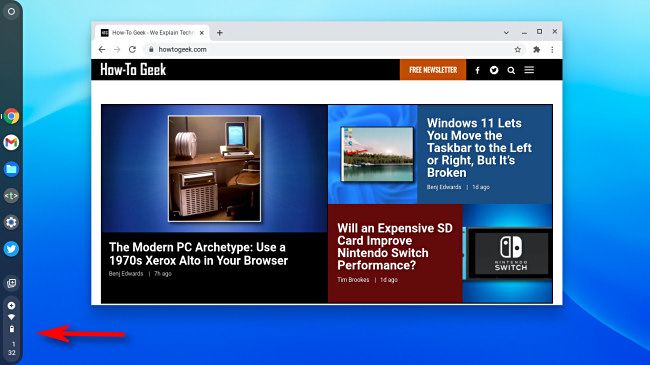
Что меняется и что остаётся прежним:
- Запуск приложений, лаунчер и меню быстрых настроек работают так же.
- Позиция иконок становится вертикальной при размещении слева/справа.
Совет: если захотите вернуть полку в другое место, просто повторите те же действия.
Важно: на управляемых устройствах (школьных или корпоративных) администратор может блокировать изменение положения полки.
Как автоматически скрывать полку Chromebook
Автоскрытие освобождает место на экране: полка исчезает, оставаясь доступной при наведении курсора на край экрана.
Шаги:
- Щёлкните правой кнопкой мыши по полке.
- В меню выберите «Автоскрытие полки».
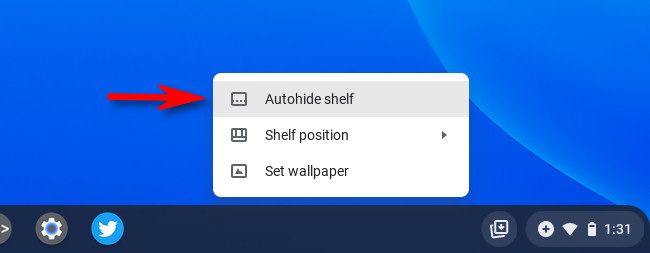
Полка тут же скроется — чтобы увидеть её снова, поднесите курсор к тому краю экрана, где обычно находится полка, и подождите или нажмите кнопку мыши.
Советы и альтернативы
- Если вам нужно временно спрятать все элементы интерфейса, используйте полноэкранный режим в приложениях (например, просмотр веб-страницы в полноэкранном режиме). Это отличается от автоскрытия полки, потому что скрывает также заголовки и адресную строку в браузере.
- На сенсорных устройствах поведение может отличаться: попробуйте коснуться края экрана или провести пальцем от края — но точное поведение зависит от модели и версии Chrome OS.
- Если опции не появляются в контекстном меню, проверьте, не установлен ли политикой администратор запрет на изменение полки.
Когда это не сработает (контрпримеры)
- Устройство управляется через политики организации — тогда пункты меню могут быть недоступны.
- Вы используете специфический режим (гостевой профиль или режим просмотра), где интерфейс урезан.
- Проблемы с обновлением Chrome OS: устаревшая версия может вести себя иначе — обновите систему через Настройки → О системе.
Важно: изменения положения и режима скрытия полки не удаляют приложения и не меняют ваши файлы — это только визуальная настройка интерфейса.
Пошаговая методика быстрого теста
- Сделайте правый клик по полке.
- Поменяйте положение полки на «Слева».
- Проверьте, отображаются ли иконки вертикально.
- Включите «Автоскрытие полки» и наведите курсор на край экрана.
- Отключите автоскрытие и верните полку в исходное положение.
Критерии приёмки:
- Полка перемещается на выбранную сторону и иконки остаются кликабельными.
- При включённом автоскрытии панель скрывается и появляется при наведении курсора.
Контрольные списки по ролям
Для обычного пользователя:
- Правый клик по полке — проверить «Положение полки».
- Включить/отключить «Автоскрытие полки» по необходимости.
Для IT-администратора:
- Проверить политики управления устройством, если пользователи жалуются на недоступность опций.
- Убедиться, что инструкция по поведению полки включена в внутреннюю документацию для пользователей.
Небольшой словарь
- Полка — панель с иконками приложений в Chrome OS (англ. “shelf”).
- Автоскрытие — режим, при котором панель автоматически скрывается и появляется при наведении курсора.
Часто задаваемые вопросы
Можно ли вернуть полку на место по умолчанию?
Да. Откройте контекстное меню полки, выберите «Положение полки» и установите «Снизу».
Почему у меня нет пункта «Положение полки»?
Возможные причины: устройство управляется администратором, вы в гостевом профиле или версия Chrome OS ограничена. Проверьте настройки администратора и обновления системы.
Скрывает ли автоскрытие иконки уведомлений?
Автоскрытие скрывает всю полку; уведомления по-прежнему могут отображаться в системной области, когда вы открываете меню быстрых настроек.
Короткое объявление: хотите больше места на экране? Переместите полку в удобное место или включите автоскрытие — это занимает пару кликов и возвращается в любой момент.
Подытожим:
- Перемещение и автоскрытие полки на Chromebook — быстрые и обратимые настройки интерфейса.
- Недоступность опций чаще всего связана с политиками управления или специальным режимом устройства.
- Тестирование и простая инструкция помогут пользователям и администраторам быстро настроить полку под свои нужды.

Похожие материалы

Несколько аккаунтов Skype: Multi Skype Launcher

Журнал для работы: повысить продуктивность

Персональные звуки уведомлений на Android

Скачивание шоу Hulu для офлайн‑просмотра

Microsoft Start: персонализированная новостная лента
