
Как всегда сделать полосы прокрутки шире и настроить их в Windows 10 и 11
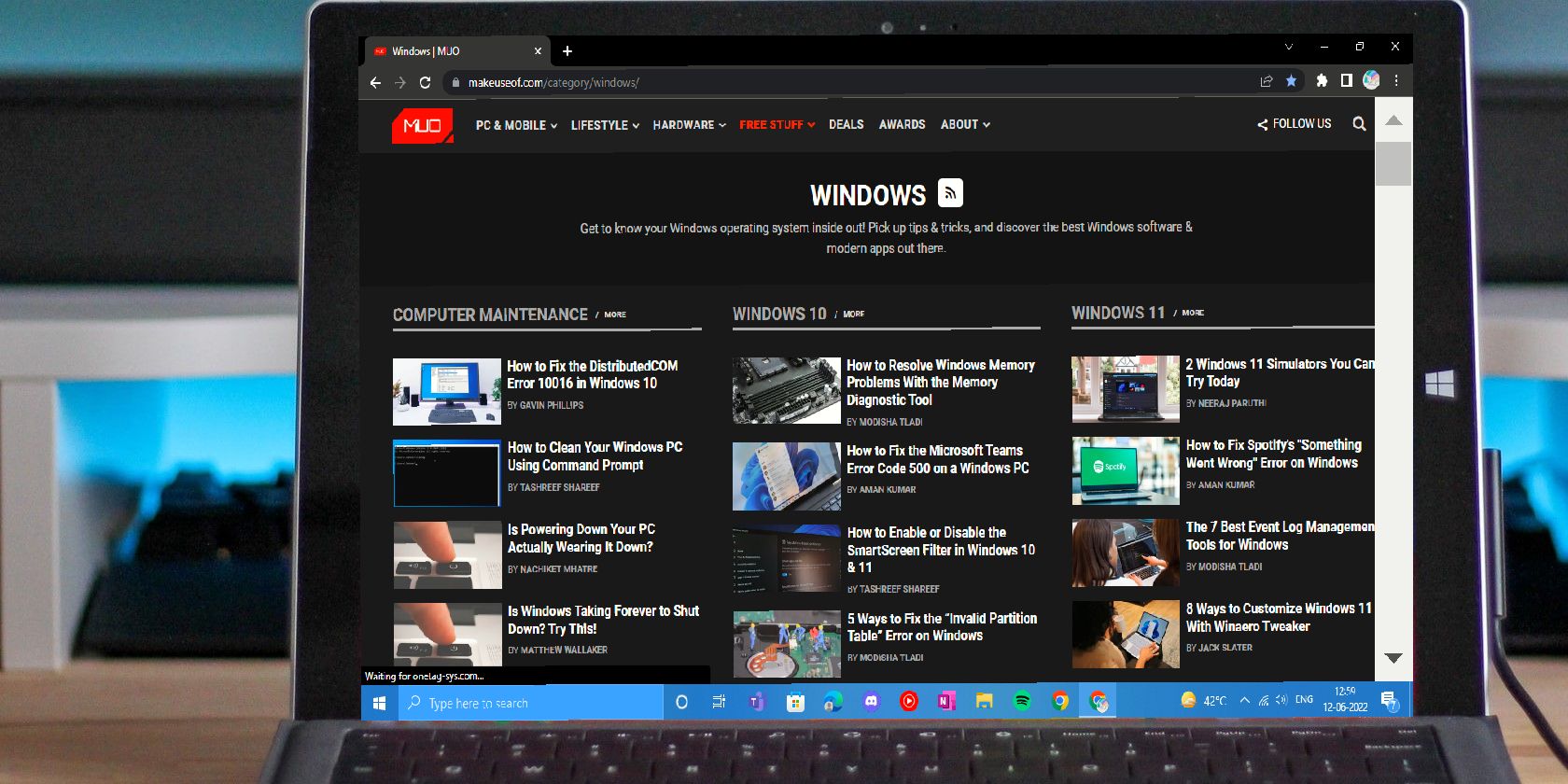
О чём эта инструкция
В статье описаны два подхода:
- Включить всегда видимые стандартные полосы прокрутки в Параметрах Windows 10 и 11.
- Настроить точную ширину и высоту полос прокрутки с помощью Редактора реестра (для более тонких или более широких полос).
Также в конце вы найдёте чек-лист, сценарии проверки, меры предосторожности и короткий словарь терминов.
Почему стоит настраивать полосы прокрутки
Коротко: тонкие или автоматически скрывающиеся полосы усложняют управление, особенно на устройствах с сенсорным экраном или при использовании мыши с маленькой точкой захвата. Широкие и постоянно видимые полосы ускоряют навигацию, уменьшают ошибки при прокрутке и повышают удобство работы.
Важно: правки в реестре влияют на поведение интерфейса; делайте резервную копию и создавайте точку восстановления системы перед изменениями.
Как всегда показывать широкие полосы прокрутки в Параметрах Windows 10
- Нажмите одновременно Win + I, чтобы открыть Параметры.
- Выберите раздел Специальные возможности (или Ease of Access в англоязычной версии).
- Прокрутите до блока Упростить и персонализировать Windows.
- В поле поиска наберите scrollbar, в результатах нажмите Автоматически скрывать полосы прокрутки в Windows.
- В открывшейся настройке переключите тумблер в положение Выключено — теперь стандартные, более широкие полосы будут отображаться всегда.
Альтернативный путь: в строке поиска Параметров наберите «полосы прокрутки» и выберите соответствующий результат.
Примечание: этот переключатель управляет поведением многих приложений и системных окон, но не меняет фактическую ширину полос — для этого нужен Редактор реестра.
Как изменить размер полос прокрутки через Редактор реестра (Windows 10 и 11)
Короткое пояснение: настройки ширины и высоты полос хранятся в разделе реестра HKEY_CURRENT_USER\Control Panel\Desktop\WindowMetrics. Значения ScrollWidth и ScrollHeight задаются как отрицательные числа, где формула для перевода в пиксели — -15 × желаемая ширина/высота в пикселях.
Выполните следующие шаги:
- Нажмите Win + R, чтобы открыть окно Выполнить.
- Введите regedit и нажмите Enter.
- Подтвердите UAC, нажав Да — откроется Редактор реестра.
В левой панели перейдите по пути:
HKEY_CURRENT_USER\Control Panel\Desktop\WindowMetricsВ правой панели найдите параметры ScrollHeight и ScrollWidth.
Изменение высоты полосы прокрутки
- Дважды кликните по ScrollHeight.
- В окне редактирования строки по умолчанию стоит значение -255 — это стандартный размер.
- Введите значение от -120 (мельче) до -1500 (шире/выше) в зависимости от желаемой высоты, затем нажмите OK.
Пример: при значении -500 высота будет приблизительно вдвое больше стандартной, потому что -15 × 34 ≈ -510 (формула округляется в сторону используемой системой величины).
Формула для расчёта: -15 × нужное значение в пикселях = значение в реестре. Пример: -15 × 17 = -255 (стандарт).
Изменение ширины полосы прокрутки
- Дважды кликните по ScrollWidth.
- По умолчанию стоит -255. Введите желаемое значение от -120 до -1500 и подтвердите.
- Закройте Редактор реестра и выйдите из учётной записи либо перезагрузите компьютер, чтобы изменения вступили в силу.
После перезагрузки вы увидите изменённую ширину и/или высоту в большинстве классических приложений и окнах Проводника. В некоторых современных UWP-приложениях (Параметры, Магазин Microsoft) используются свои механизмы отображения, поэтому для них может потребоваться включённый параметр «Автоматически скрывать полосы прокрутки» (см. раздел выше), чтобы ширина была всегда видна.
Примеры отображения в приложениях
На скриншотах ниже показано, как выглядят более широкие полосы в разных приложениях после правки реестра:
Когда изменение не сработает
- Современные UWP-приложения и некоторые приложения из Microsoft Store могут игнорировать эти значения или использовать собственные стили интерфейса.
- Некоторые темы оформления и сторонние оболочки рабочей среды могут переопределять стандартные элементы управления.
Если приложение не реагирует на правки в реестре, попробуйте включить Показ полос прокрутки в Параметрах (см. раздел выше) — это гарантирует видимость, хотя и не изменит их пиксельные размеры во всех приложениях.
Альтернативные подходы
- Использовать расширения для браузеров, которые принудительно задают ширину полос прокрутки (подходит только для браузеров).
- Установить сторонние утилиты для персонализации интерфейса Windows (Classic Shell, Open Shell, стили Visual Style). Такие решения дают гибкие настройки, но требуют осторожности и соответствия версии Windows.
- Настроить параметры мыши и сенсорной панели (увеличить точность/скорость прокрутки), чтобы компенсировать узкие полосы.
Меры предосторожности и рекомендации
Важно:
- Перед изменениями создайте точку восстановления системы: Пуск → Панель управления → Восстановление → Создание точки восстановления.
- Экспортируйте раздел WindowMetrics в .reg файл перед правкой, чтобы быстро вернуть прежние значения.
- Не вводите значения вне диапазона -120…-1500 без понимания последствий.
Если что-то пошло не так:
- Импортируйте сохранённый .reg файл или восстановите систему из точки восстановления.
- Для быстрого отката можно запустить команду regedit и вернуть исходные значения ScrollWidth/ScrollHeight.
Чек-лист перед началом (роль: администратор или опытный пользователь)
- Создана точка восстановления системы.
- Экспортирован раздел реестра HKEY_CURRENT_USER\Control Panel\Desktop\WindowMetrics.
- Закрыты все важные приложения.
- План перезагрузки и проверки назначен.
Критерии приёмки
- Полосы прокрутки отображаются постоянно при включённом параметре «Автоматически скрывать полосы прокрутки» = Выключено.
- Ширина/высота полос соответствуют введённым значениям реестра в поддерживаемых приложениях.
- Нет визуальных артефактов или падений стабильности интерфейса после перезагрузки.
Тестовые сценарии и приёмочные проверки
- Изменить ScrollWidth на -750, перезагрузить, открыть Проводник и браузер — проверить визуально ширину.
- Установить ScrollHeight на -120 (узкая), перезагрузить — проверить работу полосы на сенсорном экране.
- Включить и выключить параметр Автоматически скрывать полосы прокрутки — проверить влияние на Магазин Microsoft и Параметры.
Быстрый план действий (SOP)
- Создайте точку восстановления.
- Откройте regedit через Win + R → regedit.
- Перейдите в HKEY_CURRENT_USER\Control Panel\Desktop\WindowMetrics.
- Отредактируйте ScrollWidth/ScrollHeight в диапазоне -120…-1500.
- Выйдите из учётной записи или перезагрузите ПК.
- Проверьте результаты в Проводнике, браузере и приложениях Office.
Короткий словарь терминов
- ScrollWidth — значение, задающее ширину полосы прокрутки (записывается как отрицательное число в реестре).
- ScrollHeight — значение, задающее высоту полосы прокрутки (отрицательное число).
- UWP — универсальные приложения Windows (может игнорировать значения реестра).
Решение при распространённых проблемах
- Проблема: после правок интерфейс выглядит некорректно. Решение: импортируйте экспортированный .reg файл или восстановите точку восстановления.
- Проблема: изменения не применяются в Параметрах или Магазине. Решение: используйте переключатель «Автоматически скрывать полосы прокрутки» в Параметрах, чтобы гарантировать видимость.
Потенциальные улучшения и дальнейшие шаги
- Используйте сторонние темы или утилиты для тонкой настройки визуальной части, если вам нужно больше контроля.
- Для корпоративных сред можно подготовить скрипт .reg с предустановленными значениями и распространять его через групповые политики (GPO), соблюдая тестирование на тестовой группе машин.
Итог
Настройка полос прокрутки в Windows даёт заметное улучшение удобства работы, особенно на устройствах с сенсорными экранами и при интенсивной навигации по документам. Для большинства пользователей достаточно включить показ полос в Параметрах. Для точной настройки ширины и высоты используйте Редактор реестра, не забывая про точку восстановления и экспорт текущих значений.
Ключевые шаги: создать точку восстановления → открыть regedit → изменить ScrollWidth и ScrollHeight → перезагрузить систему.
Важно: изменения могут не затронуть современные приложения; в этом случае комбинируйте оба подхода — включение видимости в Параметрах и правку реестра для классических приложений.

Похожие материалы

Несколько аккаунтов Skype: Multi Skype Launcher

Журнал для работы: повысить продуктивность

Персональные звуки уведомлений на Android

Скачивание шоу Hulu для офлайн‑просмотра

Microsoft Start: персонализированная новостная лента
