
Как настроить боковую кнопку Samsung Galaxy S25
Быстрые ссылки
- Где находится боковая кнопка?
- Что делает боковая кнопка?
- Как настроить боковую кнопку — Двойное нажатие
- Длительное нажатие
Где находится боковая кнопка?
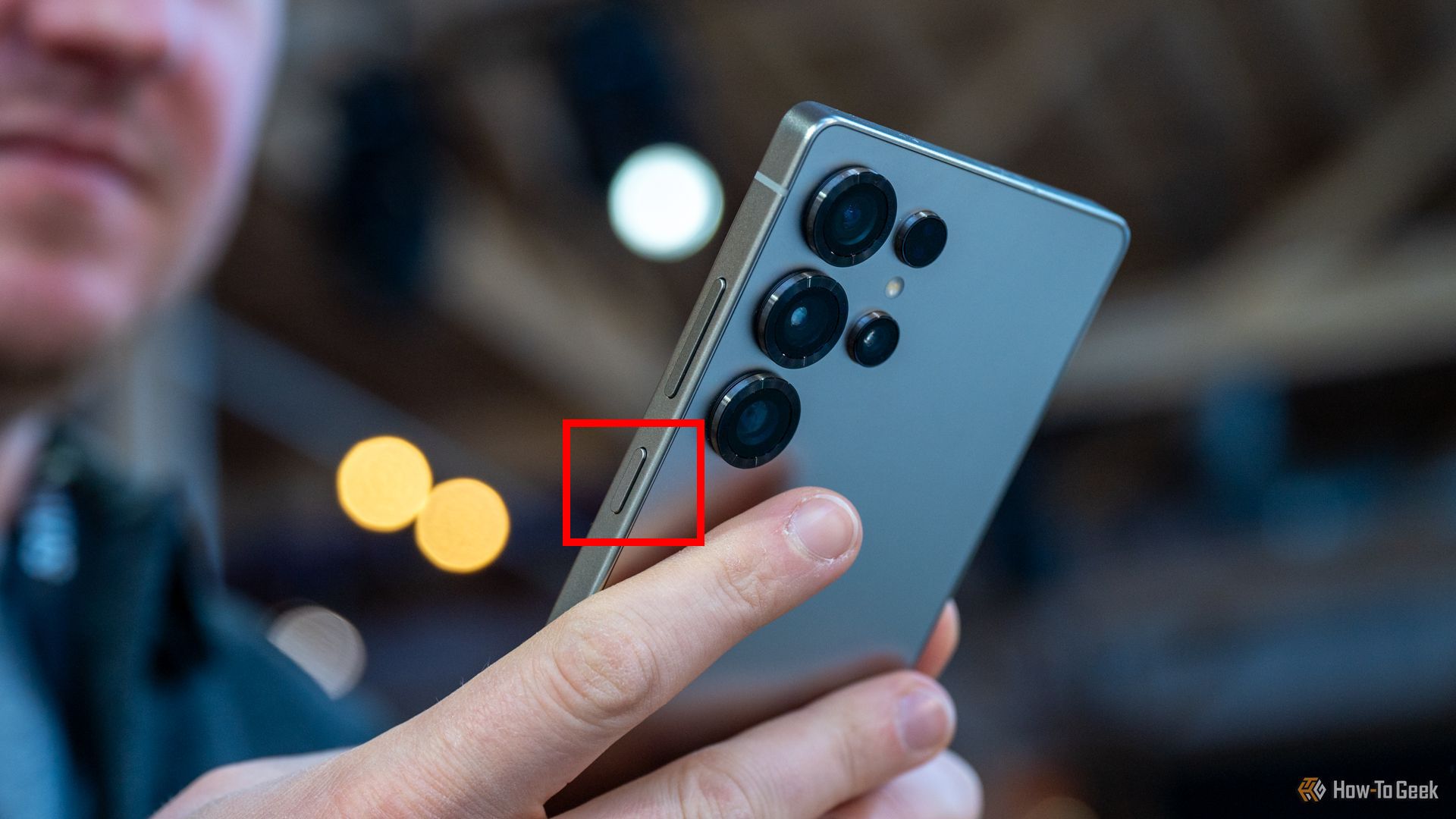
Под «боковой кнопкой» я имею в виду нижнюю кнопку на правой грани вашего S25, под крупной кнопкой громкости. Она расположена одинаково на базовой модели, Plus и Ultra.
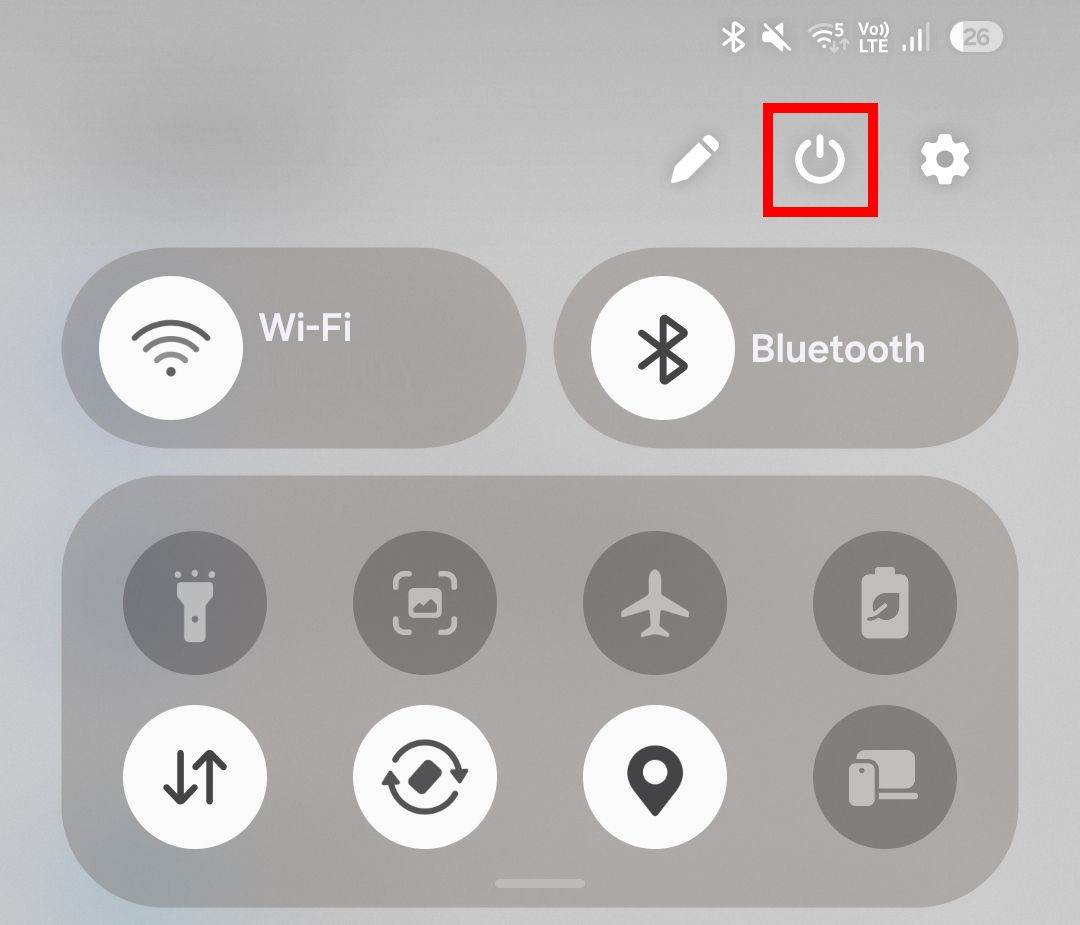
Раньше её называли «кнопкой питания», поскольку на старых телефонах Samsung это было основное назначение. Сейчас поведение можно перенастроить, а опции питания доступны через панель быстрых настроек — потяните вниз от правого верхнего угла экрана, если вы не меняли стандартные жесты.
Что делает боковая кнопка?
По умолчанию боковая кнопка в Galaxy S25 выполняет такие действия:
- Включение телефона при удержании, если устройство выключено.
- Короткое нажатие включает или выключает экран.
- Двойное нажатие открывает камеру.
- Удержание открывает Gemini.
Именно последние два поведения (двойное нажатие и удержание) вы можете полностью настроить. One UI 7 предоставляет расширенные варианты по сравнению с One UI 6: теперь можно привязать режимы, рутину, конкретные режимы камеры и другие функции.
Кратко: One UI — фирменная оболочка Samsung. Разные версии One UI добавляют разные функции; на момент написания S25 — первый телефон с One UI 7, но другие модели получат обновление позже. Чтобы проверить версию: Настройки → О телефоне → Информация о программном обеспечении.
Как настроить боковую кнопку
Чтобы начать, откройте Настройки → Расширенные функции → Боковая кнопка. Выберите «Двойное нажатие» или «Длительное нажатие» и задайте желаемое действие.
Двойное нажатие
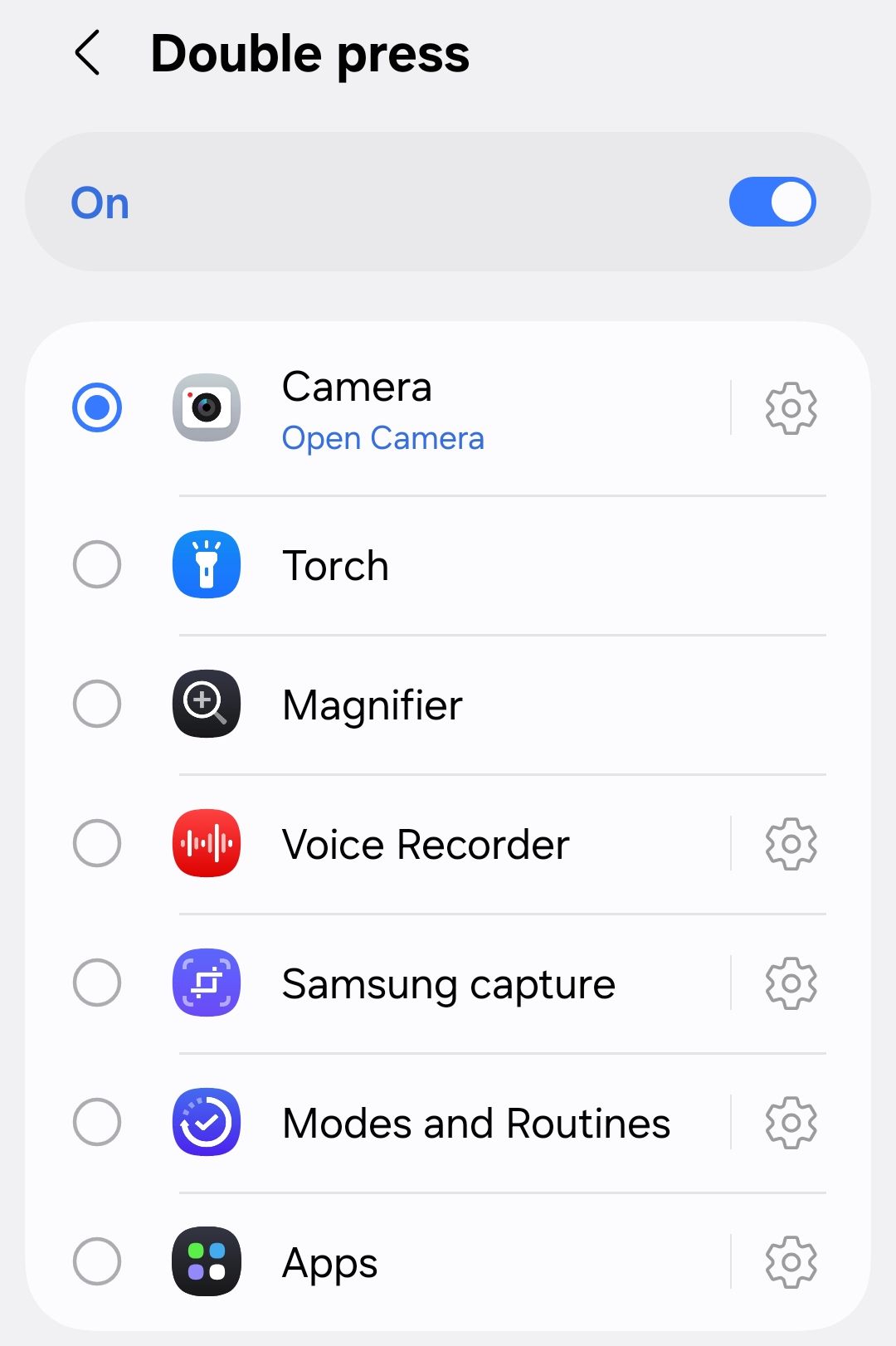
У вас доступны следующие опции для двойного нажатия:
- Камера
- Фонарик
- Лупа
- Диктофон
- Samsung Capture
- Режимы и сценарии
- Приложения
Некоторые пункты помечены значком шестерёнки — это значит, что можно выбрать конкретную функцию внутри опции.
Примеры настроек:
- Камера: можно выбрать «Запись видео», «Портрет» или «Селфи», а не только стандартный режим камеры.
- Samsung Capture: выбрать «AI Выделение», «Запись экрана» или «Скриншоты».
- Режимы и сценарии: связать кнопку с пользовательской рутиной — например, «Сон»: включить режим «Не беспокоить», активировать защиту глаз и отключить Always On Display.
Вы можете полностью отключить двойное нажатие, переключив ползунок «Вкл.».
Личный пример: я привязал двойное нажатие к запуску камеры — так проще быстро поймать кадр.
Длительное нажатие
Опции для длительного нажатия более ограничены:
- Цифровой помощник
- Bixby
- Меню питания
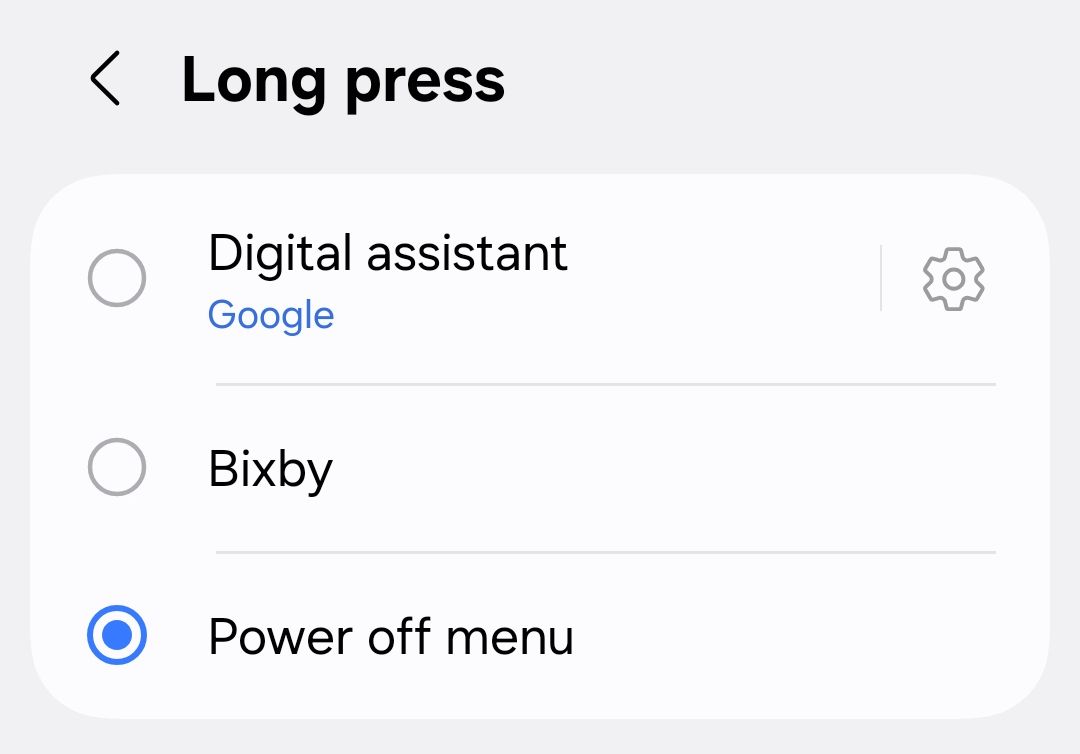
По умолчанию цифровым помощником является Google, но при желании можно назначить другое установленное приложение.
Лично я предпочитаю меню питания — редко использую ассистентов, но хочу быстрый доступ к перезагрузке и выключению.
Мини-методология: как выбрать действие за 5 минут
- Оцените сценарии использования: фотографирование, яркое освещение (фонарик), быстрый скриншот или запуск рутины.
- Откройте Настройки → Расширенные функции → Боковая кнопка.
- Настройте «Двойное нажатие» на самое частое действие (камера или приложение).
- Настройте «Длительное нажатие» на то, что нужно в экстренных случаях (меню питания) или оставьте помощника.
- Протестируйте 3–5 раз и скорректируйте.
Практические сценарии и рекомендации
- Если вы часто снимаете короткие видео — назначьте «Запись видео» на двойное нажатие.
- Если устройство часто в темноте — назначьте фонарик.
- Для людей, которым нужен один набор настроек при пробуждении или перед сном, используйте «Режимы и сценарии» и привяжите рутину к кнопке.
- Если вы часто делаете скриншоты и записи экрана, привяжите Samsung Capture и выберите нужную подопцию.
Совет безопасности: не назначайте чувствительные операции (например, удаление данных) на краткие аппаратные жесты.
Когда это не подойдёт
- Если вы используете сторонние лаунчеры или моды, которые перехватывают жесты аппаратных кнопок, поведение может отличаться.
- На заблокированном экране некоторые действия могут потребовать разблокировки для доступа к приложениям и данным.
- Если у вас специфичные корпоративные политики (MDM), администратор может ограничить переназначение кнопок.
Критерии приёмки
- Двойное нажатие запускает выбранную функцию не менее чем в 9 из 10 попыток без ошибок.
- Длительное нажатие вызывает назначенный помощник или меню питания стабильно и быстро.
- Функция работает как на домашнем экране, так и при заблокированном экране (если предусмотрено системой).
Руководство по откату
- Вернитесь в Настройки → Расширенные функции → Боковая кнопка.
- Выберите действие «Двойное нажатие» или «Длительное нажатие».
- Установите «Камера» и включите ползунок, либо полностью отключите функцию.
- Для полного восстановления системного поведения можно перезагрузить устройство.
Примеры ошибок и как их исправить
Проблема: двойное нажатие срабатывает случайно. Решение: уменьшите чувствительность практики, переключитесь на другое действие или отключите двойное нажатие.
Проблема: длительное нажатие не вызывает меню питания. Решение: проверьте, не назначен ли помощник; попробуйте переключить на «Меню питания», затем перезагрузите телефон.
Технические заметки и совместимость
- One UI 7 расширяет возможности по сравнению с One UI 6; не все старые устройства сразу получат те же опции.
- Для проверки версии ПО: Настройки → О телефоне → Информация о ПО.
Факто-бокс
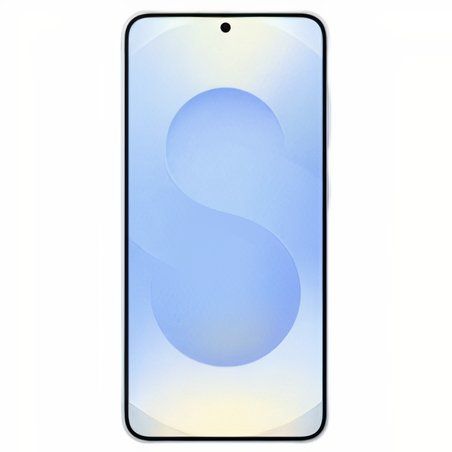
- Модель экрана: Dynamic AMOLED 2X, 6.2” (≈15,7 см), 120 Гц
- Процессор: Snapdragon 8 Elite for Galaxy
- ОЗУ: 12 ГБ
- Аккумулятор: 4000 мА·ч
Краткий глоссарий
- One UI: фирменная оболочка Samsung для Android.
- Режимы и сценарии: автоматизация, запускающая набор действий по триггеру.
- Samsung Capture: инструмент для скриншотов и записи экрана с опциями AI.
Контрольный чек-лист перед завершением
- Настроено двойное нажатие под нужную функцию.
- Настроено длительное нажатие или оставлено по умолчанию.
- Проверено поведение на заблокированном экране.
- Сделан тестовый запуск 5–10 раз в разных сценариях.
Важно: если в вашей стране есть локальные ограничения или предустановленные приложения оператора, некоторые функции могут работать иначе.
Итог: гибкость One UI 7 превращает боковую кнопку S25 в полезный инструмент — от быстрого снимка до запуска сложной рутины. Если вы ещё не пробовали переназначение, выделите 5 минут и настройте её под свой сценарий.
КОНЕЦ

Похожие материалы

Несколько аккаунтов Skype: Multi Skype Launcher

Журнал для работы: повысить продуктивность

Персональные звуки уведомлений на Android

Скачивание шоу Hulu для офлайн‑просмотра

Microsoft Start: персонализированная новостная лента
