
Как настроить ярлыки на экране блокировки Samsung Galaxy
Кратко (TL;DR)
Что делает эта настройка
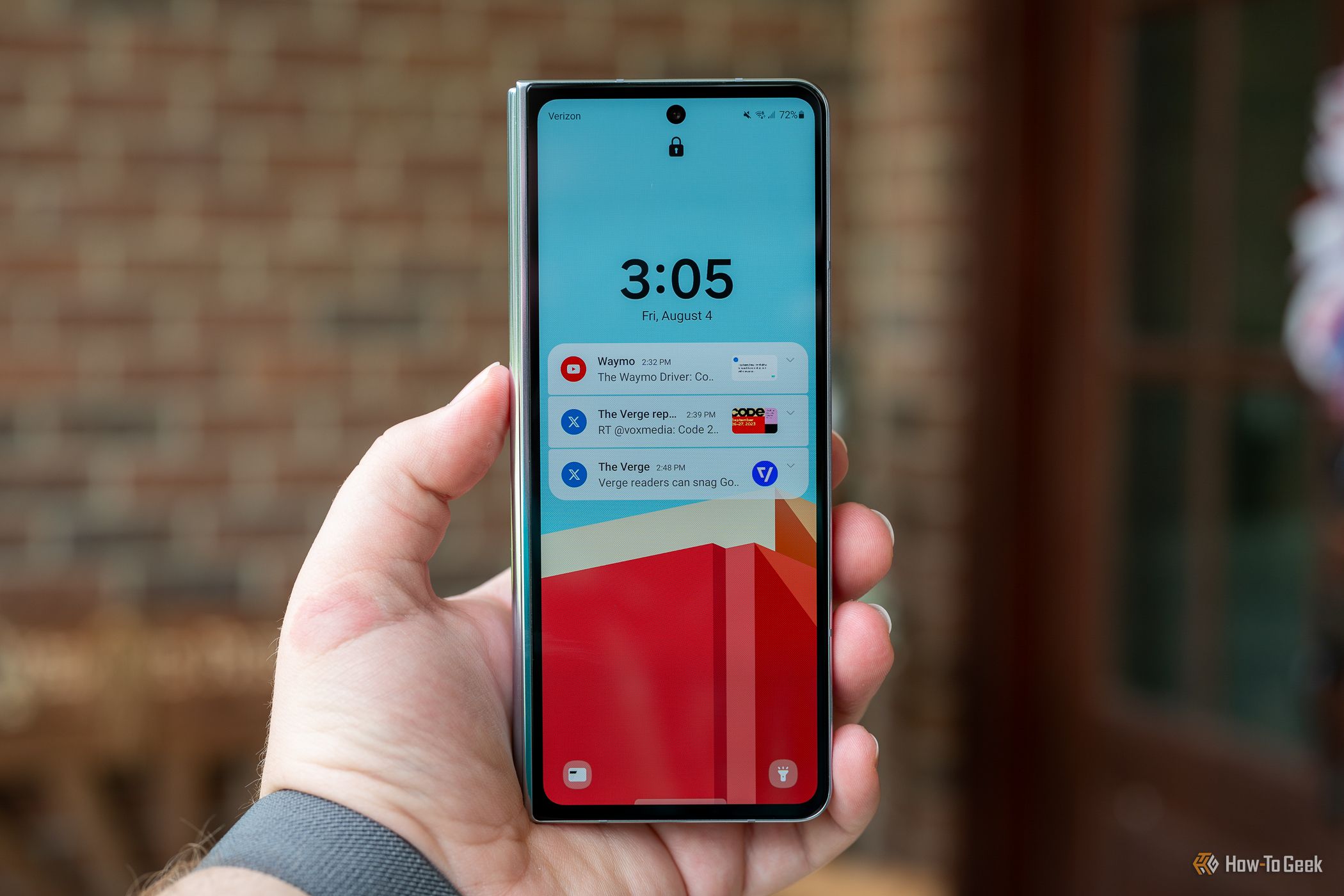
Экран блокировки показывает два ярлыка в нижних углах: слева и справа. Перетащите значок ярлыка к центру экрана, чтобы открыть соответствующее приложение. Некоторые действия (например, камера) запускаются без разблокировки, но большинство приложений потребуют разблокировку телефона перед полнофункциональной работой.
Пошаговая инструкция
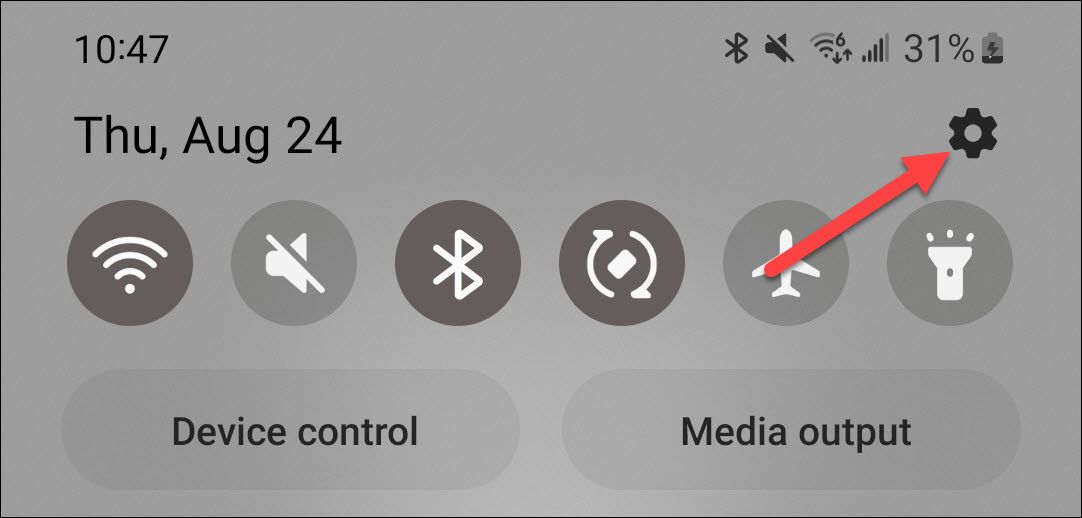
- Смахните вниз от верхней части экрана, чтобы открыть Быстрые настройки.
- Нажмите значок шестерёнки, чтобы открыть Настройки.
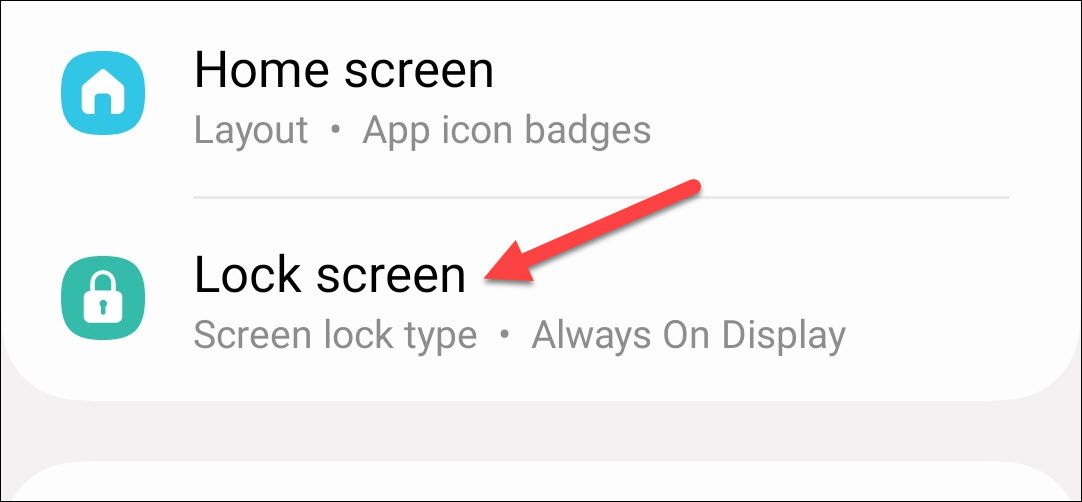
- Перейдите в раздел “Экран блокировки”.
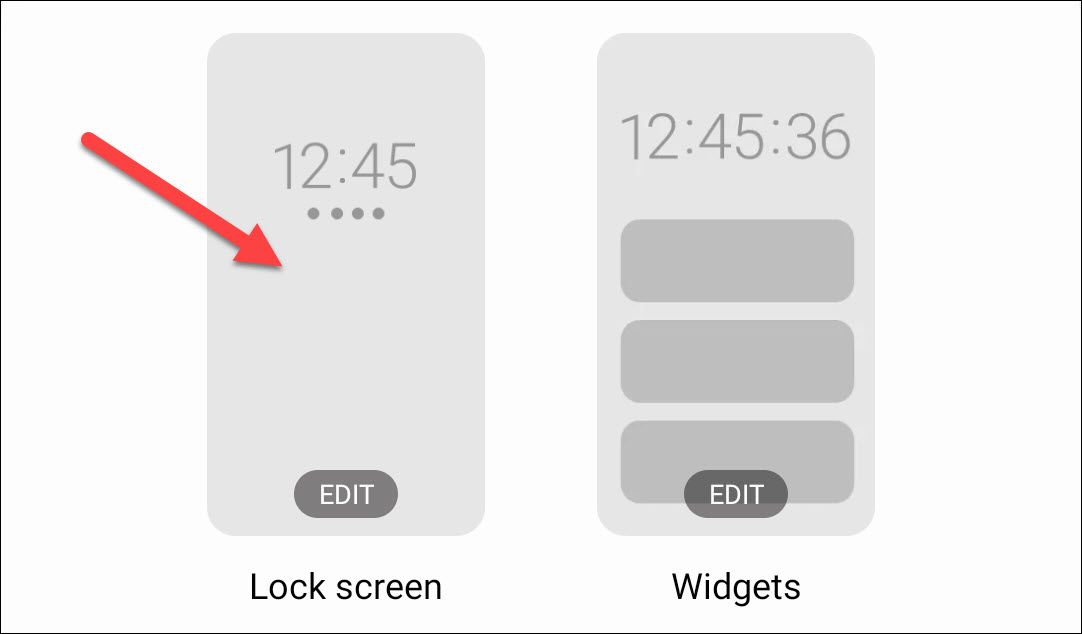
- Тапните по превью экрана блокировки, чтобы начать редактирование ярлыков.
- Нажмите на левый или правый значок внизу, чтобы выбрать другой ярлык: приложения, Фонарик, Режим «Не беспокоить» и т.д.
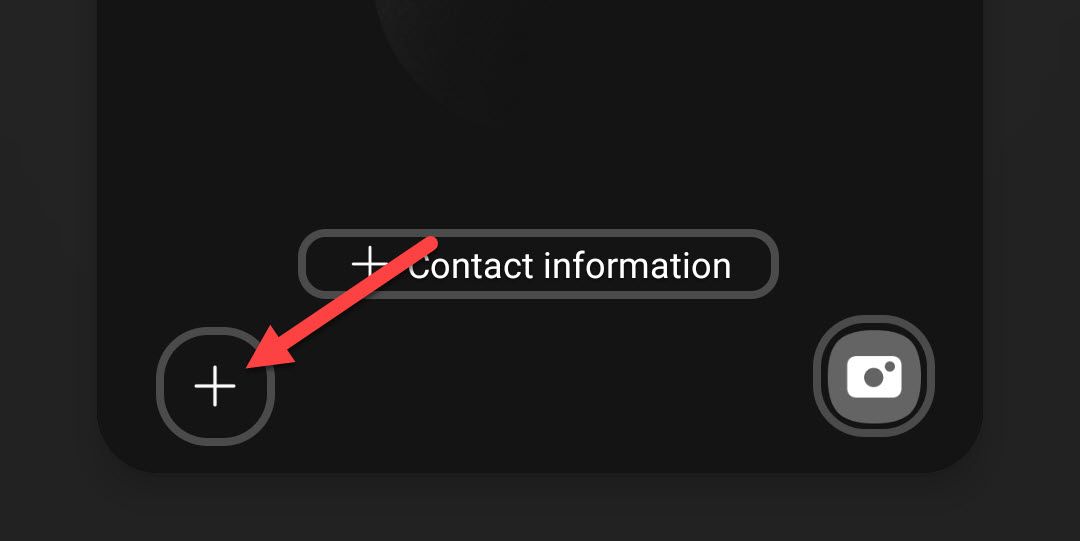
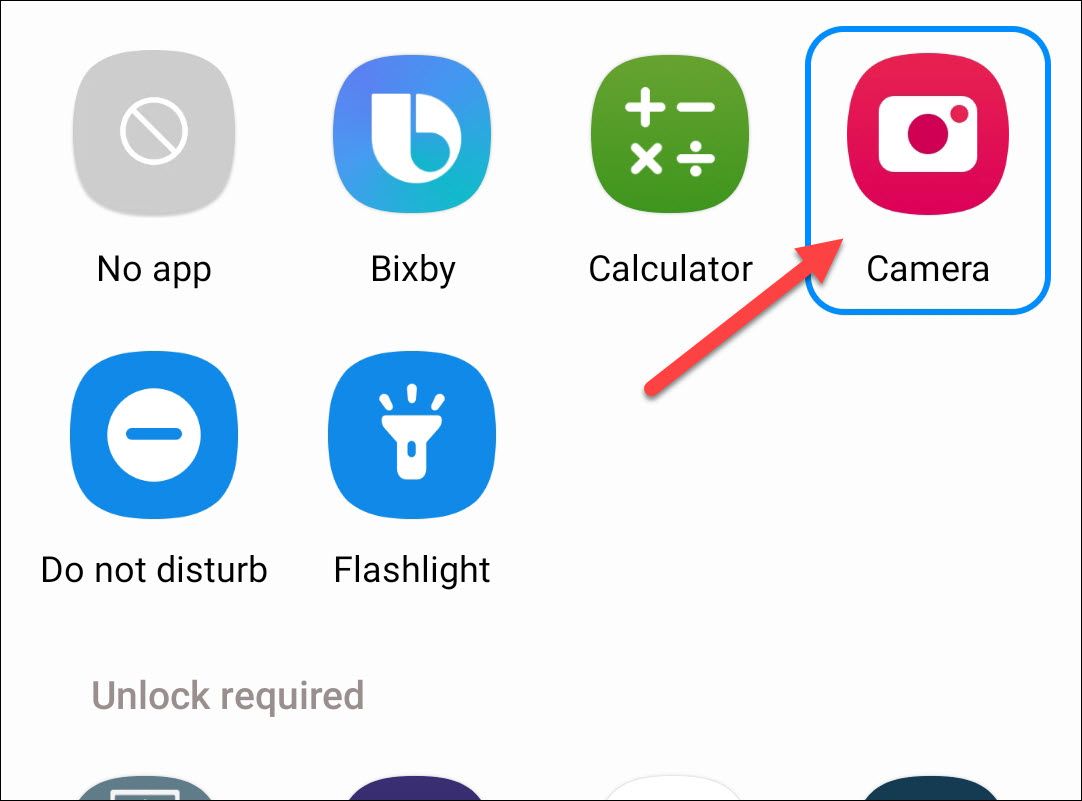
- Выберите нужное приложение или действие в списке. Повторите для второго ярлыка при желании.
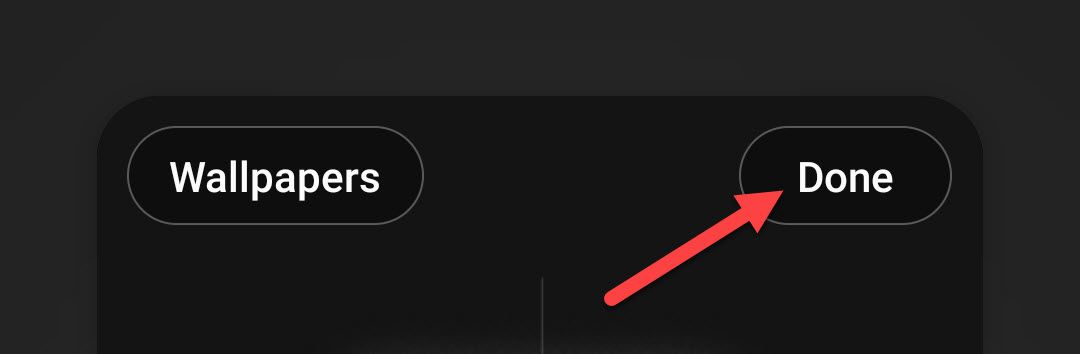
- Нажмите “Готово” в правом верхнем углу, чтобы сохранить изменения.
Советы и полезные варианты
- Быстрый доступ к камере: назначите камеру на один из ярлыков — это самый удобный способ сделать фото, не разблокируя телефон полностью.
- Фонарик и Режим «Не беспокоить»: полезно для экстренных ситуаций и встреч.
- Не обязательно заполнять оба слота — оставьте один пустым, если часто случайно открываете ярлык.
Важно: если у вас включены дополнительные ограничения безопасности (например, защищённые ярлыки в профиле корпоративного управления), некоторые приложения могут быть недоступны для запуска с экрана блокировки.
Когда это не сработает (примеры)
- Приложение требует биометрии/пароля для доступа — в этом случае вы увидите подсказку разблокировать устройство, прежде чем продолжить.
- Политики мобильного управления (MDM) в компании могут блокировать назначение сторонних приложений на экран блокировки.
- На некоторых моделях и версиях One UI набор доступных ярлыков может отличаться.
Альтернативные способы быстрого доступа
- Виджеты на главном экране: виджеты позволяют запускать функции одним нажатием после разблокировки.
- Панель Edge (Edge Panel): добавьте часто используемые приложения в панель для быстрого доступа.
- Быстрые команды через Bixby Routines: создайте сценарий, который запускает приложение по условию или жесту.
Чек-лист перед началом
- Убедитесь, что у вас установлена актуальная версия One UI.
- Проверьте, не активен ли корпоративный профиль, ограничивающий настройки.
- Решите, какие функции важнее — камера, фонарик или другое приложение.
Критерии приёмки
- На экране блокировки отображаются выбранные ярлыки слева и/или справа.
- Перетаскивание ярлыка к центру запускает приложение (при необходимости — после разблокировки).
- Нажатие “Готово” сохраняет изменения и превращает прежние ярлыки в новые.
Тест-кейсы
- Назначить камеру слева и попытаться запустить её с экрана блокировки — камера запускается и позволяет сделать фото без ввода пароля (если модель поддерживает).
- Назначить стороннее приложение и проверить, требуется ли разблокировка для его открытия.
- Оставить один слот пустым и убедиться, что случайные нажатия не запускают ничего.
Короткий глоссарий
- Экран блокировки: экран, отображаемый до разблокировки телефона.
- Быстрые настройки: панель с быстрыми переключателями, доступная при смахивании вниз.
- Ярлык: значок, запускающий приложение или действие с экрана блокировки.
Итог
Настройка ярлыков на экране блокировки Samsung Galaxy занимает пару шагов и даёт моментальный доступ к часто используемым функциям — камере, фонарику и другим. Если ярлык не работает, проверьте политики безопасности и настройки профилей. Экспериментируйте с комбинациями, чтобы найти наиболее удобную.
Примечание: настройка и список доступных ярлыков могут немного отличаться в зависимости от модели телефона и версии One UI.

Похожие материалы

Несколько аккаунтов Skype: Multi Skype Launcher

Журнал для работы: повысить продуктивность

Персональные звуки уведомлений на Android

Скачивание шоу Hulu для офлайн‑просмотра

Microsoft Start: персонализированная новостная лента
