
Как настроить беговой режим на Apple Watch (watchOS 9 и новее)
Введение
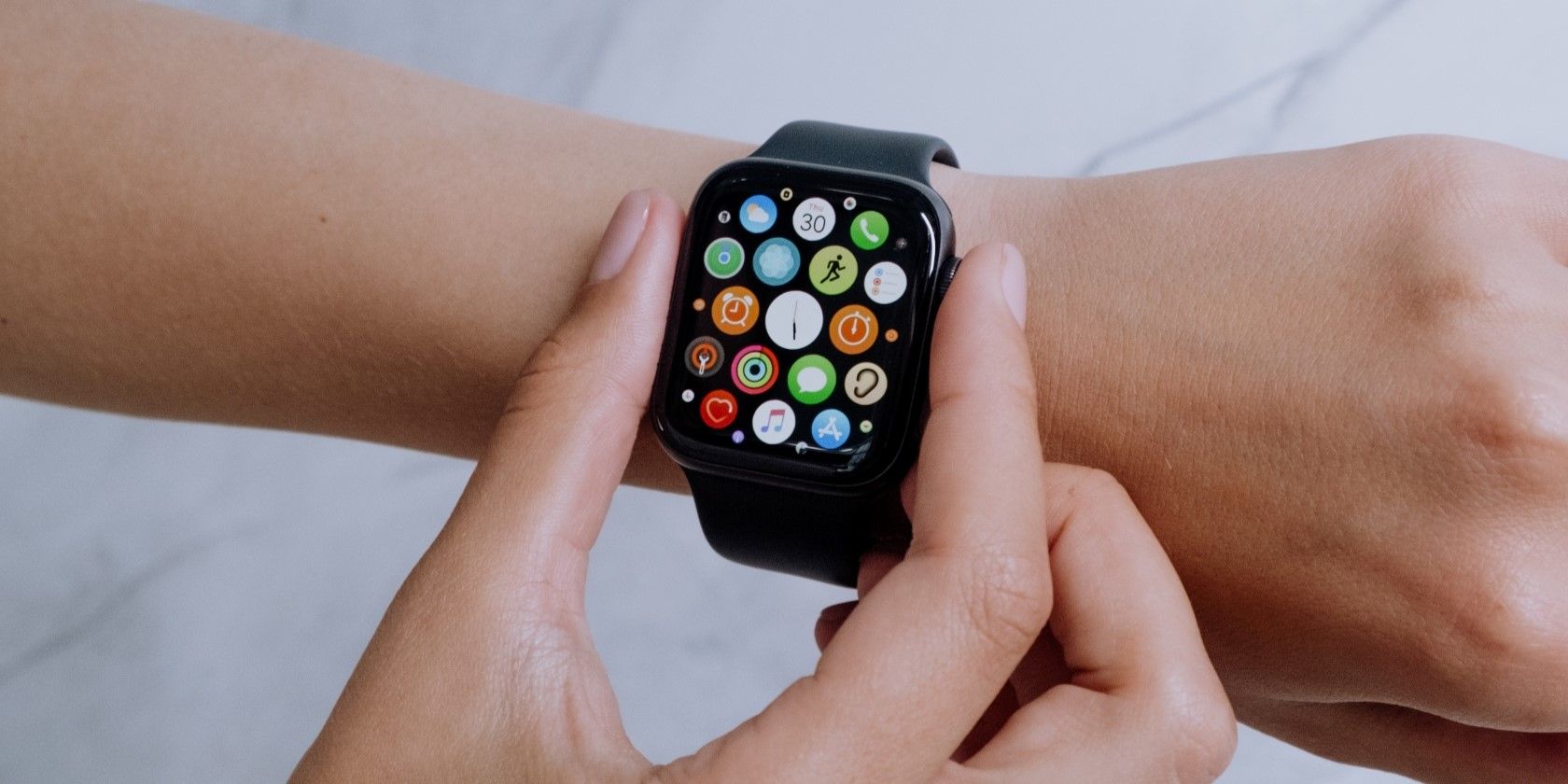
Apple Watch серьёзно конкурирует с Garmin и Polar как универсальный спортивный трекер. Он не только считает шаги и пульс, но и выполняет роль виртуального тренера: отслеживает темп, интервалы, зоны пульса и помогает планировать тренировки.
Если вы бегаете или хотите начать — Apple Watch подходит для большинства целей. В watchOS 9 приложение «Тренировка» даёт много опций для персонализации экранов и целей. Ниже — подробное руководство с практическими шаблонами и проверками перед выходом на пробежку.
Как попасть на экран Бега в приложении «Тренировка»
Приложение Workout (Тренировка) встроено в Apple Watch. Оно покрывает виды активности от бега и велотренировок до серфинга и тай‑чи. В нём можно задавать цели, отслеживать прогресс и синхронизировать данные с iPhone и приложением «Здоровье».
Чтобы открыть экран Бега:
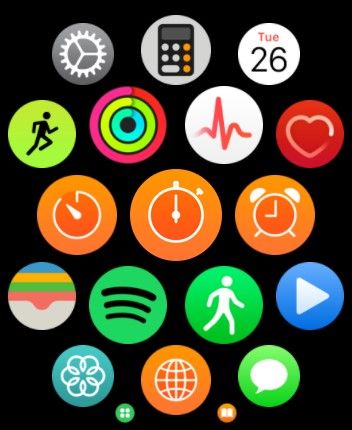
- Нажмите Digital Crown, чтобы открыть меню приложений.
- Нажмите иконку приложения Тренировка (бегущий силуэт на зелёном фоне).
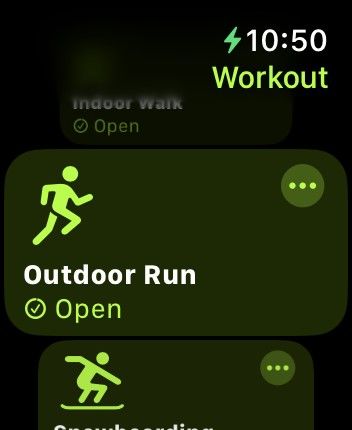
- Листайте до Outdoor Run (Уличный бег) или Indoor Run (Бег в помещении), в зависимости от предпочтения.
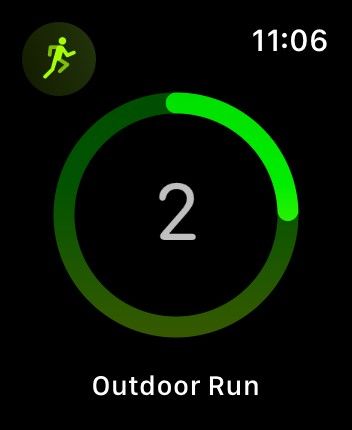
- Нажмите нужный режим, чтобы начать тренировку.
Закрыть
Какие метрики можно отображать во время бега
Apple Watch может показывать большинство ключевых величин для бега: время, пульс, активные калории, темп, дистанцию и дополнительные показатели мощности и каденса. Это делает его конкурентоспособным с Garmin и Polar для большинства беговых сценариев.
В стандартном предустановленном экране для Outdoor Run доступны виды (Views):
- Metrics: время, текущая частота пульса, скользящий миля/километр, средний темп, пройденная дистанция.
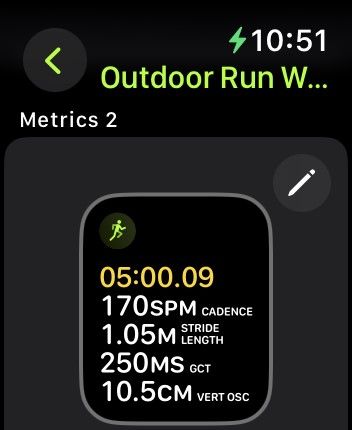
- Metrics 2: каденс, длина шага, время контакта с поверхностью, вертикальные колебания.
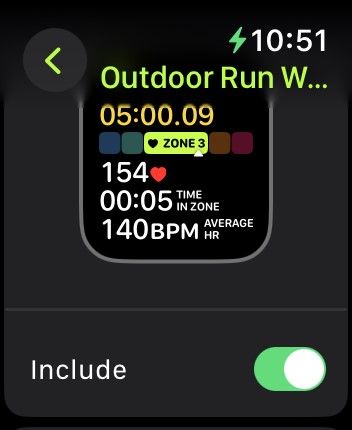
- Heart Rate Zones: текущая зона пульса, время в зоне, средний пульс.
- Split: сплиты, темп сплита, дистанция сплита, текущий пульс.
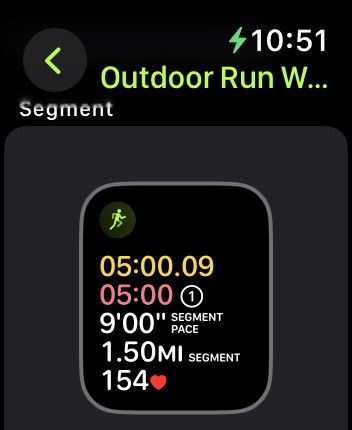
- Segment: номер сегмента, темп сегмента, дистанция сегмента, текущий пульс.
- Elevation: профиль высоты за последние 30 минут, набор высоты, текущая высота.
- Power: профиль мощности за 30 минут, текущая мощность, каденс.
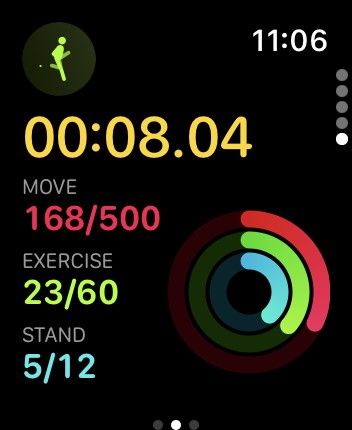
- Activity rings: вклад в кольца активности — Двигаться, Тренировка, Вставание.
Закрыть
Вы можете показывать, скрывать и менять порядок этих экранов по своему усмотрению.
Как настроить экран Бега в watchOS 9 и новее
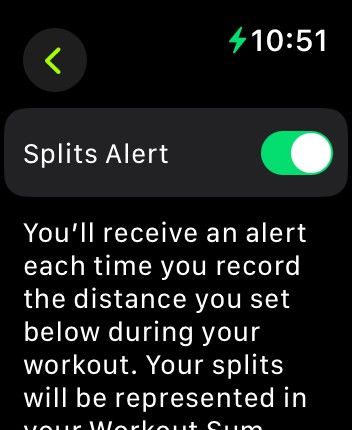
Чтобы выбрать, какие данные отображаются во время тренировки:
- Откройте приложение Тренировка.
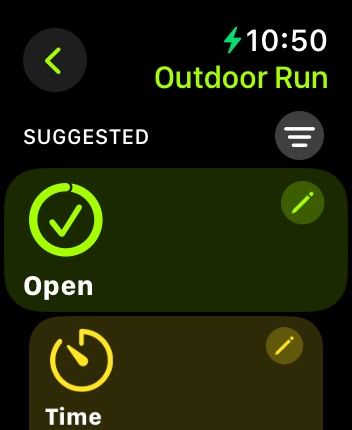
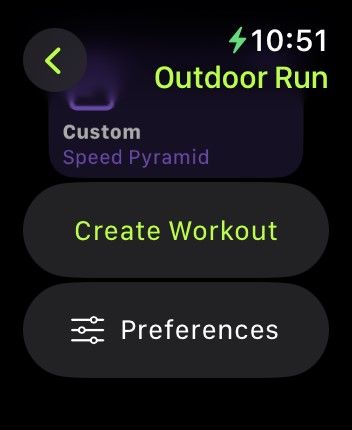
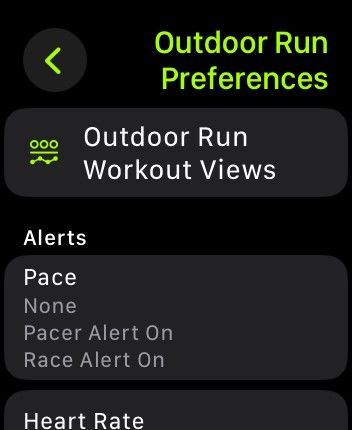
- Найдите Outdoor Run или Indoor Run и нажмите три вертикальные точки рядом с ним.
- Пролистайте до Параметры (Preferences) и откройте.
- Выберите Outdoor Run Workout Views.
- Нажмите значок карандаша рядом с превью вида, чтобы редактировать.
- Касайтесь каждой метрики (Пульс, Скользящая миля, Средний темп и т. д.), чтобы изменить её отображение или заменить на другую метрику.
- Нажмите X, чтобы вернуться к списку видов.
Закрыть
Чтобы включить или отключить вид, в меню каждой карточки кликните переключатель Include. Чтобы изменить порядок — внизу экрана Workout Views нажмите Reorder и перетащите виды в нужном порядке.
Важно: изменения применяются отдельно для Outdoor и Indoor Run. Проверьте оба режима, если бегаете и в помещении, и на улице.
Другие настройки тренировки, которые можно изменить
Для Outdoor Run доступны типовые цели, которые можно выбрать до старта:
- Time — цель по времени.
- Distance — цель по расстоянию (мили, ярды, километры, метры).
- Pacer — задать целевой темп для определённой дистанции и времени.
- Calories — цель по сожжённым килокалориям.
- Custom — создание собственного шаблона с разогревом, рабочими отрезками, восстановлением, повторами и заминкой.
Персонализация целей помогает фокусироваться на том, что важно: выносливость, скоростная работа или интервал.
Как задать цель тренировки на Apple Watch
- В приложении Тренировка найдите Outdoor Run или Indoor Run и нажмите три точки.
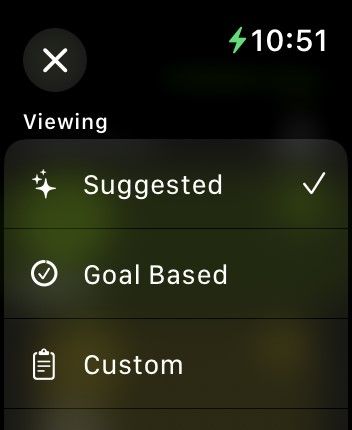
- Нажмите значок фильтра (три горизонтальные линии) и выберите Suggested, Goal Based, Custom, Route или All.
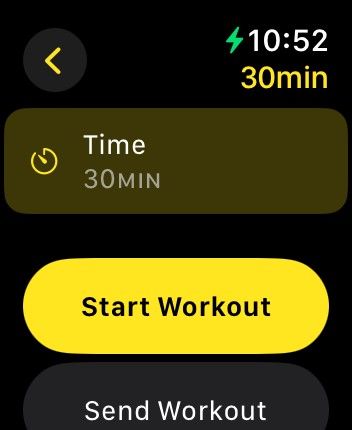
- Нажмите значок карандаша рядом с нужной целью, например Time.
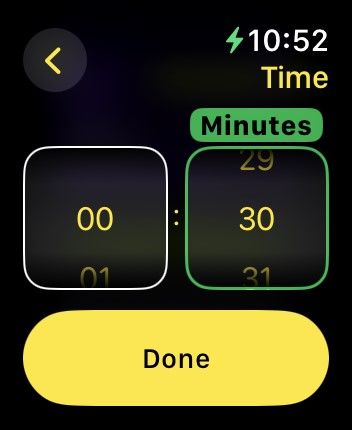
- Для времени увеличьте часы и минуты нужных полей и нажмите Done.
Закрыть
Нажмите Start Workout, чтобы начать сразу. Кнопка Send Workout позволяет отправить шаблон другому пользователю Apple Watch, Delete Workout удаляет сохранённую цель.
Как создать собственную тренировку бега на Apple Watch
Создание кастомных тренировок полезно для подготовки к соревнованиям или для следования плану тренера.
- В приложении Тренировка выберите Outdoor Run/Indoor Run и нажмите три точки.
- Пролистайте и нажмите Create Workout.
- Выберите между Kilocalories, Distance, Time или Pacer, либо выберите Custom для полного контроля.
- Нажмите Warmup, чтобы выбрать Distance, Time или Open; или пропустите Warmup.
- Нажмите Add, чтобы добавить сегмент Work, Recovery или Repeats.
- В поле Custom Title введите имя тренировки с экранной клавиатуры.
- Нажмите Create Workout, чтобы сохранить.
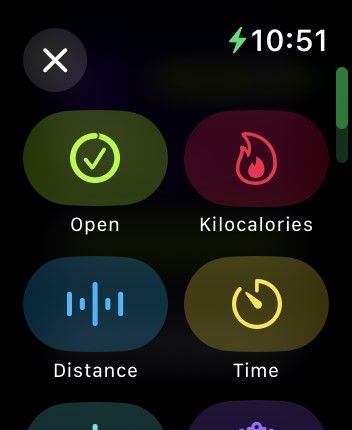
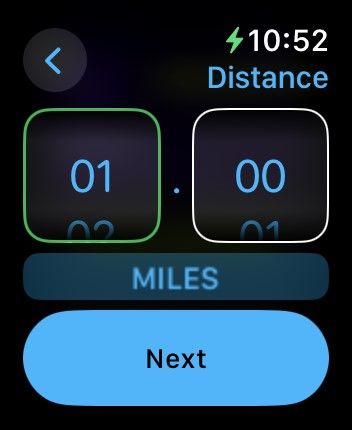
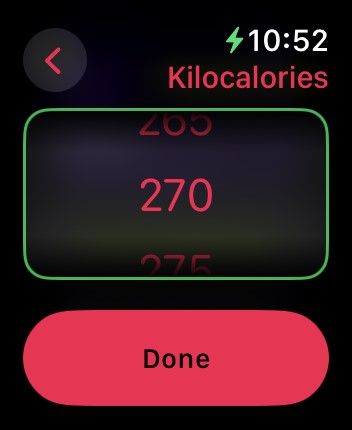
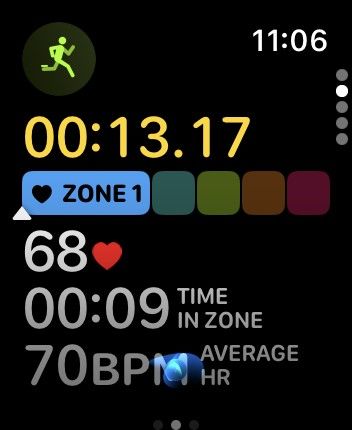
Закрыть
Совет: давайте понятные имена тренировкам, например «Интервалы 6×800» или «Темп 5 км-pace», чтобы потом быстро находить их в меню.
Практические шаблоны тренировок (шаблоны можно сразу создавать на часах)
Пример 1 — Интервальная тренировка (6×800 м)
- Warmup: 10 мин лёгкого бега.
- Work: 800 м в целевом темпе.
- Recovery: 2 мин лёгкого бега или шагом.
- Repeats: 6 раз.
- Cooldown: 10 мин лёгкого бега.
Пример 2 — Темповая тренировка на 5 км
- Warmup: 15 мин.
- Work: 20–25 мин в темповом темпе (чуть быстрее целевого марафонского темпа).
- Cooldown: 10 мин.
Пример 3 — Фартлек 45 мин
- Warmup: 10 мин.
- Work/Recovery: Чередование 2 мин быстрый / 3 мин лёгкий, повторить 6 раз.
- Cooldown: 10 мин.
Пример 4 — Длинная медленная пробежка (LSD)
- Warmup: 5–10 мин.
- Work: 90–150 мин в разговорном темпе.
- Cooldown: 5–10 мин.
Критерий приёмки для шаблонов: каждая часть должна содержать тип (Work/Recovery), единицу (время или дистанция) и количество повторов, если применимо.
Чек‑лист перед пробежкой (SOP для бегуна)
- Обновите watchOS и приложение «Здоровье». (Обновления влияют на метрики и зоны.)
- Проверьте заряд батареи Apple Watch и включите режим энергосбережения, если план пробежки короткий.
- Включите GPS и проверьте спутниковый сигнал для Outdoor Run.
- Проверьте, что сенсор пульса не закрыт сильно ремешком, но и не болтается.
- Убедитесь, что выбран правильный режим (Outdoor/Indoor) и нужный экран с метриками включён.
- Если используете Bluetooth‑аксессуары (пульсометр, датчик мощности), подключите их заранее.
- Запустите короткий разогрев и проверьте отображение времени и темпа на экране.
Рекомендации по выбору метрик: ментальные модели и эвристики
- Если ваша цель — скорость на коротких дистанциях, держите в приоритете Темп и Каденс.
- Для выносливости — Дистанция, Время и Средний темп.
- Для восстановления и контроля нагрузки — Зоны пульса и Время в зоне.
- Для технической работы над беговой формой — Длина шага и Вертикальные колебания.
- Если тренируетесь по мощности — отображайте Power и профиль за 30 мин.
Эвристика: 3–4 показателя на экране — оптимально. Слишком много данных отвлекает во время интенсивной работы.
Когда Apple Watch может подвести (ограничения и контрпримеры)
- Длительные ультрамарафоны: батареи стандартной модели может не хватить без внешней зарядки.
- Очень точная великая точность GPS на трассах с высокой плотностью деревьев/высоток хуже, чем у специализированных GPS‑прибора.
- Пульс на запястье может давать артефакты при очень холодной погоде или при ношении поверх одежды.
- Профессиональные бегуны, использующие специализированные датчики мощности на ногах, иногда предпочитают отдельные устройства для большей точности.
Важно: если точность GPS и пульса критична (например, контроль FTP или порогов), используйте внешние датчики и делайте калибровку.
Альтернативные подходы и совместимость
- Garmin: сильна в длительных тренировках, автономности и богатстве метрик на кардиотренажёрах.
- Polar: предлагает продвинутую аналитику пульсовых зон и спортивные тесты.
- Стандартный подход: использовать Apple Watch для повседневных и интервальных тренировок, а для соревнований и специальных тестов — подключать внешние датчики.
Совместимость: Apple Watch поддерживает подключение некоторых Bluetooth‑датчиков — проверьте совместимость модели вашего датчика.
Роль‑ориентированные чек‑листы
Для начинающего:
- Включить Outdoor Run.
- Поставить цель Time 20–30 мин.
- Показать на экране: Время, Дистанция, Пульс.
- Не использовать Power.
Для продолжающего:
- Добавить Metrics 2 с каденсом и длиной шага.
- Создать 1 интервал в неделю.
- Показать Зоны пульса.
Для продвинутого:
- Использовать Custom с Repeats и Pacer.
- Подключить внешний сенсор мощности или пульса по необходимости.
- Отслеживать Elevation и Power профиль.
Для тренера:
- Проверить имена тренировок для удобной отправки ученикам.
- Использовать Send Workout для передачи плана.
Критерии приёмки
- Экран тренировки содержит минимум три ключевых метрики, релевантные цели.
- Профиль Custom Workout включает Warmup и Cooldown, если это необходимо.
- Интервалы и числа повторов работают корректно на практике.
- Данные синхронизируются с приложением «Здоровье» после завершения тренировки.
Тесты и критерии проверки для пользовательской тренировки
- Запустить Custom Workout и пройти один полный цикл Work/Recovery. Ожидаемый результат: часы уведомляют о начале и конце сегментов.
- Создать цель Distance 5 км и пробежать точную дистанцию. Ожидаемый результат: тренировка останавливается или показывает завершение на 5.00 км.
- Проверить Reorder видов и убедиться, что порядок сохраняется после перезапуска телефона/часов.
Мини‑методология планирования тренировок
- Определите цель (улучшение темпа, дистанция, восстановление).
- Разбейте неделю по интенсивности: 1 долгий, 1 интервал, 1 восстановительный.
- Подгоните шаблоны под цели — используйте Custom для точного контроля.
- Анализируйте тренировки в приложении «Здоровье» и корректируйте.
Факто‑бокс: ключевые положения
- watchOS 9+ позволяет редактировать виды и создавать Custom Workout.
- Оптимальное число показателей на экране: 3–4.
- Для длинных активностей стоит контролировать заряд батареи.
- Внешние датчики повышают точность GPS и пульса.
Советы по безопасности и конфиденциальности
- Проверьте разрешения приложения «Здоровье» и Тренировка на iPhone.
- Если вы делитесь тренировкой, учтите, что маршрут и время доступны получателю.
- При необходимости отключайте показ маршрута при отправке, если хотите сохранить конфиденциальность.
Мерджмайд дерево принятия решения (какую настройку выбрать)
flowchart TD
  A[Нужна ли точная мощность?] -->|Да| B[Подключить датчик мощности]
  A -->|Нет| C[Использовать встроенные метрики]
  B --> D{Длительность > 2 ч}
  C --> E{Интервалы нужны?}
  D -->|Да| F[Подготовить внешний аккумулятор]
  D -->|Нет| G[Стандартное окно метрик]
  E -->|Да| H[Создать Custom Workout]
  E -->|Нет| G
  H --> I[Добавить Warmup/Work/Recovery/Repeats]
  I --> G
Когда стоит переходить на специализированное устройство
- Если вы готовитесь к ультрам (8+ часов), и важна автономность — рассмотрите устройства с большим временем работы.
- Если вам нужна абсолютная точность GPS в сложной местности — топовые трекеры с мульти‑GNSS могут дать преимущество.
Заключение
Apple Watch — универсальное решение для большинства бегунов. Возможность гибко настраивать виды, цели и создавать кастомные тренировки делает часы удобным инструментом на тренировках и в повседневной подготовке. Для высокоспецифичных задач используйте внешние датчики и комбинируйте данные с платформами анализа.
Важно: начните с простых настроек, протестируйте шаблоны в коротких тренировках и постепенно усложняйте план.
Краткое резюме
- Настройка видов и целей доступна через меню Тренировка → три точки → Параметры.
- Custom Workout позволяет собирать интервалы прямо на часах.
- Используйте 3–4 ключевых метрики во время бега, чтобы не перегружать экран.
- Подключайте внешние датчики для улучшенной точности при необходимости.
Закрыть

Похожие материалы

Несколько аккаунтов Skype: Multi Skype Launcher

Журнал для работы: повысить продуктивность

Персональные звуки уведомлений на Android

Скачивание шоу Hulu для офлайн‑просмотра

Microsoft Start: персонализированная новостная лента
