
Настройка главного экрана Roku
Быстрые ссылки
Сменить тему
Переставить каналы
Отключить звуки
Очистить меню
Домашний экран Roku появляется первым при включении устройства. Интерфейс простой, но его легко подогнать под ваши привычки. Ниже — пошаговые инструкции и рекомендации для наглядной персонализации.
Сменить тему
Темы меняют фон, заставку и звуковые подсказки системы. По умолчанию используется классическая фиолетовая тема, но вы можете выбрать другую.
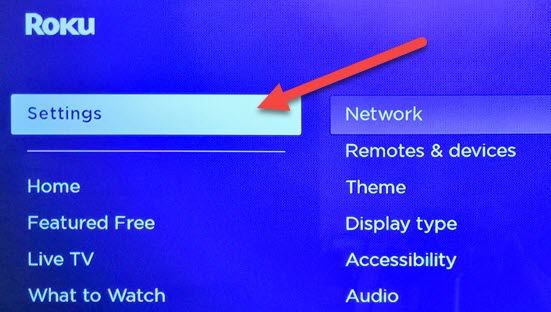
- На главном экране перейдите в «Настройки» в левой боковой панели.
Пролистайте до раздела «Тема».
Выберите «Наборы тем».
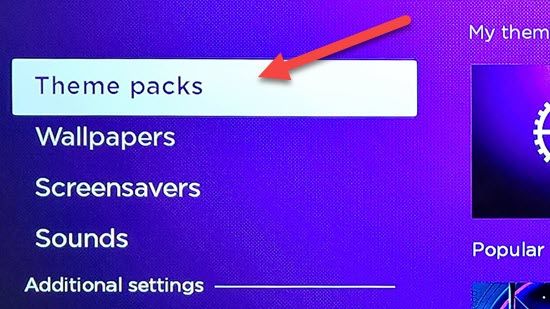
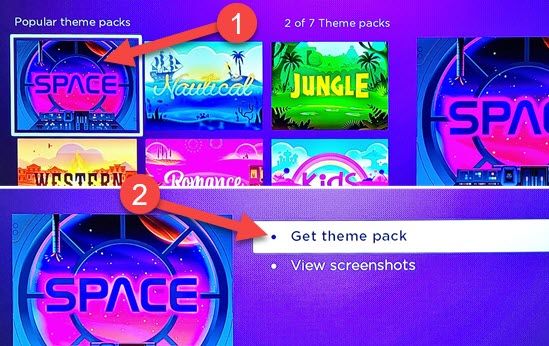
- Нажмите на понравившуюся тему и затем «Получить набор тем», если он ещё не загружен.
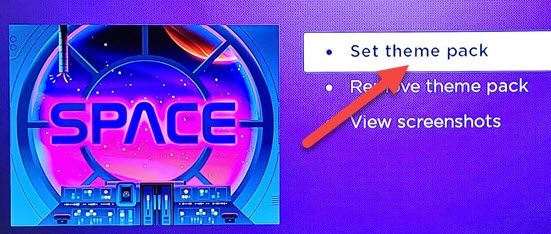
- После загрузки нажмите «Установить набор тем». Применение займет несколько секунд.
Важно: некоторые темы содержат дополнительные визуальные элементы и звуки. Если тема слишком яркая или отвлекает, вернитесь к «Тема» и выберите другую или стандартную.
Переставить каналы
Вы можете поменять порядок значков каналов, чтобы любимые приложения были на виду.
- Наведите курсор на иконку канала с помощью пульта — не открывайте приложение.
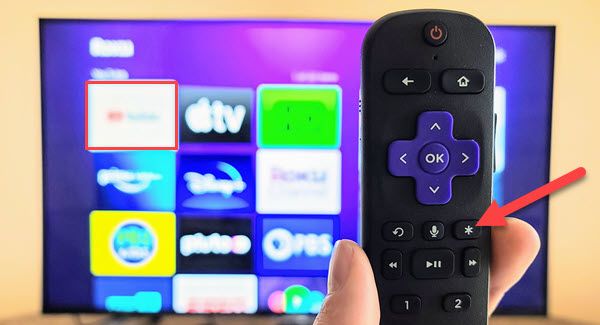
Нажмите кнопку звёздочки (*) на пульте дистанционного управления.
В появившемся меню выберите «Переместить канал».
Используйте крестовину (d-pad) на пульте, чтобы переместить иконку. Нажмите «OK», чтобы зафиксировать позицию.
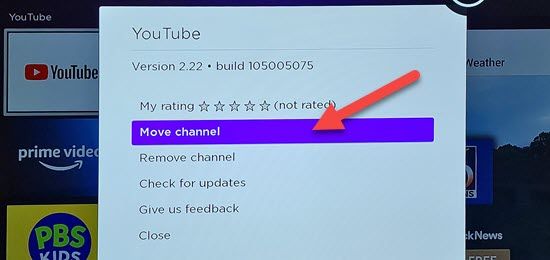
Совет: расположите самые часто используемые каналы в верхнем ряду. Если в доме несколько пользователей, договоритесь о порядке или создайте компактную группу избранного.
Отключить звуки
По умолчанию при навигации по меню Roku издаёт щелчки и подсказки. Их можно отключить или снизить громкость.
Откройте «Настройки» на главном экране.
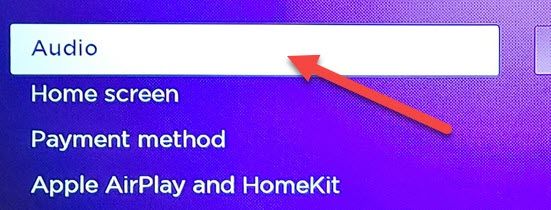
Выберите раздел «Аудио».
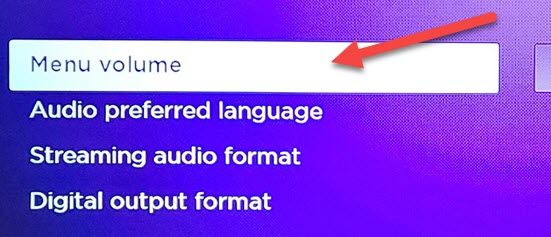
Перейдите в «Громкость меню».
Выберите «Выкл», или оставьте «Высокая», «Средняя» или «Низкая», если хотите не полностью отключать звуковые подсказки.
Примечание: некоторые темы привносят свои звуки. Если вы выключили громкость меню, но слышите громкие эффекты, проверьте настройки выбранной темы.
Очистить меню
Боковая панель меню показывает часто используемые разделы. Их можно скрыть, чтобы упростить навигацию.
- В «Настройках» откройте «Главный экран».
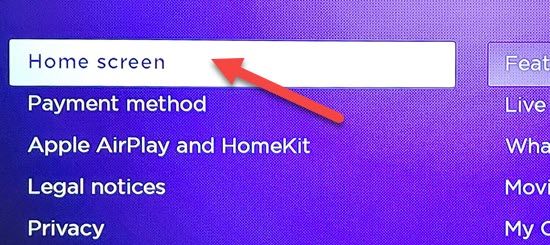
- В списке элементов переключите ненужные пункты в положение «Скрыть» или оставьте «Показать» для тех, что нужны.
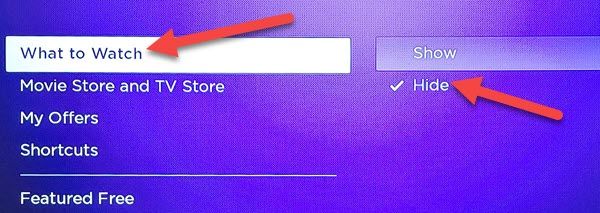
Совет: скрывайте редко используемые сервисы и рекламные разделы, чтобы сократить визуальный шум.
Когда эти приёмы не сработают
- Если у вас устаревшая версия прошивки, некоторые опции могут отсутствовать. Обновите ПО в «Настройки» → «Система» → «Обновление системы».
- Если тема не применяется корректно, перезагрузите устройство: «Настройки» → «Система» → «Перезагрузить систему».
- На некоторых моделях TV-производителя могут быть ограничения на глубину персонализации интерфейса.
Альтернативные подходы
- Используйте мобильное приложение Roku для управления каналами и поиска контента — оно часто упрощает навигацию.
- В smart TV с поддержкой Android/Fire TV рассмотрите сторонние лаунчеры, если нужна сильная кастомизация — но это не относится к большинству Roku-устройств.
Контрольный список перед началом
- Убедитесь, что устройство подключено к интернету.
- Проверьте версию ПО и при необходимости обновите.
- Имеете ли вы время на тестирование новой темы и порядка каналов (несколько минут).
Роль‑ориентированный чеклист
- Для домохозяев: расставьте детские и семейные приложения в верхнем ряду.
- Для кинолюбителей: выберите тёмную тему, чтобы снизить блики на экране и переместите стриминговые сервисы на первые позиции.
- Для гостей/общего пользования: скрывайте личные приложения и оставляйте только открытые сервисы.
Критерии приёмки
- Тема успешно применяется и видна на главном экране.
- Любимые каналы находятся в верхнем ряду и открываются быстро.
- Звуковые подсказки либо полностью отключены, либо настроены на комфортный уровень.
- Ненужные пункты меню скрыты, и структура стала компактнее.
Вы не сможете радикально перестроить интерфейс Roku — это задумано как простой и быстрый лаунчер. Тем не менее, перечисленные шаги позволяют сделать экран более личным и удобным без риска что‑то сломать. Небольшие изменения часто дают заметный эффект в повседневном использовании.
Краткое резюме:
- Смена темы обновит фон, заставку и звуки.
- Перетасовка каналов делает доступ к любимым сервисам быстрее.
- Отключение звуков убирает раздражающие щелчки.
- Скрытие пунктов меню сокращает визуальный шум.
Важно: если что‑то идёт не так, сначала перезагрузите устройство и проверьте обновления системы.

Похожие материалы

Несколько аккаунтов Skype: Multi Skype Launcher

Журнал для работы: повысить продуктивность

Персональные звуки уведомлений на Android

Скачивание шоу Hulu для офлайн‑просмотра

Microsoft Start: персонализированная новостная лента
