
Отключить приложения в строке рекомендаций Android TV
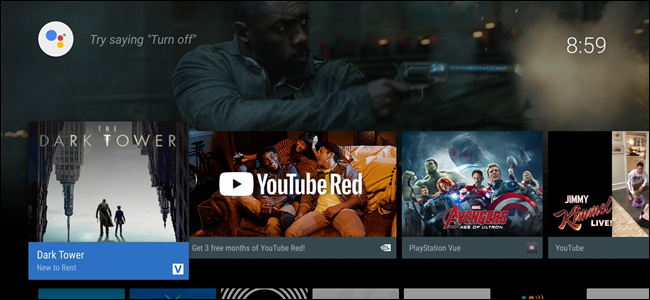
Что делает строка рекомендаций и зачем её настраивать
Строка рекомендаций на Android TV показывает фильмы, передачи и музыку, которые система считает релевантными. Цель — заставить вас открыть установленные приложения. Но иногда в списке появляются сервисы и предложения, которые вам не нужны. Отключив их, вы уменьшите шум и ускорите поиск контента.
Коротко: «Строка рекомендаций» — это горизонтальная лента на главном экране с карточками контента от приложений.
Быстрая пошаговая инструкция
- Включите Android TV и перейдите на главный экран.
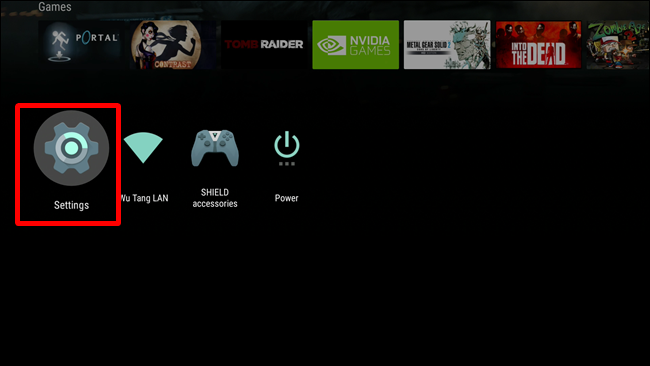
- Прокрутите вниз до самой нижней строки и выберите иконку шестерёнки, чтобы открыть Настройки.
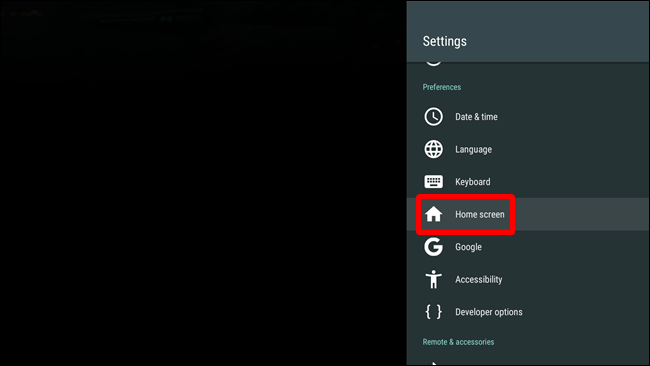
- В меню Настройки найдите пункт «Главный экран» и откройте его.
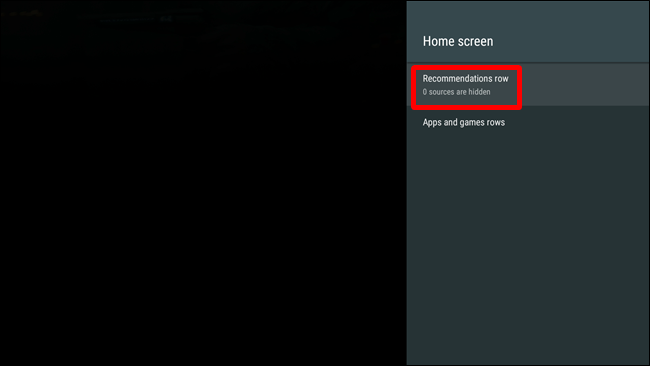
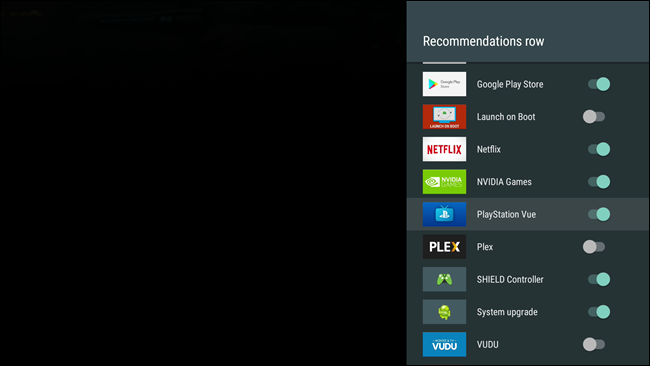
- Выберите опцию «Строка рекомендаций». Там покажется список всех приложений, которые могут публиковать рекомендации.
- Пролистывайте список и отключайте тумблерами приложения, которые не хотите видеть. Изменения вступают в силу сразу.

- Если захотите вернуть приложение в список, просто снова включите его тумблер.
Полезные советы и нюансы
- Важно: отключение приложения убирает его карточки из общей строки рекомендаций, но не вмешивается в интерфейс самого приложения. Если в приложении есть отдельная лента — она останется.
- Нельзя скрыть отдельные элементы внутри рекомендаций от одного включённого приложения через этот список; управление содержимым остаётся в настройках самого сервиса.
- Для удаления уведомлений о просмотре и рекомендаций по учётной записи иногда нужно выйти из аккаунта в приложении или очистить его кэш.
Альтернативные подходы
- Замените лаунчер. Некоторые кастомные лаунчеры дают более тонкий контроль и полностью скрывают стандартную строку рекомендаций.
- Используйте профиль с детьми или ограниченный аккаунт, чтобы контроль над контентом и рекомендациями был жёстче.
- Внутри отдельных приложений отключайте персонализированные рекомендации в их настройках (например, YouTube, Netflix и т.д.).
Кто и когда должен отключать рекомендации
- Домашний пользователь: если главная лента перегружена и мешает быстро находить свои приложения.
- Родитель: чтобы убрать взрослых сервисы и рекламные подсказки для детей.
- Системный администратор или человек, который настраивает медиастенд: чтобы оставить только нужные сервисы и избежать лишних запросов контента.
Роль‑ориентированный чек‑лист
- Для семьи: оставить только стриминговые сервисы, которые вы используете, и выключить всё остальное.
- Для родителей: отключить сервисы с несоответствующим контентом, включить родительский контроль внутри приложений.
- Для продвинутого пользователя: отключить рекомендации и поставить кастомный лаунчер, настроить автоматизацию с ADB (если нужно).
Критерии приёмки
- На главном экране больше не отображаются карточки от отключённых приложений.
- Размер и скорость рендеринга главного экрана улучшились визуально (меньше карточек). Если остаются карточки от нежеланных сервисов — проверьте их настройки в самих приложениях.
План отката и устранение проблем
- Если после отключения появились проблемы с отображением, перезагрузите приставку/устройство.
- Чтобы вернуть все рекомендации: Настройки → Главный экран → Строка рекомендаций → включите тумблеры нужных приложений.
- Если приложение продолжает показывать контент после отключения, выйдите из аккаунта внутри этого приложения или очистите кэш и данные приложения через Настройки → Приложения.
Примеры, где метод не работает
- Нельзя через этот интерфейс удалить рекламу внутри приложения.
- Нельзя скрыть одну конкретную карточку внутри активного приложения — только весь источник.
Краткий глоссарий
- Строка рекомендаций: горизонтальная лента с рекомендованным контентом на главном экране.
- Лаунчер: приложение, которое рисует главный экран и меню приложений на Android TV.
- Тумблер: переключатель Вкл/Выкл для настройки опции.
Часто задаваемые вопросы
Q: Удалит ли это приложение с устройства?
A: Нет. Отключение в списке рекомендаций только скрывает его карточки на главном экране. Приложение остаётся установлено.
Q: Можно ли заблокировать рекомендации от YouTube навсегда?
A: Через этот список можно убрать рекомендации YouTube с главного экрана. Чтобы остановить персонализацию внутри самого YouTube, нужно изменить его настройки и при необходимости выйти из учётной записи.
Q: А если я хочу полностью убрать строку рекомендаций?
A: Некоторые кастомные лаунчеры и прошивки позволяют удалить стандартную строку рекомендаций полностью. В стандартном интерфейсе Android TV её можно только настроить, отключая источники.
Короткое резюме:
- Откройте Настройки → Главный экран → Строка рекомендаций.
- Отключите тумблеры у приложений, которые не хотите видеть.
- Для возврата просто включите тумблеры обратно.
Важно: изменения безопасны и обратимы. Это простой способ уменьшить шум на главном экране и видеть только релевантные вам предложения.

Похожие материалы

Несколько аккаунтов Skype: Multi Skype Launcher

Журнал для работы: повысить продуктивность

Персональные звуки уведомлений на Android

Скачивание шоу Hulu для офлайн‑просмотра

Microsoft Start: персонализированная новостная лента
