
Как настроить плитки Быстрых настроек Android и какие добавить
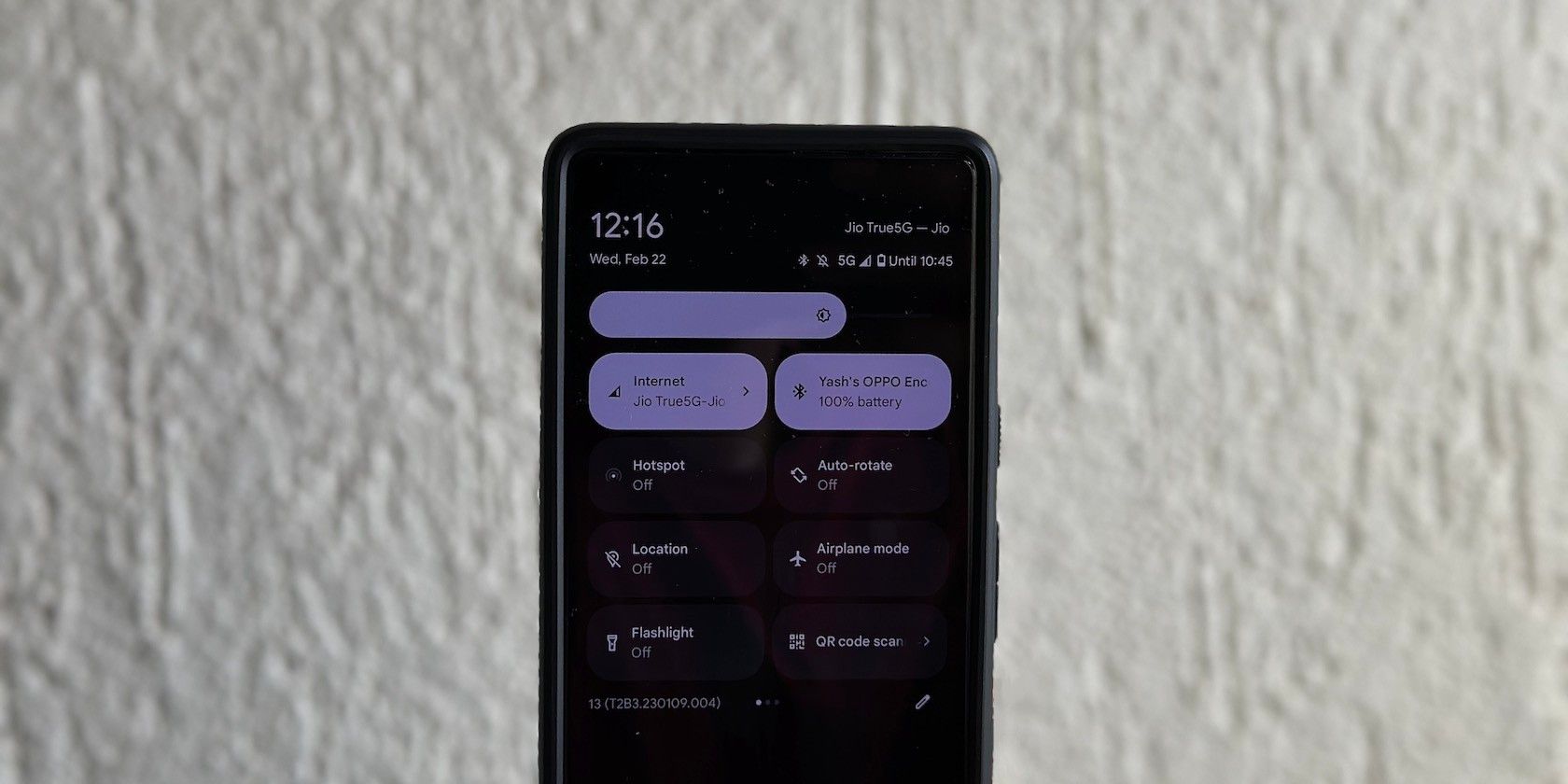
Что такое плитки Быстрых настроек
Плитки Быстрых настроек — это интерактивные значки в верхней шторке Android, которые дают быстрый доступ к функциям системы и приложений. Простое определение: это быстрые ярлыки для часто используемых функций.
Ключевые термины:
- Плитка — значок в панели Быстрых настроек.
- Панель — развернутая шторка с плитками.
- Режим редактирования — интерфейс для добавления/удаления/перетаскивания плиток.
Important: Стандартный набор плиток зависит от оболочки (Pixel, Samsung One UI, OxygenOS и т. п.). Но принцип работы одинаков для всех Android‑устройств.
Доступ к панели Быстрых настроек
- Проведите пальцем вниз от верхней части экрана, чтобы открыть короткую шторку с четырьмя плитками.
- Проведите вниз повторно, чтобы развернуть панель до восьми плиток (или полного набора).
- Проведите влево/вправо, чтобы просмотреть дополнительные страницы плиток.
ALT: Вид панели Быстрых настроек Google Pixel с несколькими значками управления системой
Примечание: На некоторых телефонах (например, Samsung) шторка может иметь другую графику, но взаимодействие остаётся похожим.
Как войти в режим редактирования плиток
- Разверните панель до полного вида (проведите вниз дважды).
- Нажмите на значок «карандаш» или кнопку редактирования на экране. Если кнопки нет, найдите подпись «Изменить» или значок в виде карандаша.
ALT: Панель Быстрых настроек Pixel с выделенным значком редактирования внизу
В режиме редактирования плитки делятся на две группы:
- Верх — те плитки, которые уже отображаются в панели.
- Нижняя область — скрытые плитки, которые можно добавить.
ALT: Экран редактирования плиток Pixel с разделением на видимые и скрытые плитки
Как добавить плитку
- В режиме редактирования удерживайте нужную плитку в нижней части. 2. Перетащите её в верхнюю область панели и отпустите. 3. Перейдите на нужную страницу панели и поместите плитку в желаемое место.
ALT: Перетаскивание новой плитки с нижней области в верхнюю на экране редактирования Pixel
Совет: Поменяйте расположение плиток местами, чтобы самые важные оказались на первой странице.
Как удалить плитку
Удерживайте плитку в верхней области и перетащите её вниз в секцию скрытых плиток. Отпустите палец — плитка исчезнет из панели.
После завершения нажмите стрелку назад или «Готово», чтобы сохранить изменения.
ALT: Экран с несколькими плитками и примером их перестановки на панели Pixel
Important: Удаление плитки не удаляет само приложение. Вы лишь убираете ярлык из панели.
9 полезных плиток, которые стоит добавить
Ниже — подробный разбор наиболее практичных плиток: зачем они нужны, как работают и когда их не стоит использовать.
1. Nearby Share
ALT: Плитка Nearby Share на панели Pixel, готовая к обмену файлами между устройствами
Nearby Share помогает быстро отправлять файлы, ссылки, фотографии и приложения между Android‑устройствами по беспроводной сети. Это аналог AirDrop, но для Android.
Как работает: включите плитку, выберите уровень видимости устройства (Только контакты, Все, Скрыто), нажмите «Готово» и используйте передачу.
Когда использовать: когда нужно быстро отправить фото или файл с телефона коллеге рядом. Не требует Wi‑Fi пароля, работает через Bluetooth и Wi‑Fi Direct.
Когда не использовать: если вы находитесь в общественном месте и не хотите быть видимым всем — переключите видимость на «Только контакты» или отключите плитку.
Privacy note: Nearby Share меняет настройки видимости; убедитесь, что вы доверяете получателю.
ALT: Окно настройки видимости Nearby Share с вариантами «Видимость для всех» и «Только контакты»
2. Extra Dim
ALT: Плитка «Дополнительное затемнение» для снижения яркости экрана ниже минимума
Extra Dim снижает яркость экрана ниже системного минимума. Полезно в полной темноте, например в постели.
Плюсы: уменьшает напряжение глаз и яркие блики в ночное время.
Минусы: карта цветопередачи может измениться; не подходит для просмотра контента с точной цветопередачей.
ALT: Экран настроек функции Extra Dim с ползунком яркости и опциями включения
3. Focus Mode
ALT: Плитка Focus Mode для временного отключения уведомлений и блокировки приложений
Focus Mode — часть Digital Wellbeing. Она временно блокирует уведомления и выбранные приложения, чтобы вы меньше отвлекались.
Как настроить: установите список заблокированных приложений в Digital Wellbeing один раз. Затем переключайте режим через плитку.
Кому полезно: людям, нуждающимся в периодах глубокой работы или учебы.
4. QR Code Scanner
ALT: Плитка для открытия сканера QR‑кодов Google Lens в один тап
Это быстрый доступ к сканированию QR‑кодов через Google Lens. Быстро открывает камеру в режиме распознавания кода.
Когда использовать: когда нужно быстро прочитать меню ресторана, ссылку или контактный QR.
ALT: Окно распознавания QR‑кода в Google Lens, показывающее результат и предложенные действия
5. FTP Server (через Solid Explorer)
ALT: Плитка FTP Server, которая запускает сервер передачи файлов в файловом менеджере
FTP‑плитка запускает FTP‑сервер внутри файлового менеджера (например, Solid Explorer). Это удобно для передачи файлов между ПК и телефоном в локальной сети.
Как использовать: добавьте плитку, запустите её — на экране отобразится адрес ftp:// или sftp://, по которому можно подключиться с компьютера.
Безопасность: при включении сервер может быть доступен в локальной сети. Отключайте плитку после передачи файлов.
ALT: Окно Solid Explorer, показывающее запуск FTP‑сервера и адрес для подключения
6. Shazam
ALT: Плитка Shazam для распознавания музыки одним нажатием
Shazam распознаёт музыку по звуку. Плитка запускает распознавание мгновенно, не открывая приложение.
Инструкция: установите Shazam, добавьте плитку, нажмите — послушайте, пока приложение опознаёт трек.
ALT: Экран Shazam при поиске музыки с индикацией прогресса распознавания
7. One‑Handed Mode
ALT: Плитка Режим одной рукой, которая уменьшает область интерфейса для удобства использования большой панели
One‑Handed Mode помогает управлять высоким телефоном одной рукой: верхняя часть интерфейса смещается вниз.
Как использовать: включите плитку, нажмите и затем потяните вниз панель навигации, чтобы опустить экран.
Ограничения: работает не со всеми приложениями корректно; некоторые элементы интерфейса могут обрезаться.
8. Screen Record
ALT: Плитка Запись экрана для быстрой записи видео с экрана и системного звука
Screen Record запускает запись экрана. Можно выбрать источники звука (системный, микрофон) и начать запись в два касания.
Использование: нажмите плитку, установите параметры и нажмите «Начать». Остановите запись из панели уведомлений.
Критерии приёмки: файл должен быть сохранён в Галерее и корректно воспроизводиться.
ALT: Экран параметров записи экрана с выбором качества и источника звука
9. Device Controls
ALT: Плитка Device Controls с быстрыми переключателями для устройств умного дома
Device Controls даёт быстрый доступ к управлению умным домом — лампам, замкам, термостатам. Выберите платформу (Google Home, SmartThings и т. п.) и отметьте нужные устройства.
Преимущество: не нужно открывать приложение умного дома каждый раз.
ALT: Экран добавления элементов управления устройствами с выбором платформы и устройств
ALT: Меню выбора приложения для Device Controls с перечнем совместимых приложений
Практическое руководство: SOP по настройке панели Быстрых настроек
- Оцените потребности. Решите, какие функции вы используете чаще всего (Wi‑Fi, фонарик, запись экрана, умный дом и т. д.).
- Откройте панель и войдите в режим редактирования.
- Перетащите важные плитки на первую страницу. Максимум 8–10 плиток на первой странице удобно использовать одной рукой.
- Добавьте дополнительные плитки на вторую/третью страницу по темам (медиа, безопасность, сеть).
- Проверьте каждую плитку: откройте её и убедитесь, что функция запускается корректно.
- При необходимости верните плитки к исходному виду или удалите лишние.
Контроль качества: выполните хотя бы три сценария (см. тесты ниже) чтобы убедиться, что избранные плитки работают.
Тестовые сценарии и критерии приёмки
Тест 1 — Nearby Share
- Шаги: включить плитку, выбрать видимость «Только контакты», отправить фото на другое устройство.
- Ожидаемый результат: устройство получает файл, передача начинается без ошибок.
Тест 2 — Screen Record
- Шаги: включить плитку, начать запись, записать короткое видео с звуком, остановить запись.
- Ожидаемый результат: видео сохраняется, звук слышен, качество приемлемо.
Тест 3 — FTP Server
- Шаги: запустить FTP плитку, подключиться с ПК, передать файл, отключить плитку.
- Ожидаемый результат: файл передан успешно, сервер доступен только в локальной сети.
Критерии приёмки: каждая функция запускается из плитки без необходимости дополнительных настроек более чем в одном всплывающем окне.
Роли и чек‑листы
Для владельца телефона (Новичок):
- Добавьте плитки: Wi‑Fi, Фонарик, Запись экрана, QR‑сканер.
- Поместите самые нужные на первую страницу.
- Проверьте видимость Nearby Share.
Для продвинутого пользователя:
- Добавьте FTP, Device Controls, Extra Dim, Shazam.
- Разбейте плитки по страницам: работа, медиа, умный дом.
- Проверьте безопасность FTP и Nearby Share.
Для администратора корпоративного телефона:
- Убедитесь, что никакие плитки не раскрывают корпоративные данные.
- Блокируйте ненужные функции через MDM (если применимо).
Шаблон отката и план на случай проблем
Если после изменений что‑то перестало работать:
- Откатьте изменения: вернитесь в режим редактирования и удалите недавно добавленные плитки.
- Перезагрузите устройство.
- Проверьте конфликты с приложениями (например, две разные программы для записи экрана).
- Если проблема сохраняется — очистите кеш проблемного приложения или переустановите его.
Важно: перезагрузка часто решает временные ошибки с плитками.
Альтернативные подходы
- Виджеты на рабочем столе. Если у вас мало места в панели, используйте виджеты приложений на домашнем экране.
- Быстрые действия через удержание иконки приложения. Некоторые лаунчеры показывают быстрые действия при долгом тапе.
- Автоматизация (Tasker, Shortcuts). Установите автоматические скрипты для включения функций по времени или по местоположению.
Контрпример: если вы часто используете только 2–3 функции, не стоит заполнять панель десятком плиток — это снизит скорость доступа.
Ментальные модели и правила приоритизации
Используйте правило 3×3:
- 3 плитки на первую страницу, которые вы используете постоянно.
- 3 плитки для неподвижной сцены (дом, работа, поездка).
- 3 плитки для медиаконтента и диагностики (запись экрана, Shazam, FTP).
Хедж‑правило: если вы пытаетесь найти плитку более трёх раз за неделю — поместите её на первую страницу.
Совместимость и заметки по производителям
- Pixel (Android «чистый») — полный набор системных плиток и поддержка многих сторонних.
- Samsung One UI — интерфейс похож, но визуально отличается; некоторые системные плитки располагаются иначе.
- Производители с сильно модифицированными оболочками могут ограничивать доступ к сторонним плиткам.
Совет: если плитка не появляется после установки приложения, перезагрузите телефон и проверьте разрешения приложения.
Безопасность и конфиденциальность
- Отключайте Nearby Share и FTP, когда они не нужны.
- Будьте осторожны с плитками, которые предоставляют доступ к файловой системе или к сети — они могут открыть доступ на время включения.
- В корпоративной среде проконсультируйтесь с IT‑администратором по поводу MDM‑политик.
Быстрые рекомендации и оптимальные наборы плиток
Для повседневного пользователя:
- Wi‑Fi, Мобильные данные, Bluetooth, Фонарик, QR‑сканер, Extra Dim, Запись экрана
Для медиапользователя:
- Shazam, Музыкальные контролы, Запись экрана, Режим одной рукой, Do Not Disturb
Для владельца умного дома:
- Device Controls, Nearby Share, FTP (для локальных медиа), Запись экрана, QR‑сканер
Мини‑чеклист перед выходом из режима редактирования
- Самые нужные плитки на первой странице
- Плитки сгруппированы по темам на последующих страницах
- Проверены три теста (Nearby Share, Screen Record, FTP)
- Отключены сервисы с высокой видимостью в общественных местах
Краткое резюме
Плитки Быстрых настроек — простой способ ускорить повседневные действия на вашем Android‑телефоне. Настройте панель под себя: добавьте нужные плитки, сгруппируйте их по темам и проверьте работоспособность. Используйте Extra Dim для ночного использования, Nearby Share для обмена файлами и Device Controls для быстрого управления умным домом.
Notes: Если у вас Samsung, интерфейс может отличаться, но идея остаётся идентичной — кастомизация ускоряет работу.
1‑строчная глоссарий
- Быстрые настройки — панель с плитками для быстрого доступа к функциям.
- Плитка — иконка‑ярлык в панели.
- Режим редактирования — интерфейс для настройки плиток.

Похожие материалы

Несколько аккаунтов Skype: Multi Skype Launcher

Журнал для работы: повысить продуктивность

Персональные звуки уведомлений на Android

Скачивание шоу Hulu для офлайн‑просмотра

Microsoft Start: персонализированная новостная лента
