
Как настроить и использовать плитки Быстрых настроек Android
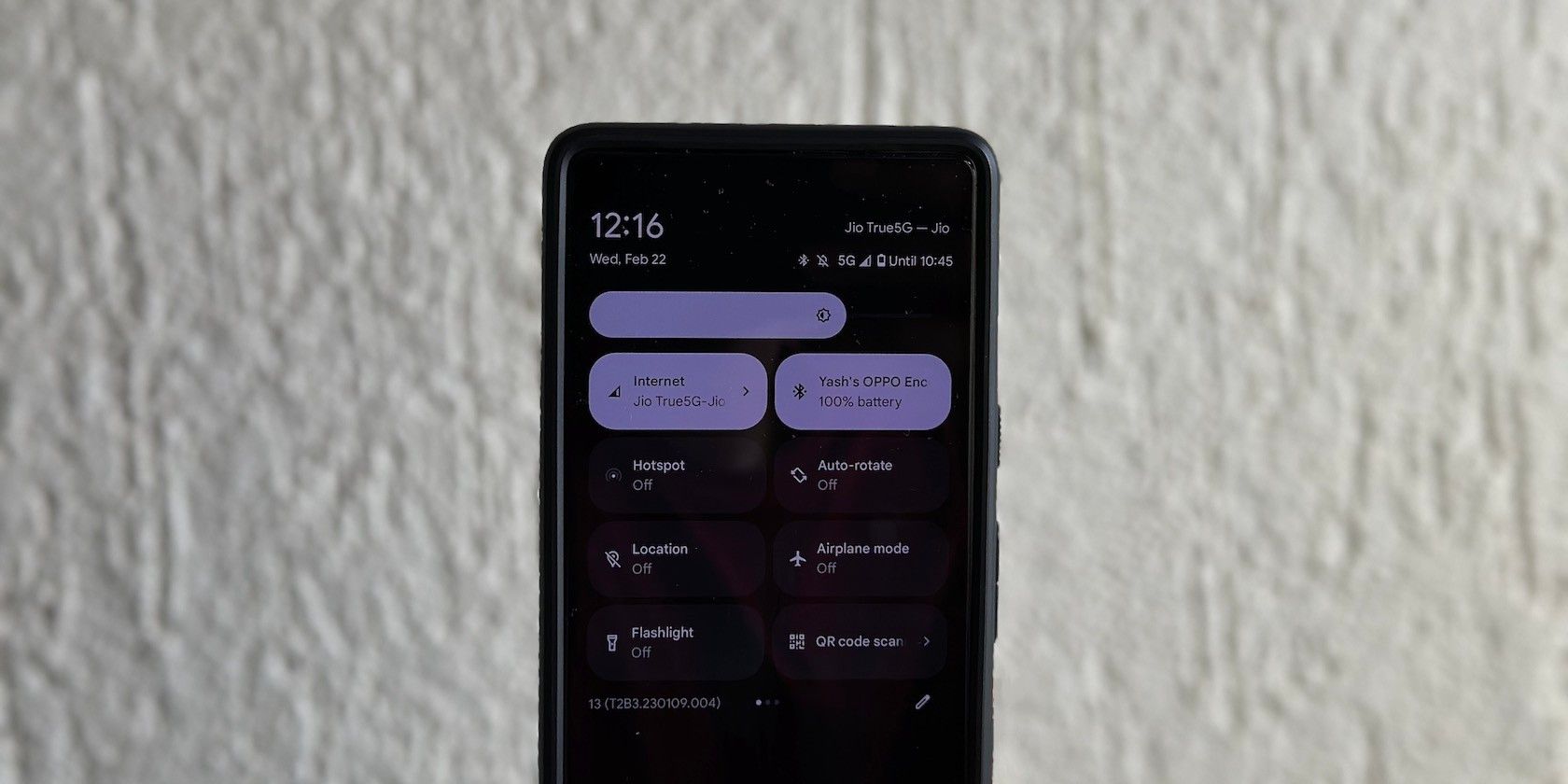
Что такое панель Быстрых настроек
Быстрые настройки — это всплывающая панель в верхней части экрана Android, где находятся переключатели и ярлыки для часто используемых функций. Определение: Быстрая настройка — быстрый доступ к системным и сторонним функциям без открытия настроек или приложений.
Важно: панель может визуально отличаться в зависимости от производителя (Pixel, Samsung, Xiaomi и др.), но базовая логика работы схожа.
Как открыть панель Быстрых настроек
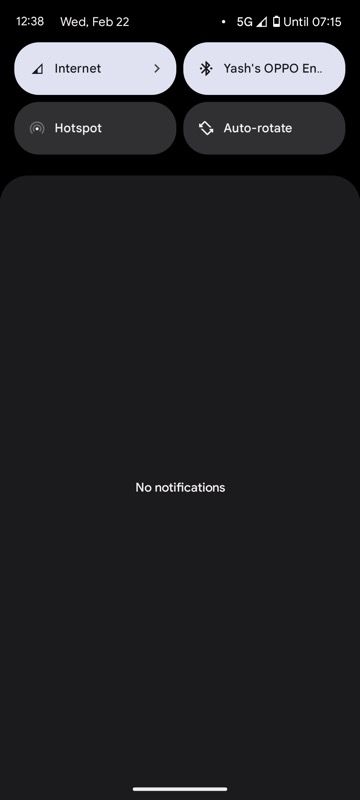
- Проведите вниз по домашнему экрану или по верхней части экрана, когда вы в приложении.
- Один жест откроет компактную панель; повторный жест откроет расширенную панель с большим количеством плиток.
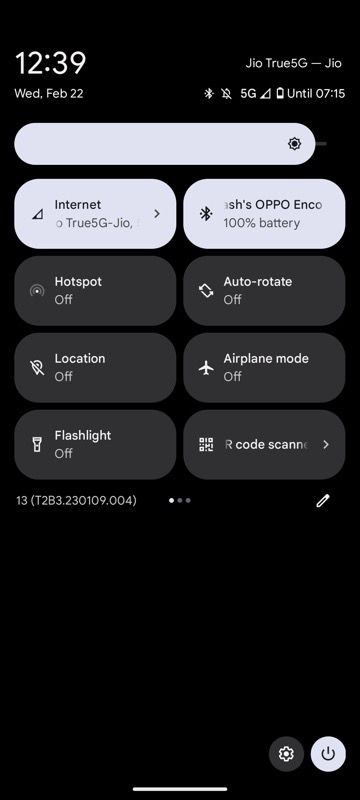
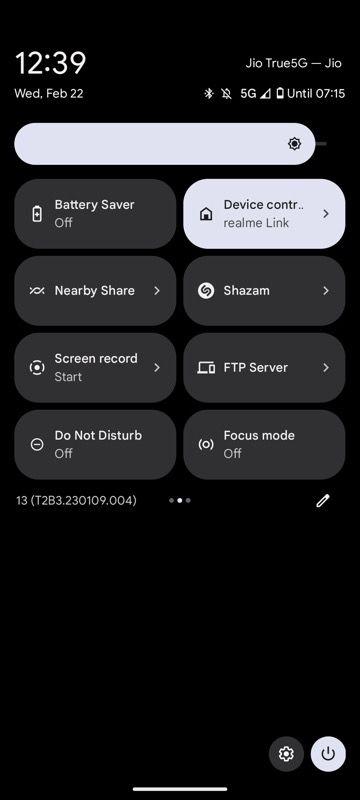
- Чтобы увидеть дополнительные страницы плиток, проведите влево или вправо.
Альтернативный способ: некоторые оболочки позволяют зафиксировать панель (проведите по настройкам уведомлений), а также настроить жесты для открытия.
Как добавить, удалить и переставить плитки Быстрых настроек
- Откройте полную (расширенную) панель Быстрых настроек, проведя дважды вниз по верхней части экрана.
- Нажмите значок карандаша или кнопку «Редактировать» — это переводит панель в режим редактирования.
- В режиме редактирования вы увидите раздел, помеченный как «Удерживайте и перетаскивайте, чтобы добавить плитки» (или аналогичная подсказка). Все плитки выше баннера уже доступны на панели; плитки ниже — скрыты.
- Чтобы добавить плитку: удерживайте плитку внизу и перетащите её вверх над баннер.
- Чтобы удалить плитку: перетащите её из верхней области вниз под баннер.
- Чтобы изменить порядок или страницу: удерживайте плитку и перетаскивайте в нужное место на текущей или на соседней странице.
- Когда закончите, нажмите стрелку назад или «Готово», чтобы сохранить изменения.
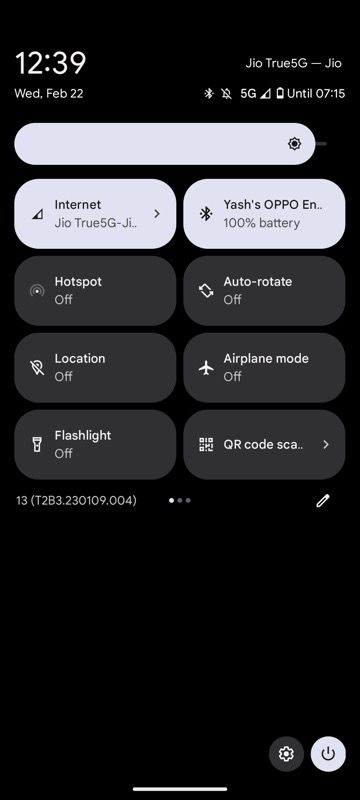
Совет: длинное нажатие на плитку в большинстве случаев открывает её подробные настройки или связанное приложение.
Что означают разделы в режиме редактирования
- Верхняя область: плитки, доступные прямо в панели.
- Нижняя область: скрытые плитки, которые можно добавить вручную.
- Перетаскивание: используется для перестановки и переноса между страницами.
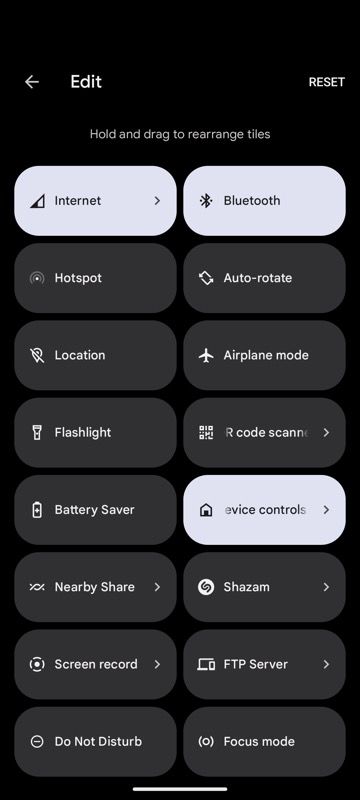
Как удалить плитку
Перетащите плитку из верхней области вниз под баннер и отпустите. Изменения сохранятся после выхода из режима редактирования.
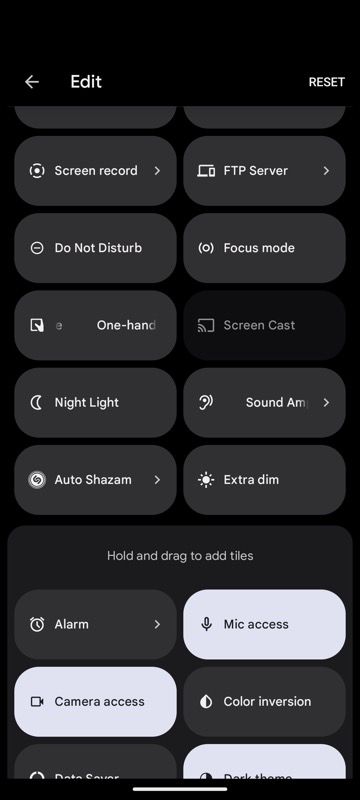
9 плиток, которые стоит добавить
Ниже — перечень плиток, которые я рекомендую добавить для ускорения повседневных действий. Для каждой плитки — что делает и как использовать.
1. Nearby Share — Быстрая передача файлов
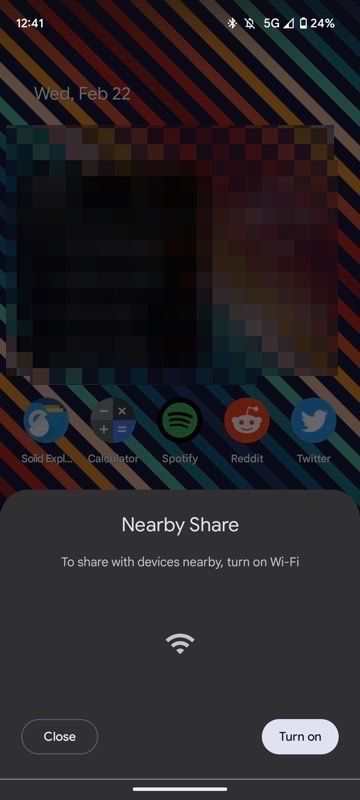
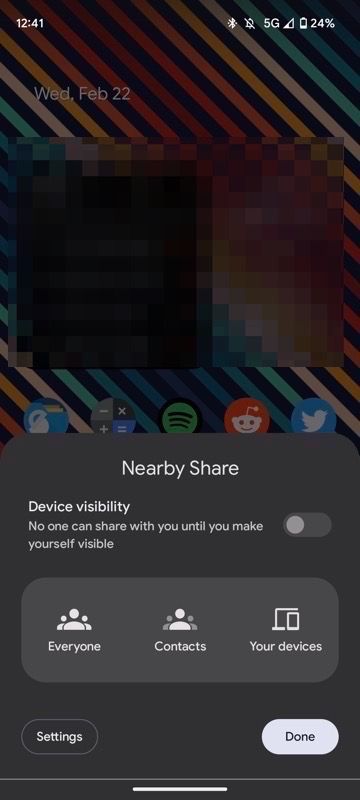
Описание: Nearby Share позволяет передавать файлы, ссылки, контакты и приложения между Android‑устройствами по беспроводной сети.
Как использовать: коснитесь плитки, нажмите «Включить», выберите уровень видимости устройства и подтвердите.
Когда полезно: при передаче больших фото/видео или множественных файлов между вашими устройствами и устройствами коллег.
Ограничение: оба устройства должны поддерживать Nearby Share и находиться поблизости.
2. Extra Dim — снижение яркости ниже минимальной
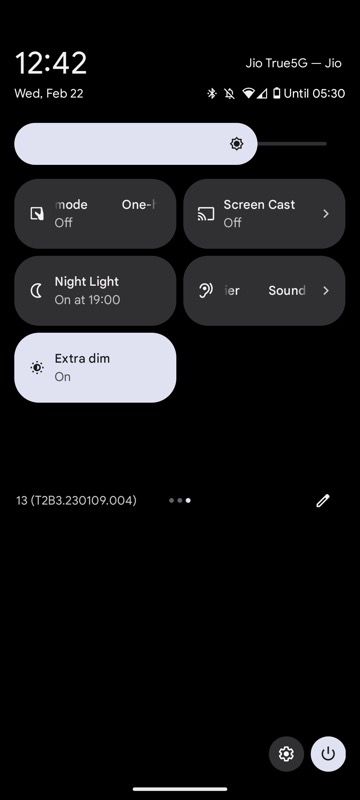
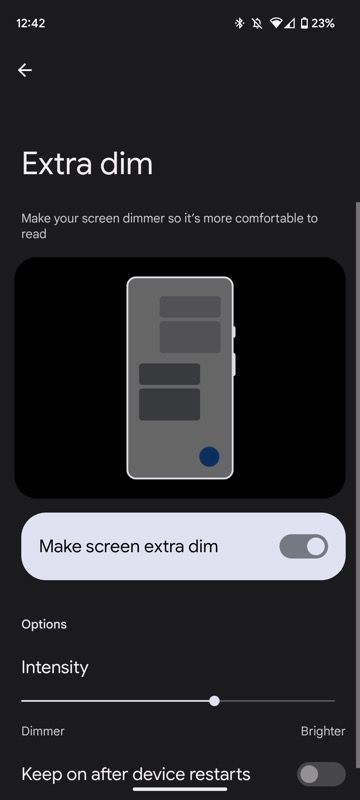
Описание: временно снижает яркость экрана ниже стандартного минимума. Полезно в полной темноте.
Как использовать: нажмите плитку, чтобы включить или выключить Extra Dim.
Плюсы: уменьшает нагрузку на глаза и время адаптации перед сном.
Минусы: возможно, ухудшится читаемость при ярком освещении.
3. Focus Mode — убирает отвлекающие приложения
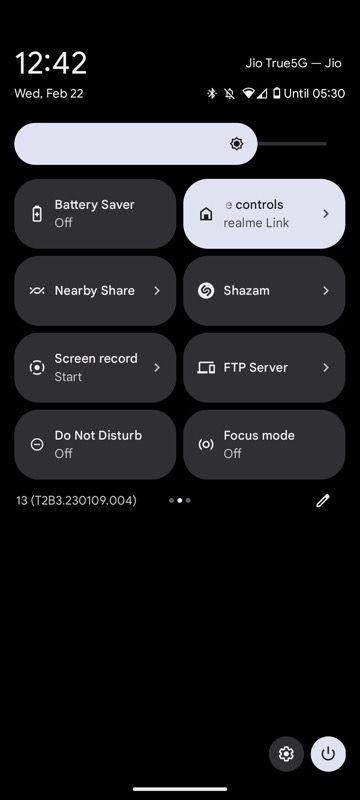
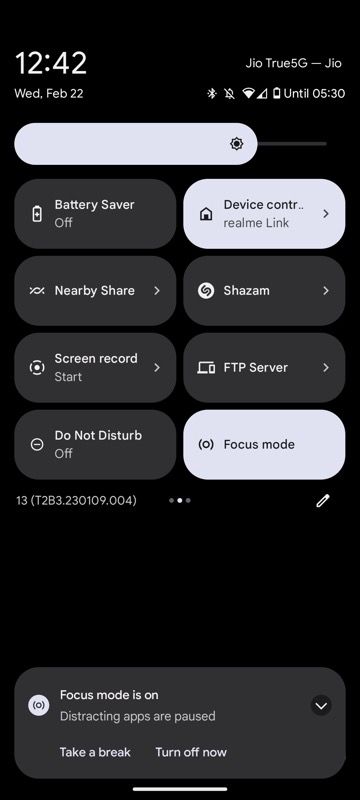
Описание: инструмент из Digital Wellbeing для временной блокировки выбранных приложений.
Как использовать: настройте список приложений в Digital Wellbeing, затем включайте/выключайте режим с помощью плитки.
Когда полезно: при работе, учёбе или подготовке докладов.
Совет: создайте два режима — «Работа» и «Отдых» — с разными наборами заблокированных приложений.
4. QR Code Scanner — быстрый сканер кодов
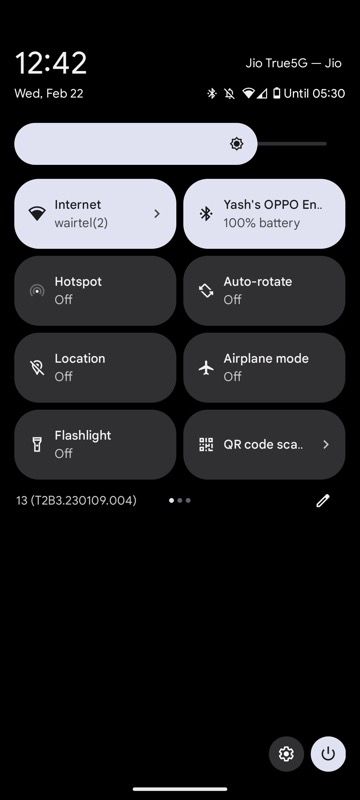
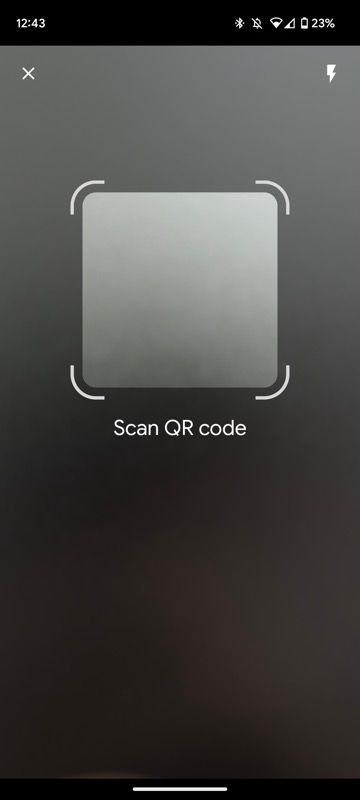
Описание: открывает встроенный функционал Google Lens или системный сканер QR‑кодом мгновенно.
Как использовать: нажмите плитку, наведите камеру на код — система распознает и предложит действие.
Подсказка: полезно для быстрых ссылок, Wi‑Fi QR и билетов.
5. FTP Server (через Solid Explorer) — быстрый обмен файлами по сети
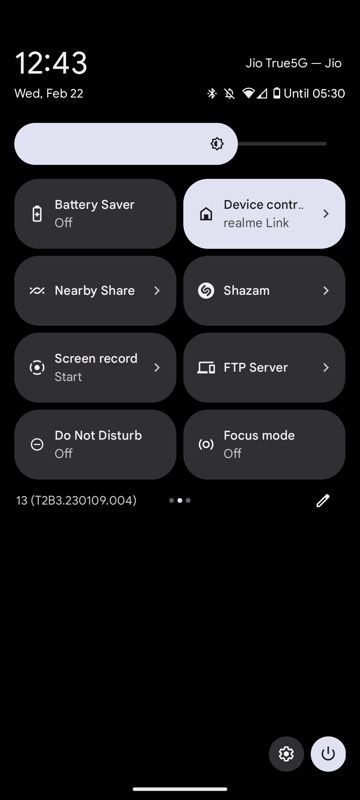
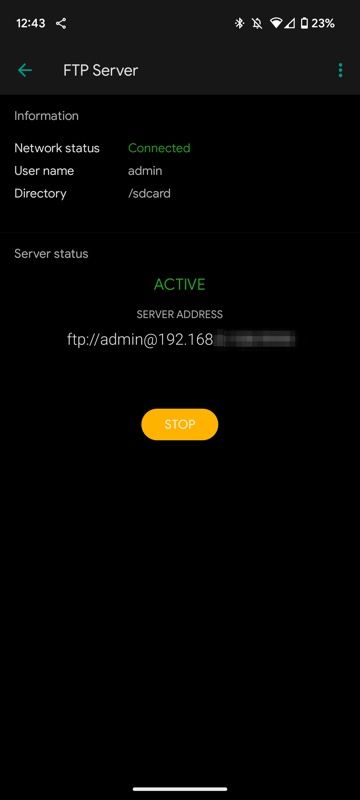
Описание: одна из функций файлового менеджера, запускает FTP‑сервер на устройстве для доступа со второго устройства по сети.
Как использовать: установите Solid Explorer (или аналог), добавьте плитку FTP и включайте сервер, чтобы быстро передать файлы с компьютера или другого телефона.
Безопасность: при включении сервера убедитесь, что вы в доверенной сети; при необходимости используйте пароль.
6. Shazam — определение музыки с одного касания
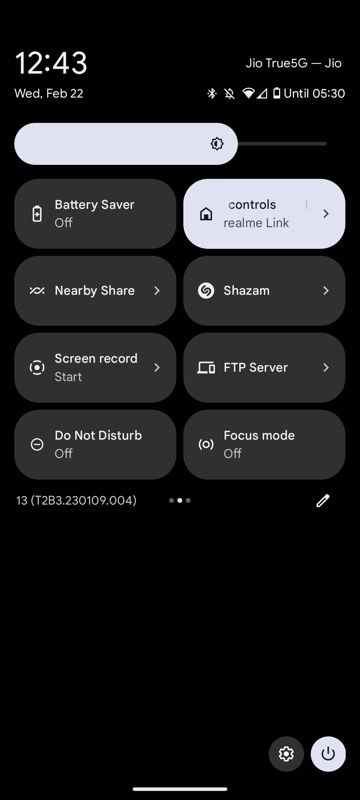
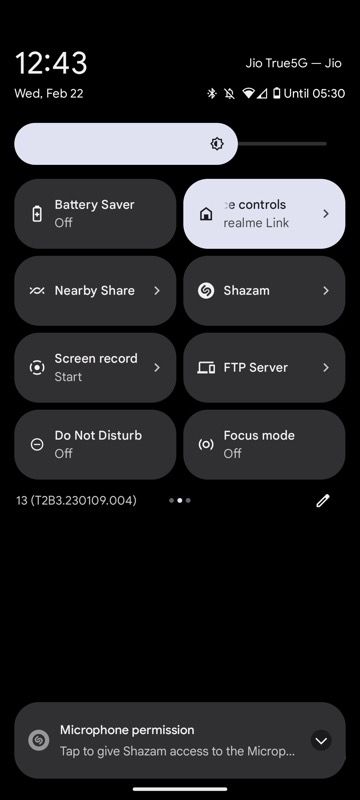
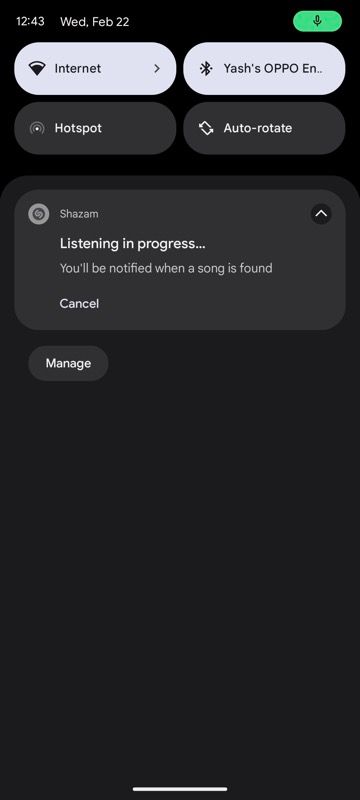
Описание: мгновенное распознавание треков. Плитка запускает Shazam из любого места.
Как использовать: установите приложение Shazam, добавьте плитку и нажмите её, чтобы начать прослушивание.
7. One‑Handed Mode — удобство для больших экранов
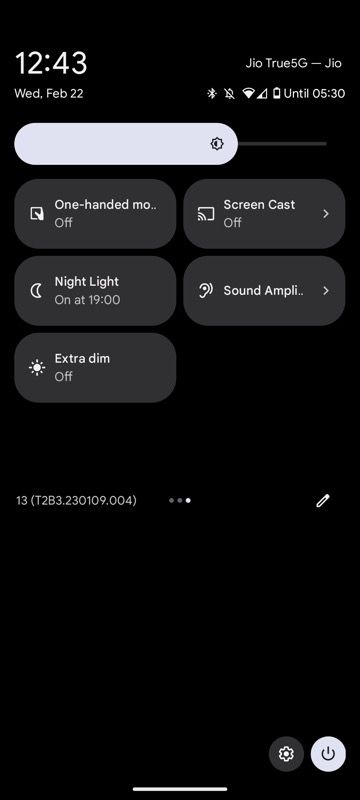
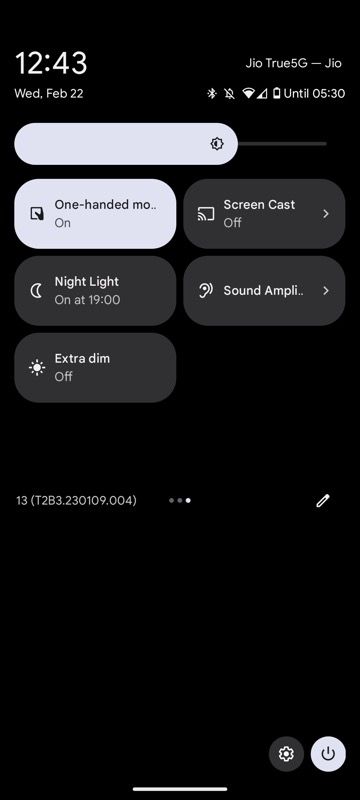
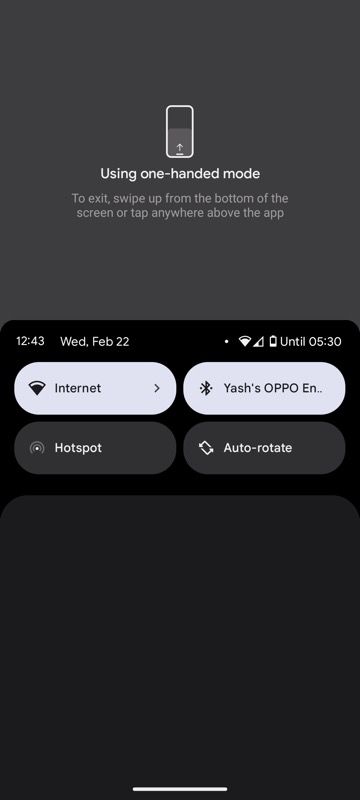
Описание: сдвигает интерфейс вниз, чтобы добраться до верхних элементов одной рукой.
Как использовать: нажмите плитку, затем выполните рекомендованный жест (обычно свайп по навигационной панели).
Кому полезно: владельцам больших смартфонов или при использовании одной руки.
8. Screen Record — запись экрана с быстрым доступом
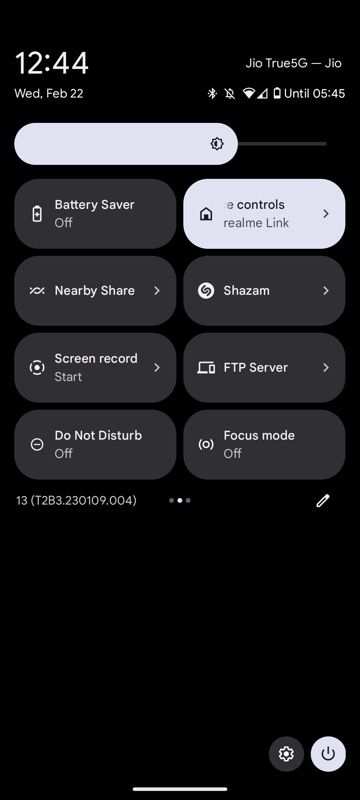
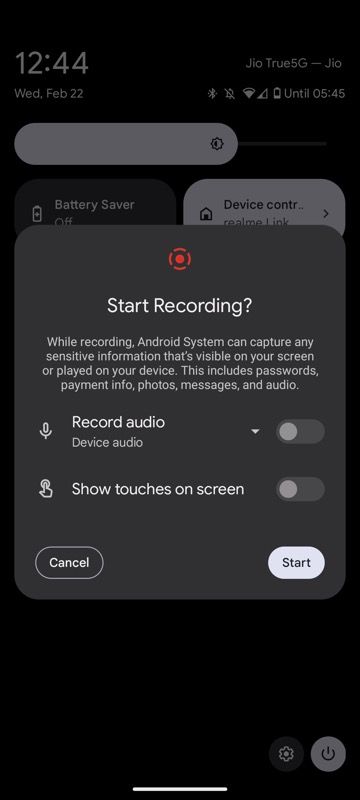
Описание: запускает встроенную запись экрана для роликов, демонстраций и диагностики.
Как использовать: нажмите плитку, выберите параметры записи и нажмите «Старт». Остановите запись через уведомление.
Совет: перед записью отключите уведомления или включите режим «Не беспокоить», чтобы они не попали в видео.
9. Device Controls — управление умным домом из панели
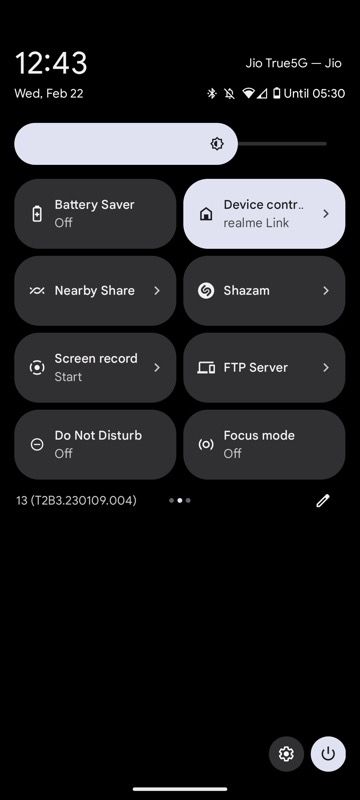
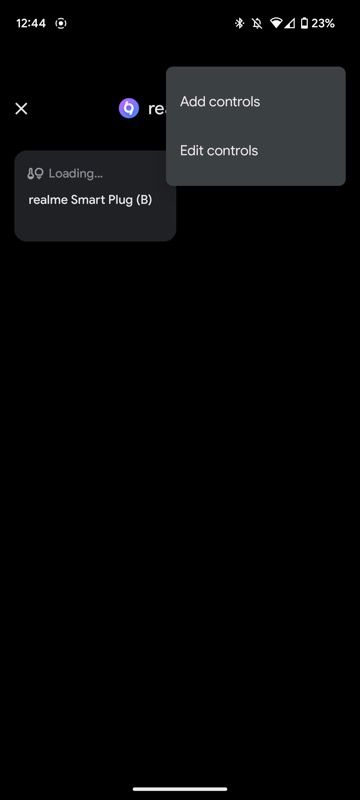
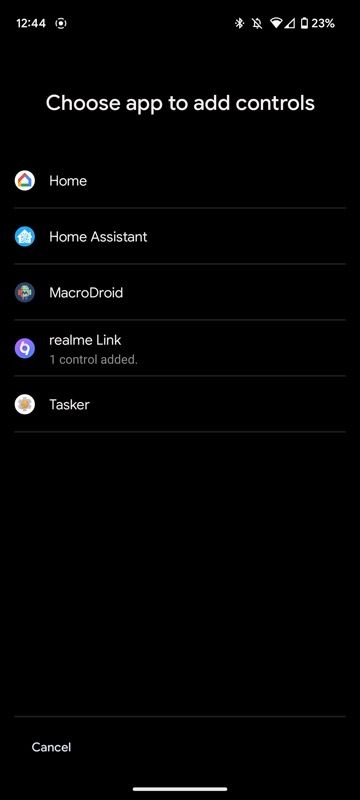
Описание: быстрый доступ к триггерам и устройствам умного дома (лампы, термостаты, розетки).
Как использовать: добавьте плитку, выберите платформу (Google Home, Samsung SmartThings и др.), отметьте нужные контролы.
Преимущество: запускайте сценарии и включайте устройства без открытия приложения умного дома.
Когда плитки Быстрых настроек не помогут
- Функция недоступна для старых версий Android (раньше Android 6–7 функционал ограничен).
- Конкретная сторонняя функция может не предоставлять плитку — тогда используйте виджет или ярлык приложения.
- Ограничения безопасности: корпоративные политики могут блокировать некоторые плитки на рабочих устройствах.
Альтернативные способы быстрого доступа
- Виджеты домашнего экрана для часто используемых действий.
- Ярлыки приложений и действия приложений (App Shortcuts) — долгое нажатие на иконку приложения.
- Голосовые команды ассистента (Google Assistant) для управления функциями.
- Специальные шторки в лаунчере (например, Nova Launcher) для кастомных переключателей.
Шаблон действий — быстрая инструкция (SOP)
- Откройте панель и включите режим редактирования.
- Переместите нужные плитки наверх и разместите их в порядке приоритетов.
- Проверьте работу каждой плитки: тап → ожидаемое действие.
- Настройте параметры плиток через длинное нажатие.
- Сохраните изменения и протестируйте в разных сценариях (сеть, без сети, в режиме «Не беспокоить»).
Критерии приёмки
- Все добавленные плитки реагируют на касание.
- Плитки запускают соответствующие функции без ошибок.
- Набор плиток уменьшает количество шагов по сравнению с предыдущим рабочим процессом.
Чек‑лист для ролей
Обычный пользователь:
- Добавить 5–8 плиток, которые вы используете ежедневно.
- Разместить самые нужные плитки на первой странице.
- Отключить плитки, которые часто мешают.
Продвинутый пользователь:
- Добавить сторонние плитки (Shazam, FTP, QR).
- Настроить несколько страниц и распределить по контекстам (работа/дом).
IT‑администратор:
- Проверить политики MDM/EMM, которые могут ограничить плитки.
- Подготовить инструкцию для сотрудников с рекомендованным набором плиток.
Совместимость и советы по производителям
- Pixel: интерфейс по умолчанию, полный набор стандартных плиток и тесная интеграция с Google-сервисами.
- Samsung (One UI): панель называется «Быстрые команды» или «Панель быстрых настроек», есть дополнительные системные плитки и возможность добавлять виджеты.
- Xiaomi (MIUI): может отображать плитки иначе; некоторые сторонние плитки требуют дополнительных разрешений.
- OnePlus (OxygenOS): поведение похоже на AOSP, но есть собственные улучшения жестов.
Совет: если плитка не появляется даже после установки приложения, проверьте разрешения приложения и перезагрузите телефон.
Приватность и безопасность
- Разрешения: некоторые плитки требуют доступа к микрофону, файлам или сети; проверьте список разрешений в настройках приложения.
- Общий риск: плитки, запускающие серверы (FTP), открывают устройство в локальной сети — используйте их только в доверенных сетях.
- Конфиденциальность: если используете Device Controls для управления умным домом, убедитесь, что платформа надёжно защищена двухфакторной аутентификацией.
Устранение неполадок — распространённые проблемы и решения
Плитка не отображается после установки приложения:
- Проверьте, есть ли у приложения актуальная поддержка плиток Быстрых настроек.
- Перезагрузите устройство.
- Проверьте, не блокирует ли оболочка или MDM доступ.
Плитка не выполняет действие:
- Длинное нажатие → настройки плитки → проверьте разрешения приложения.
- Откройте соответствующее приложение вручную и проверьте его работу.
Плитка исчезла после обновления ОС:
- Проверьте список скрытых плиток в режиме редактирования.
- Переустановите соответствующее приложение.
Факт‑бокс: ключевые идеи
- Быстрые настройки экономят время — одна плитка может сократить 3–5 шагов.
- Сторонние приложения часто добавляют удобные плитки, но требуют дополнительных разрешений.
- Всегда проверяйте безопасность при включении сетевых сервисов (FTP, Hotspot).
Примеры, когда идея не сработает
- Корпоративные устройства с жёсткими настройками безопасности могут полностью отключить сторонние плитки.
- На очень старых устройствах некоторые системные плитки отсутствуют.
- Если вы используете телефон с сильно модифицированной прошивкой, поведение может отличаться.
Быстрая методика выбора плиток (мини‑методология)
- Проанализируйте задачи: что вы делаете чаще всего на телефоне.
- Выберите 5–8 плиток, покрывающих 80% ваших сценариев.
- Упорядочите по приоритету и протестируйте в течение недели.
- Оставьте только те, которые действительно экономят время.
Короткое объявление (для рассылки или публикации, 100–200 слов)
Добавьте полезные плитки в панель Быстрых настроек Android и экономьте время каждый день. Быстрые настройки позволяют одним касанием включать Nearby Share, снижать яркость Extra Dim, запускать Shazam для распознавания музыки и управлять умным домом через Device Controls. Чтобы настроить плитки, откройте панель, нажмите «Редактировать», перетащите нужные плитки наверх и сохраните. Это работает на большинстве современных Android‑устройств, включая Pixel и Samsung. Не забудьте проверить разрешения приложений и безопасность при использовании сетевых функций, таких как FTP. Попробуйте настроить отдельные страницы плиток под «Работу» и «Дом» — и вы заметите, как сокращается количество лишних шагов в повседневных задачах.
Часто задаваемые вопросы
Как добавить плитку, если приложение её не показывает?
Проверьте: обновление приложения, перезагрузка устройства, разрешения приложения. Если всё верно, возможно, приложение не реализует плитку в своей версии.
Можно ли создать свою пользовательскую плитку?
Да — существуют приложения и инструменты для создания пользовательских плиток и ярлыков, но они требуют дополнительных разрешений и могут работать не на всех оболочках.
Как быстро отключить все плитки уведомлений перед записью экрана?
Включите режим «Не беспокоить» через соответствующую плитку или быстрые параметры уведомлений перед запуском записи.
Повлияют ли плитки на батарею?
Плитки сами по себе не потребляют много энергии; однако включаемые ими функции (например, FTP‑сервер, GPS) могут увеличить расход батареи.

Похожие материалы

Несколько аккаунтов Skype: Multi Skype Launcher

Журнал для работы: повысить продуктивность

Персональные звуки уведомлений на Android

Скачивание шоу Hulu для офлайн‑просмотра

Microsoft Start: персонализированная новостная лента
