
Как настроить панель Быстрых настроек на Samsung Galaxy
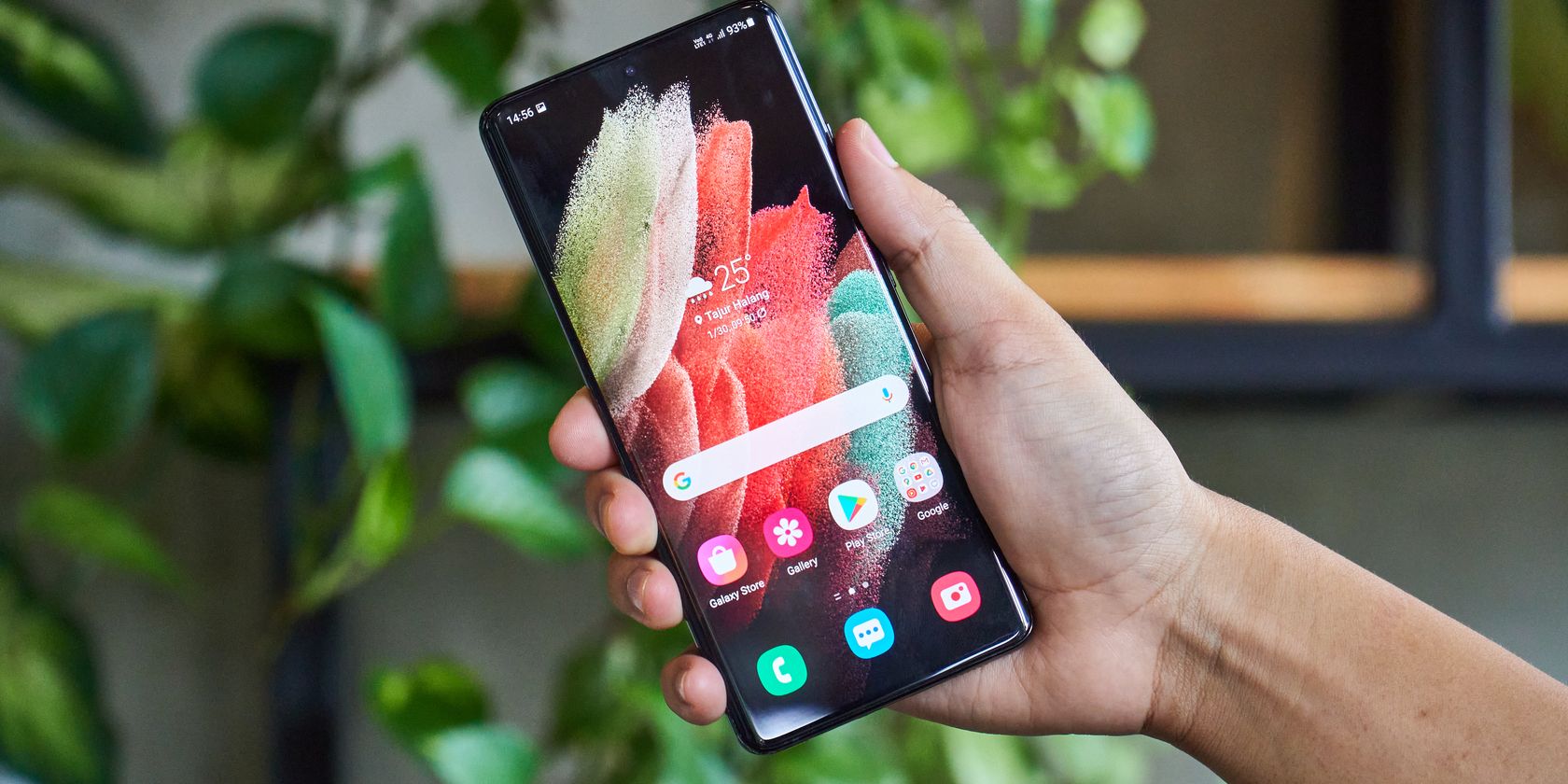
Панель Быстрых настроек — это то место, где вы управляете основными функциями телефона без входа в Настройки. На Samsung она часто называется Quick Settings и доступна в строке состояния. В одной странице помещается до двенадцати плиток; первые плитки лучше заполнить теми функциями, которые вы используете чаще всего.
Как открыть панель Быстрых настроек на устройстве Galaxy
Чтобы открыть панель Быстрых настроек, проведите пальцем вниз по домашнему экрану или по строке состояния сверху — вы увидите пять плиток в строке. Проведите ещё раз вниз, чтобы открыть всю страницу и увидеть больше плиток.
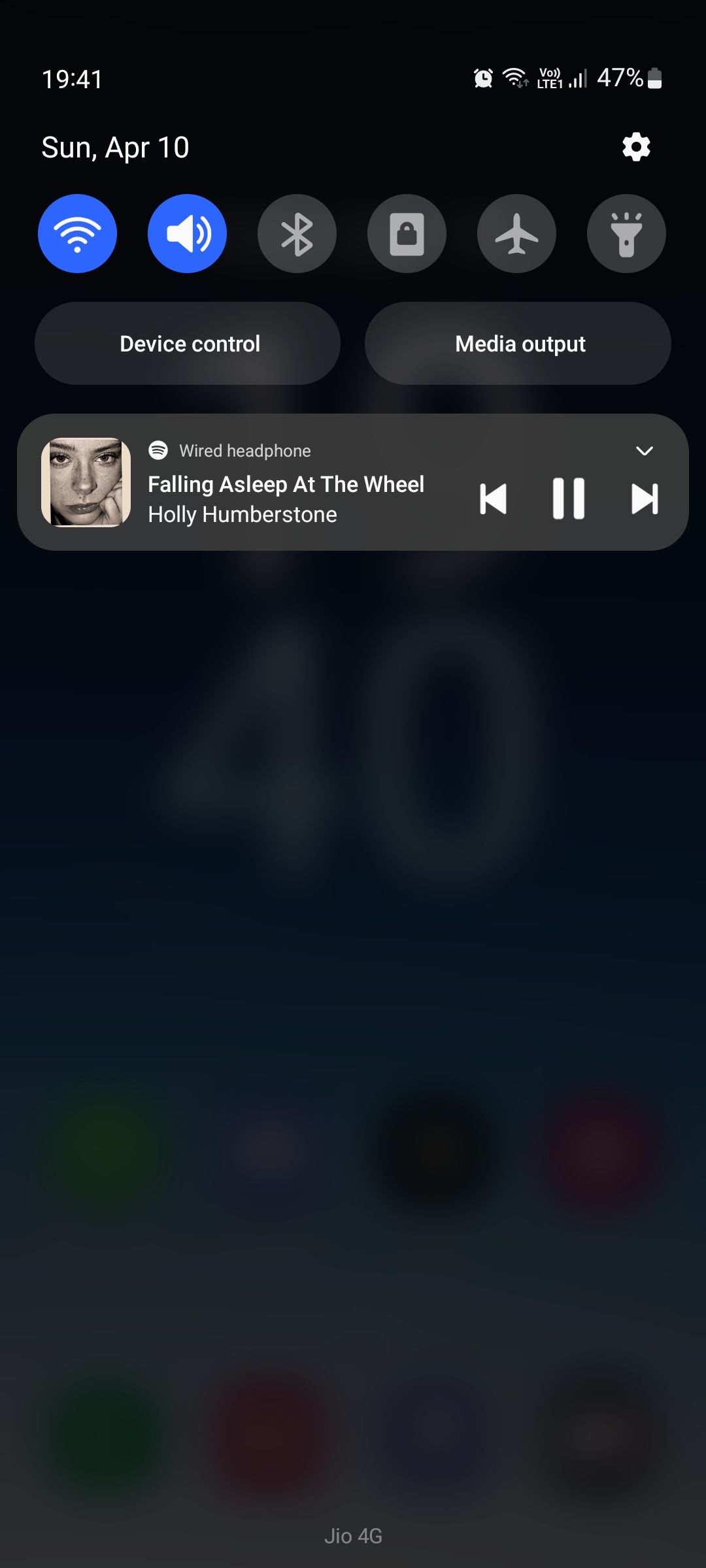
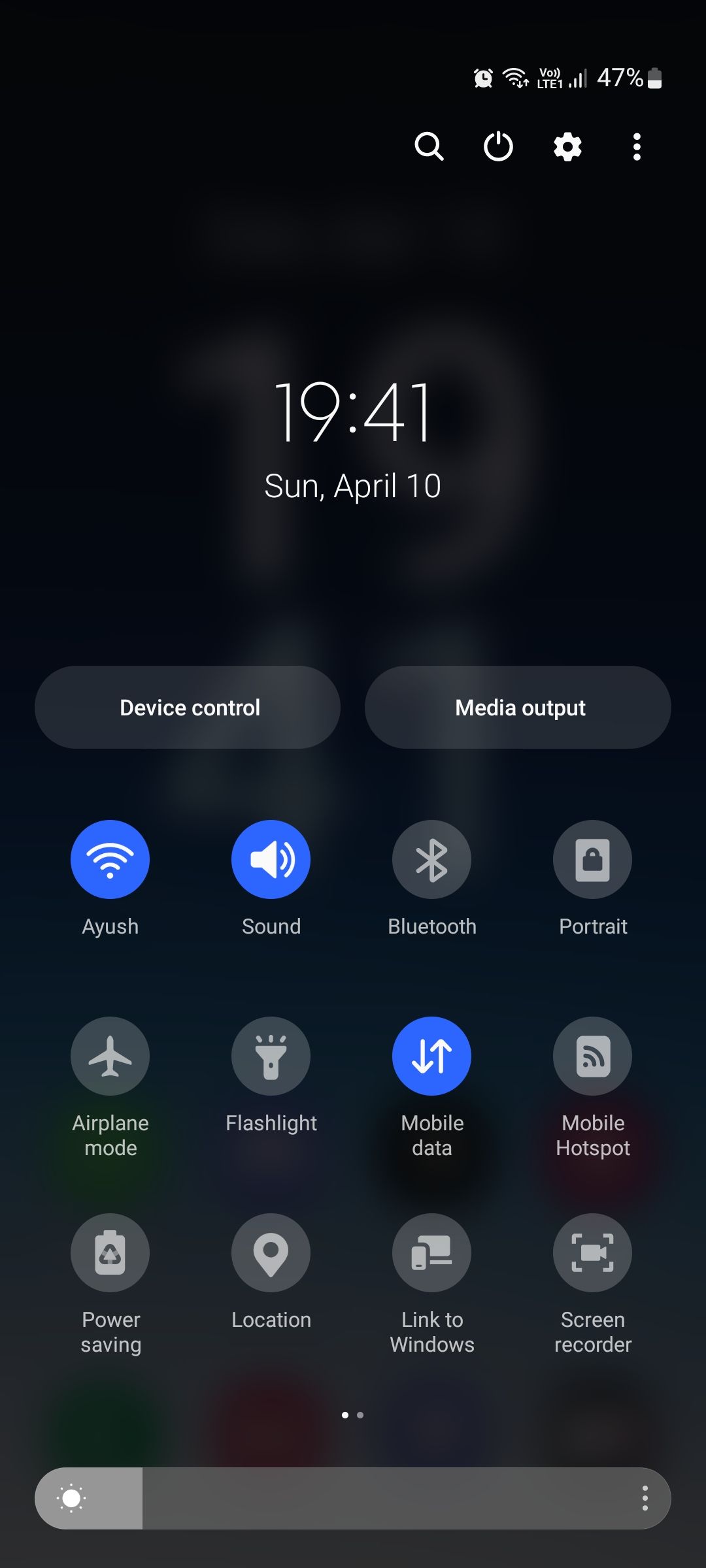
Для более быстрого доступа проведите вниз двумя пальцами — откроется сразу полная страница с плитками. Для перехода к следующей странице проведите вбок.
Совет: разместите самые используемые кнопки на первой странице: это ускорит доступ и сэкономит время.
Как изменить набор плиток в панели Быстрых настроек
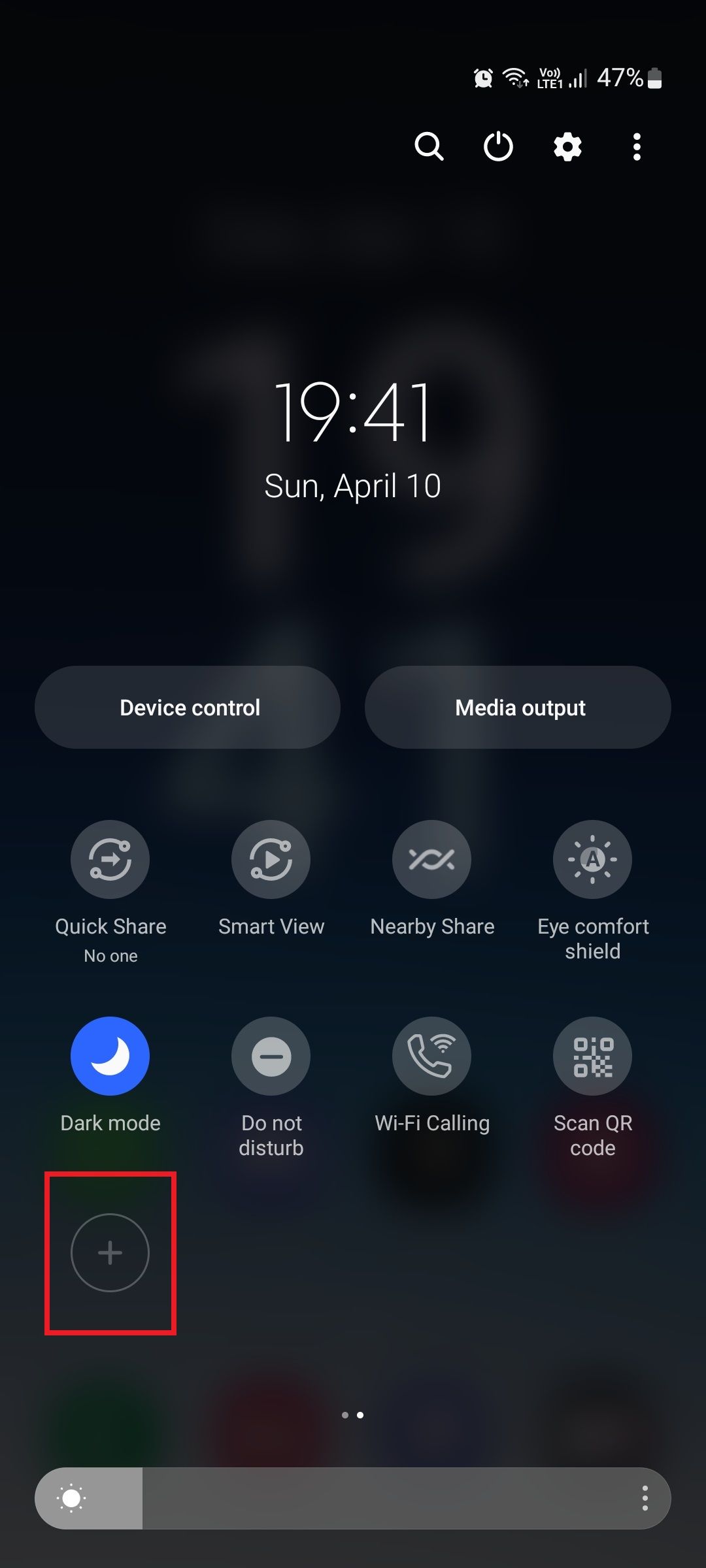
- Откройте панель и перейдите на последнюю страницу плиток.
- Нажмите кнопку «Добавить» (иконка +).
- В верхней части появится список доступных плиток — они не активны автоматически, а ожидают добавления.
- Длинным нажатием захватите плитку и перетащите её вниз на основную страницу.
- Переместите плитки по месту так, как вам удобно.
- Нажмите Готово, чтобы сохранить изменения. При ошибке используйте Reset, чтобы восстановить расположение по умолчанию.
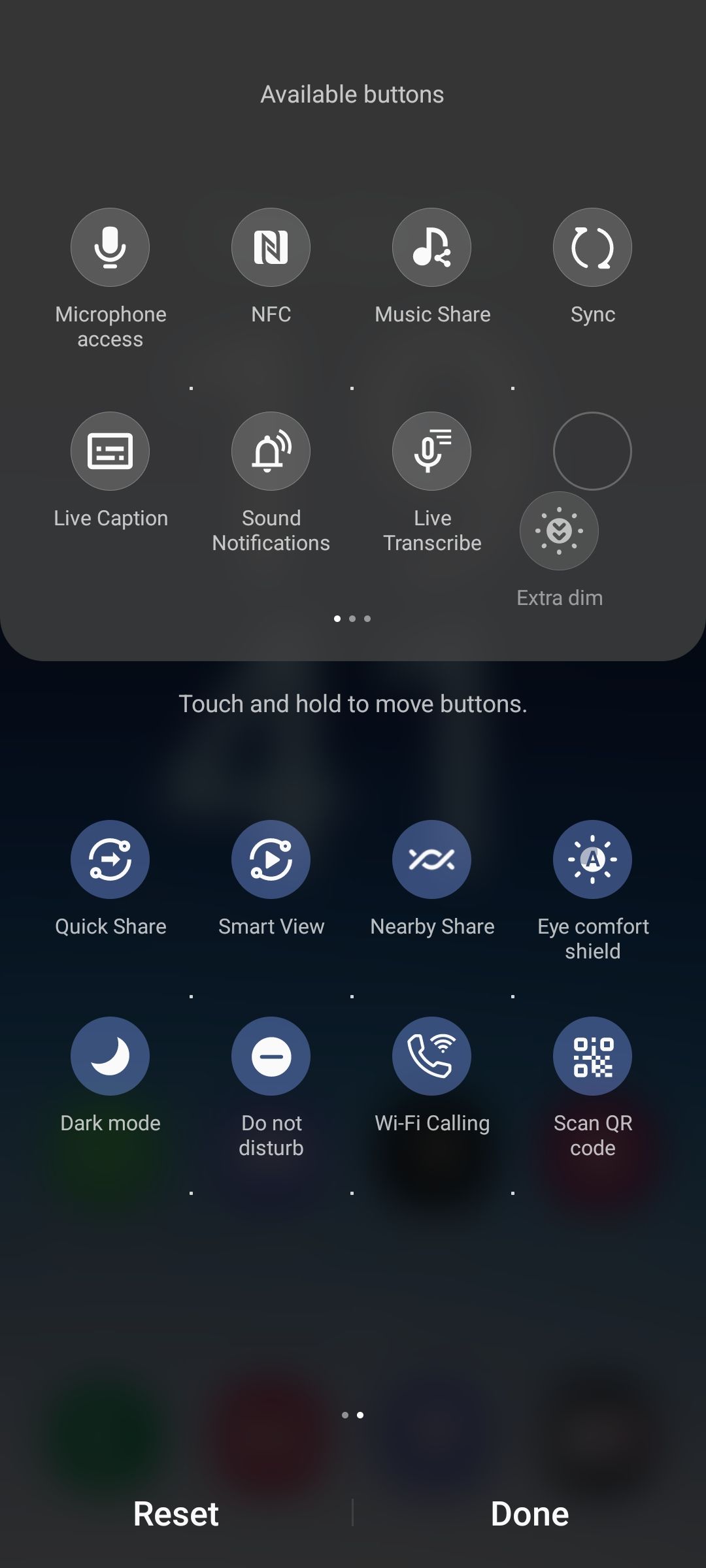
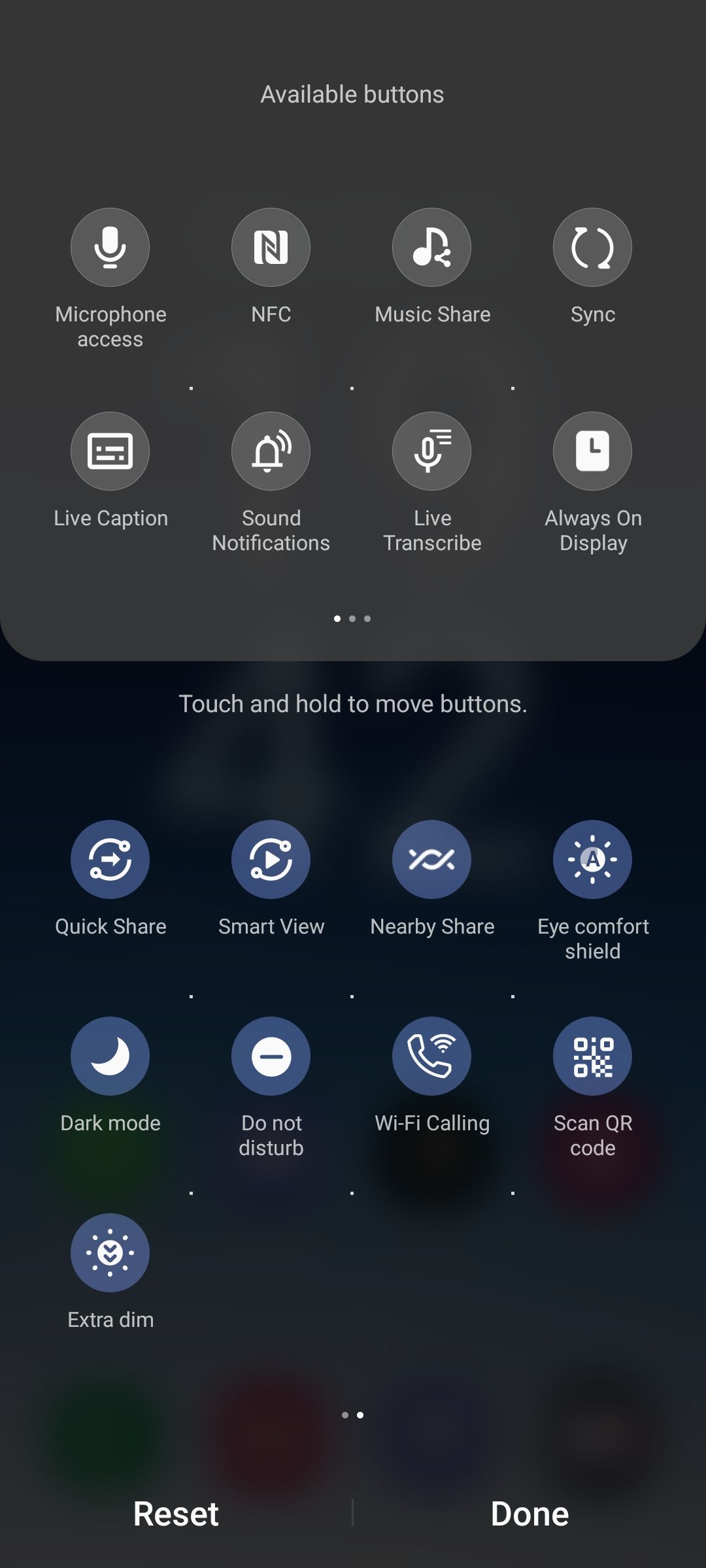
Важно: набор доступных плиток зависит от модели устройства, версии One UI и установленных приложений. Не все плитки будут видны на старых моделях или при ограниченных правах приложений.
9 плиток Быстрых настроек, которые стоит попробовать
Ниже — перевод и расширенные пояснения исходных рекомендаций с практическими советами и альтернативами.
1. Extra Dim
Extra Dim позволяет дополнительно затемнить экран ниже минимального уровня яркости. Полезно в условиях полной темноты — например, если вы просыпаетесь ночью и не хотите ослеплять себя ярким экраном.
Как использовать: нажмите плитку, чтобы включить/выключить. Для регулировки интенсивности нажмите и удерживайте плитку и откройте дополнительную настройку.
Предупреждение: при максимальном эффекте Extra Dim и яркости 0% экран может стать нечитаемым. Скриншоты, сделанные при активном Extra Dim, будут сохранять нормальную яркость — функция не затемняет файлы снимков экрана.
Когда не стоит использовать: если вам нужно точно видеть мелкий текст или цветовой контент — Extra Dim изменяет восприятие цвета и контраста.
2. Dolby Atmos
Dolby Atmos — это технология пространственного звучания, которая улучшает объём аудио и может сделать музыку и фильмы более «живыми». Для наилучшего эффекта используйте наушники.
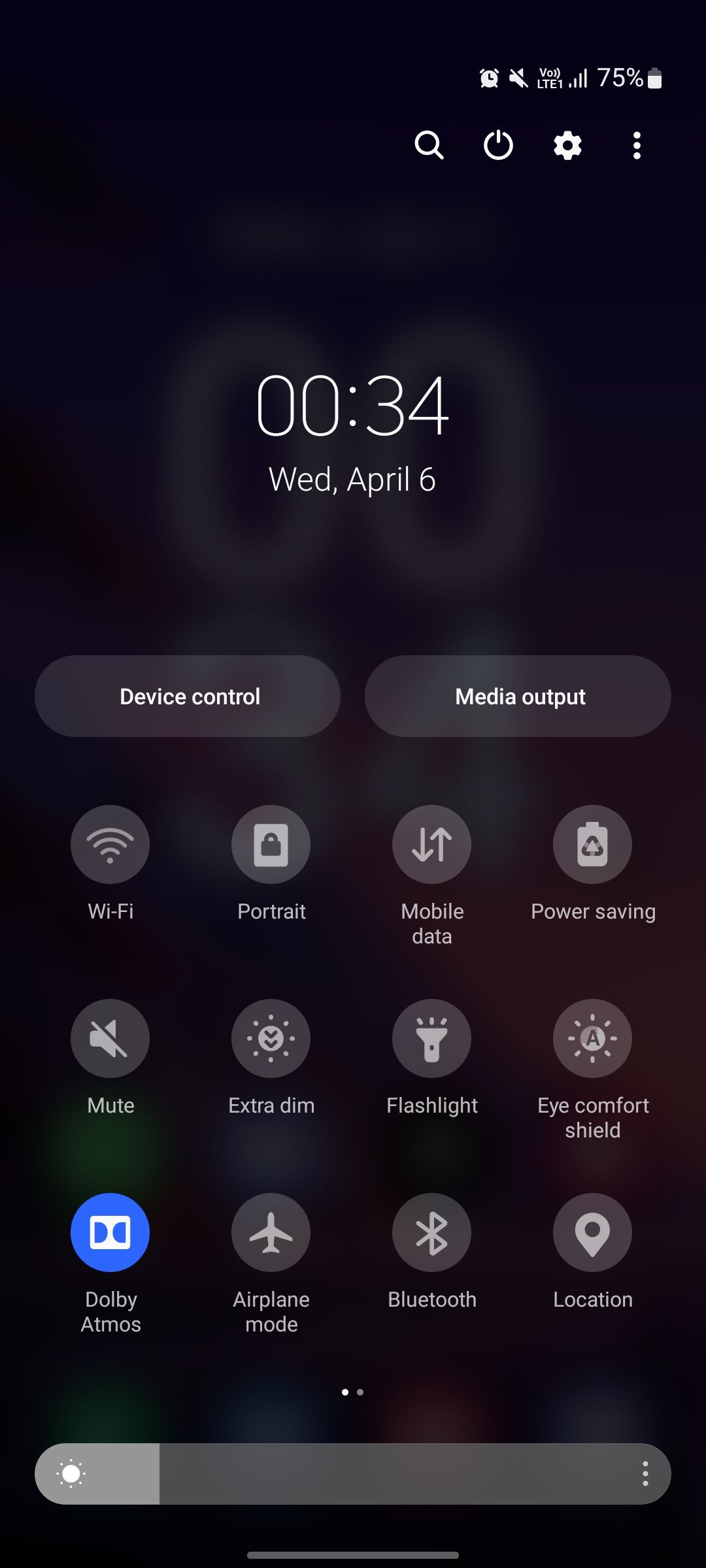
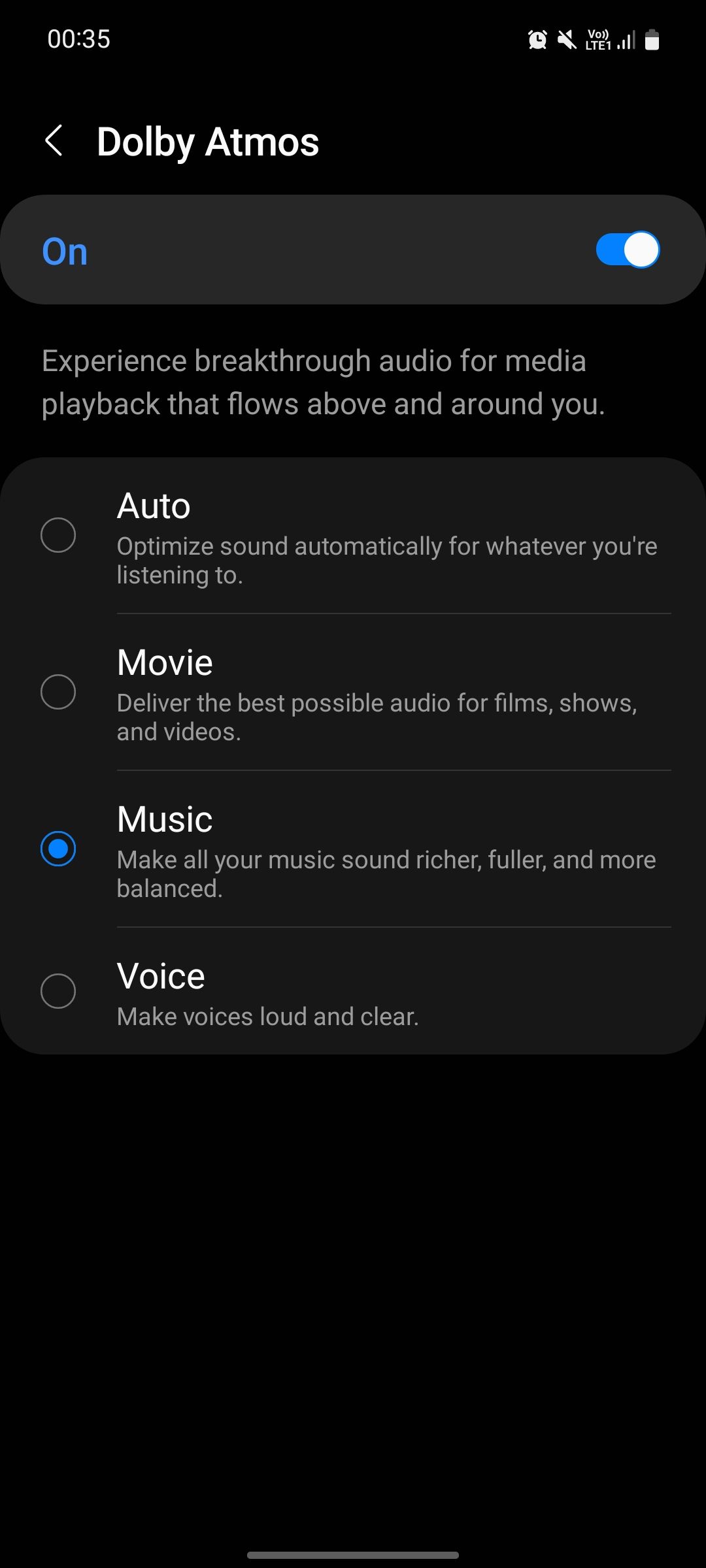
Нажмите и удерживайте плитку, чтобы открыть режимы (Музыка, Кино, Голос и Авто). По умолчанию стоит Авто — система определяет контент и подбирает профиль. Экспериментируйте вручную, если хотите получить более выраженный эффект под конкретный жанр.
Когда это не поможет: при плохих наушниках или низкокачественном источнике звука пространственное звучание может быть неощутимо.
3. Samsung Kids
Samsung Kids создаёт «песочницу» с упрощённым интерфейсом, детскими играми и образовательным контентом. Режим защищён и требует PIN, отпечаток или распознавание лица для выхода.
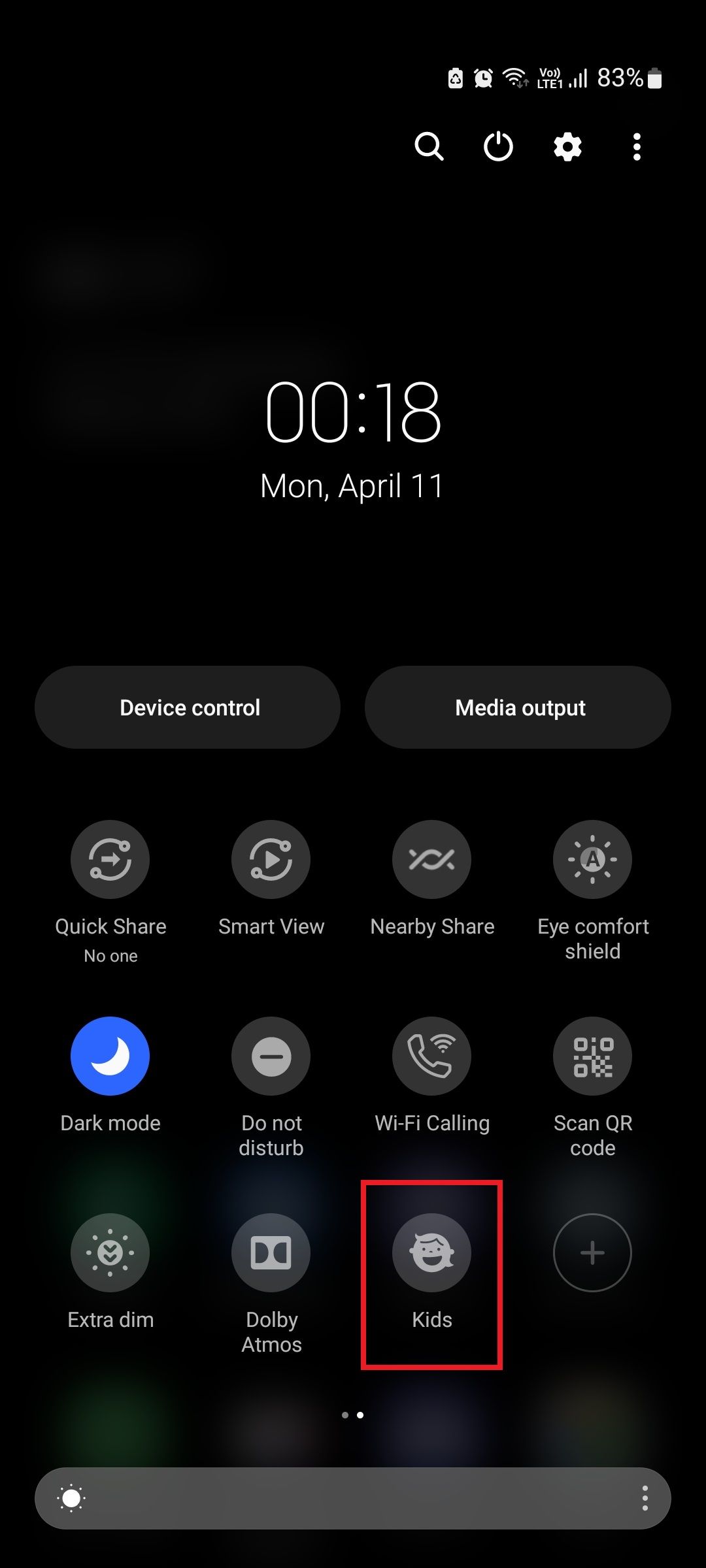
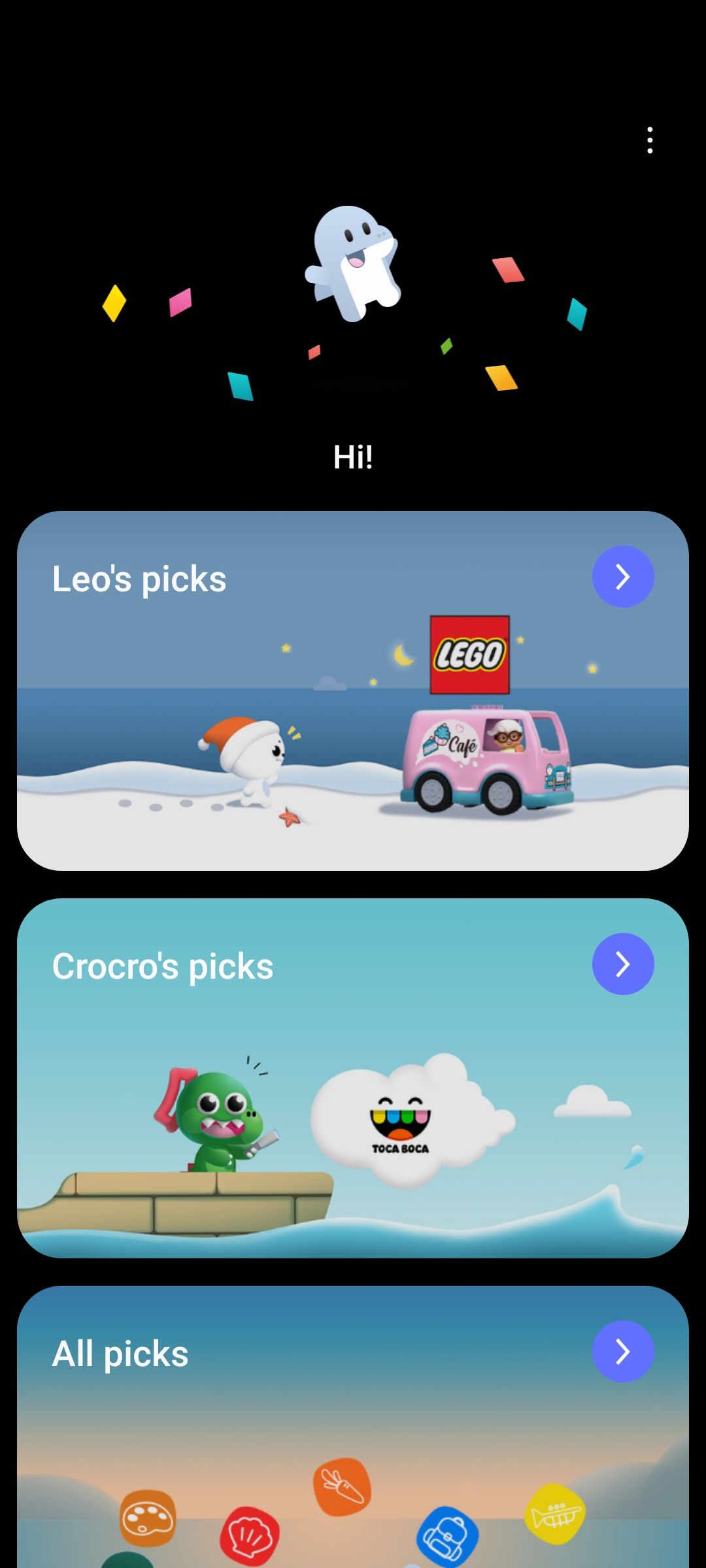
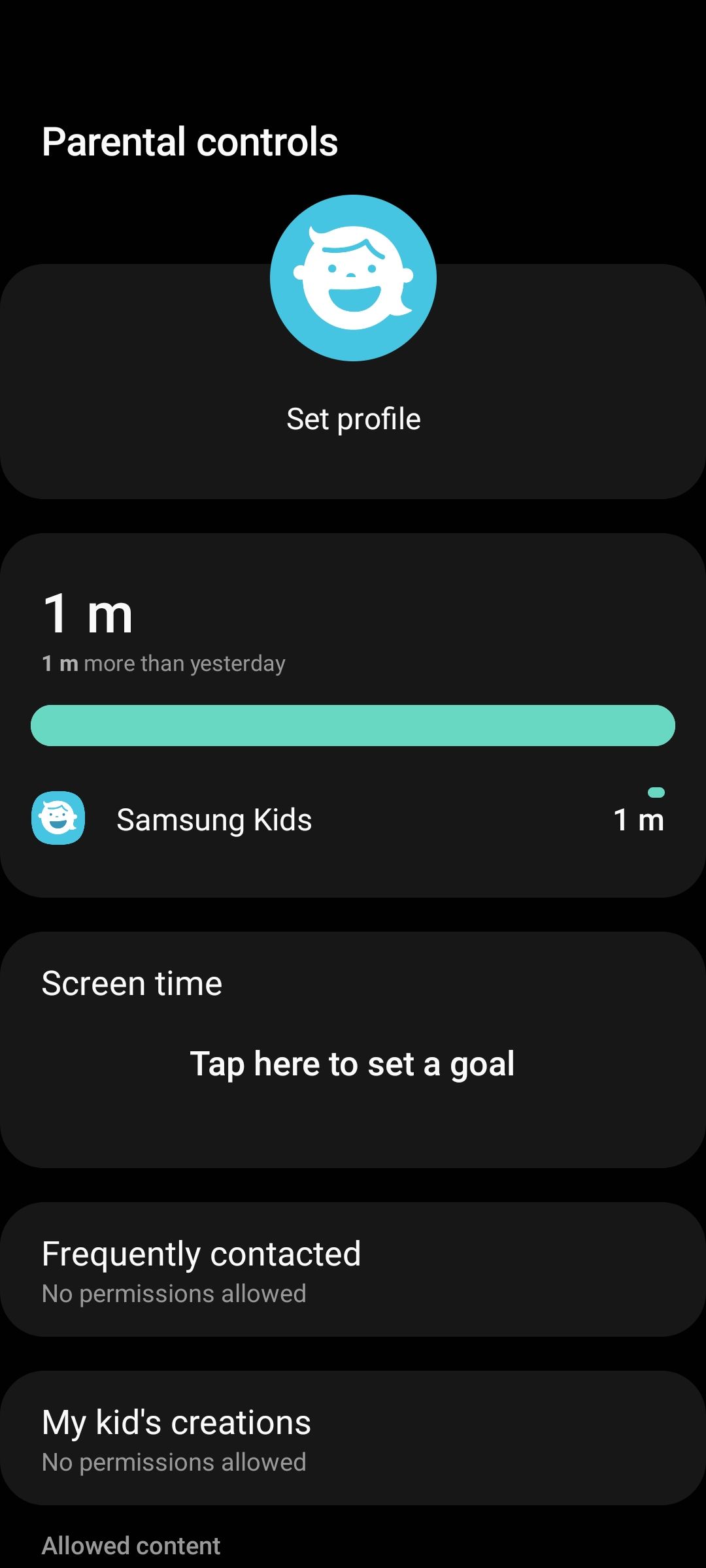
Родителям: настройте, какие приложения и контакты доступны ребёнку, лимиты экранного времени и магазин контента. Режим полезен для младших детей и ситуаций, когда нужно дать телефон на время.
Ограничения: старшие дети смогут быстрее освоить обходы ограничений, поэтому проверяйте журнал активности и обновляйте настройки безопасности.
4. Scan QR Code
Плитка для быстрого сканирования QR-кодов открывает камеру в режиме сканера. Это удобно в кафе, на кассе или при быстром доступе к ссылкам и платежам.
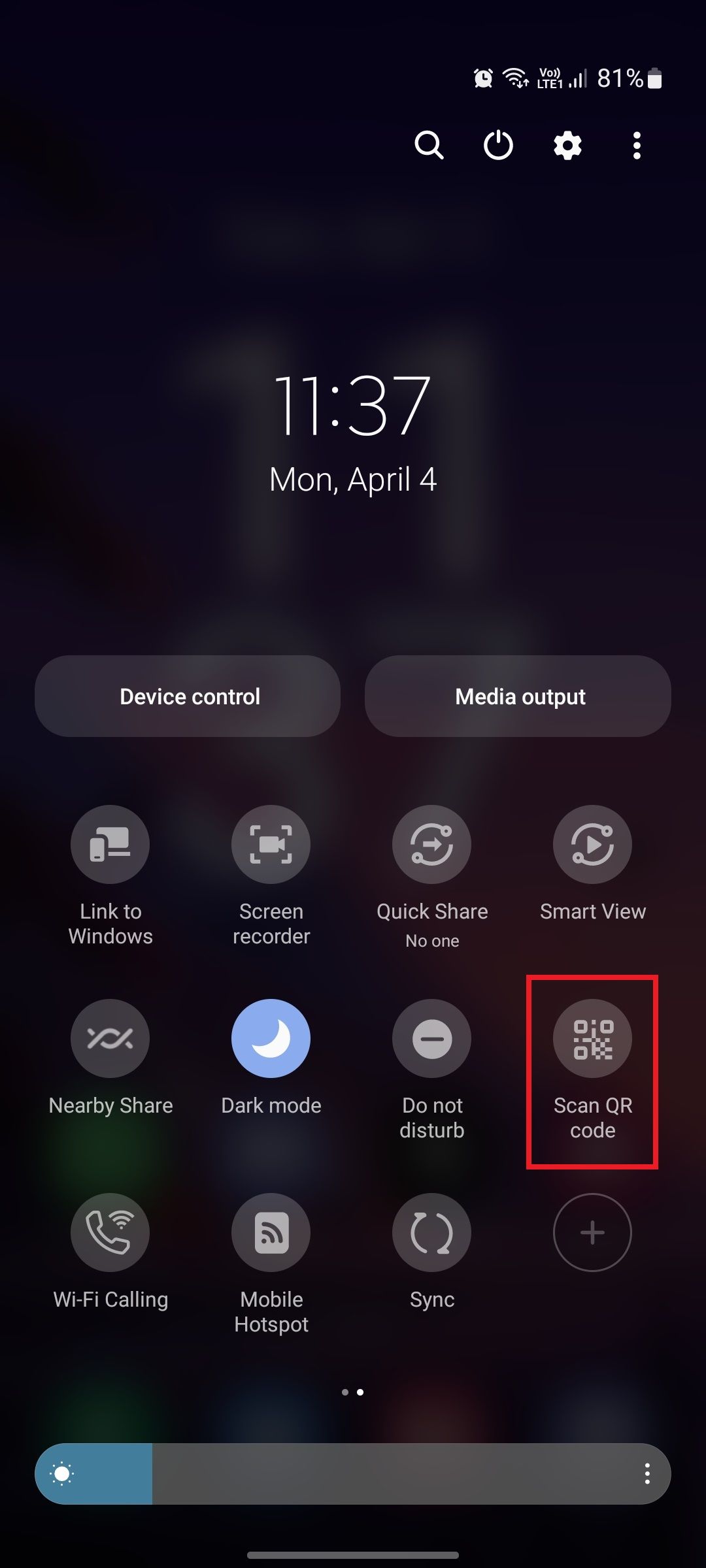
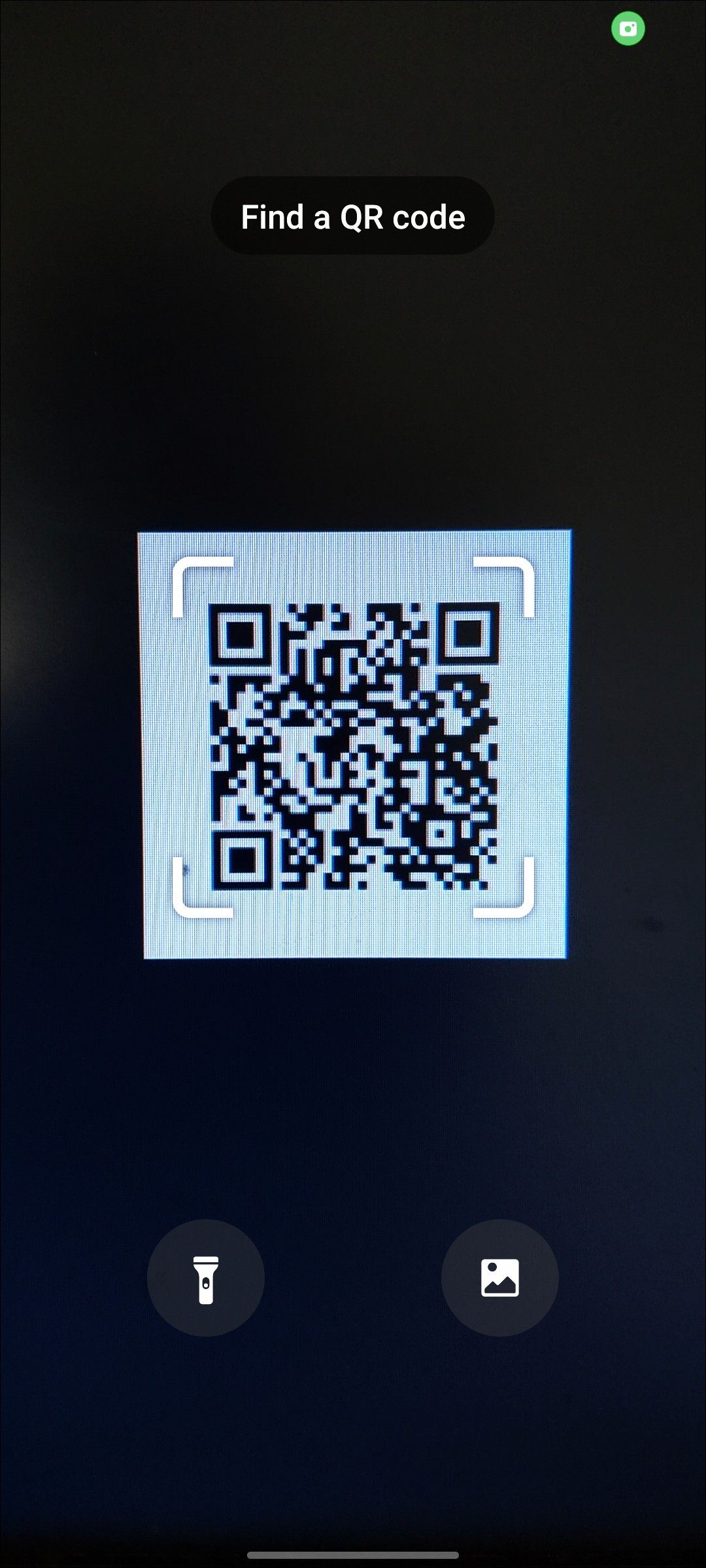
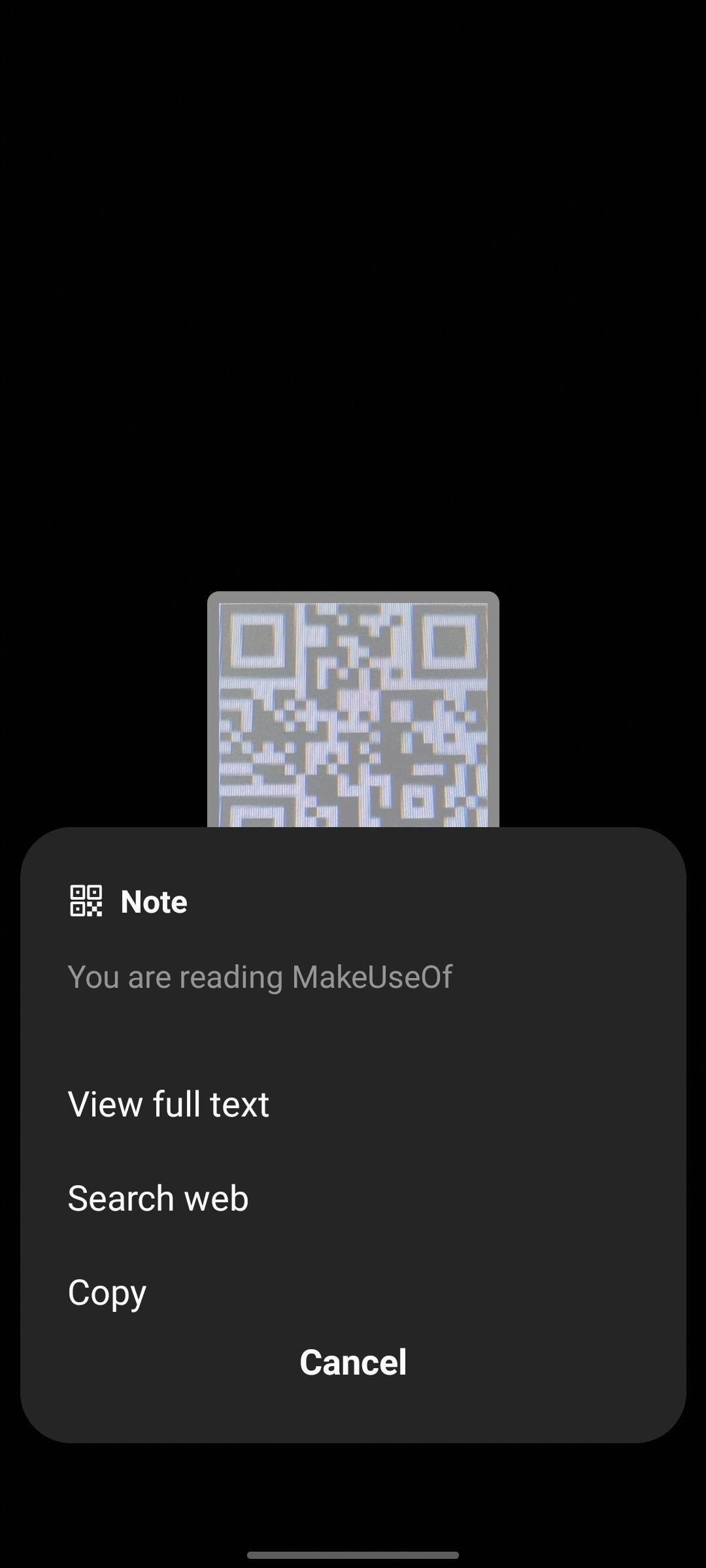
Альтернативы: Сканирование также можно выполнять через приложение Камера, Google Lens или сторонние сканеры. Встроенная плитка удобнее для быстрого доступа.
5. Secure Folder
Secure Folder создаёт зашифрованное хранилище для фотографий, документов, заметок и приложений. Доступ закрыт паролем или биометрией.
Рекомендуется для: конфиденциальных документов, рабочих файлов, резервных копий личных фото.
Безопасность: Secure Folder использует аппаратное шифрование устройства. Тем не менее храните резервные копии и помните пароль восстановления от Samsung-аккаунта.
6. Ultra Data Saving
Ultra Data Saving (Data Saver) ограничивает использование мобильных данных фоновыми приложениями и иногда сжимает трафик во встроенных сервисах. Полезно при ограниченном трафике или роуминге.
Практический совет: включайте этот режим, когда остался небольшой объём данных или при переходе на платный мобильный интернет с почасовой тарификацией.
Ограничения: некоторые уведомления и фоновые синхронизации могут задерживаться, поэтому не рекомендуется для приложений с требованием реального времени (например, банковские push‑уведомления), если вы зависите от их оперативности.
7. Modes
Modes — это набор предустановленных профилей (Mode), упрощающих автоматизацию. Они эволюционировали из Bixby Routines и объединяют пресеты для работы и сна.
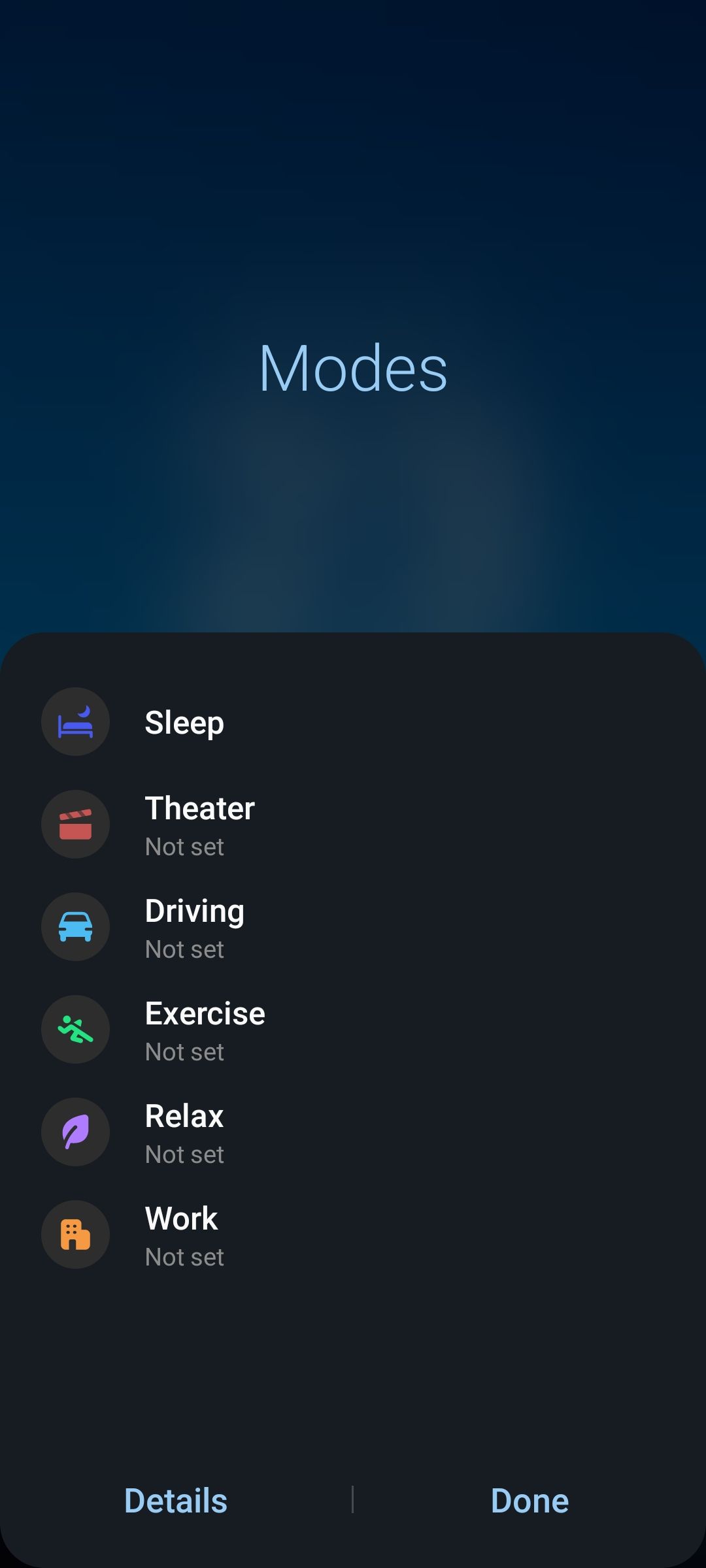
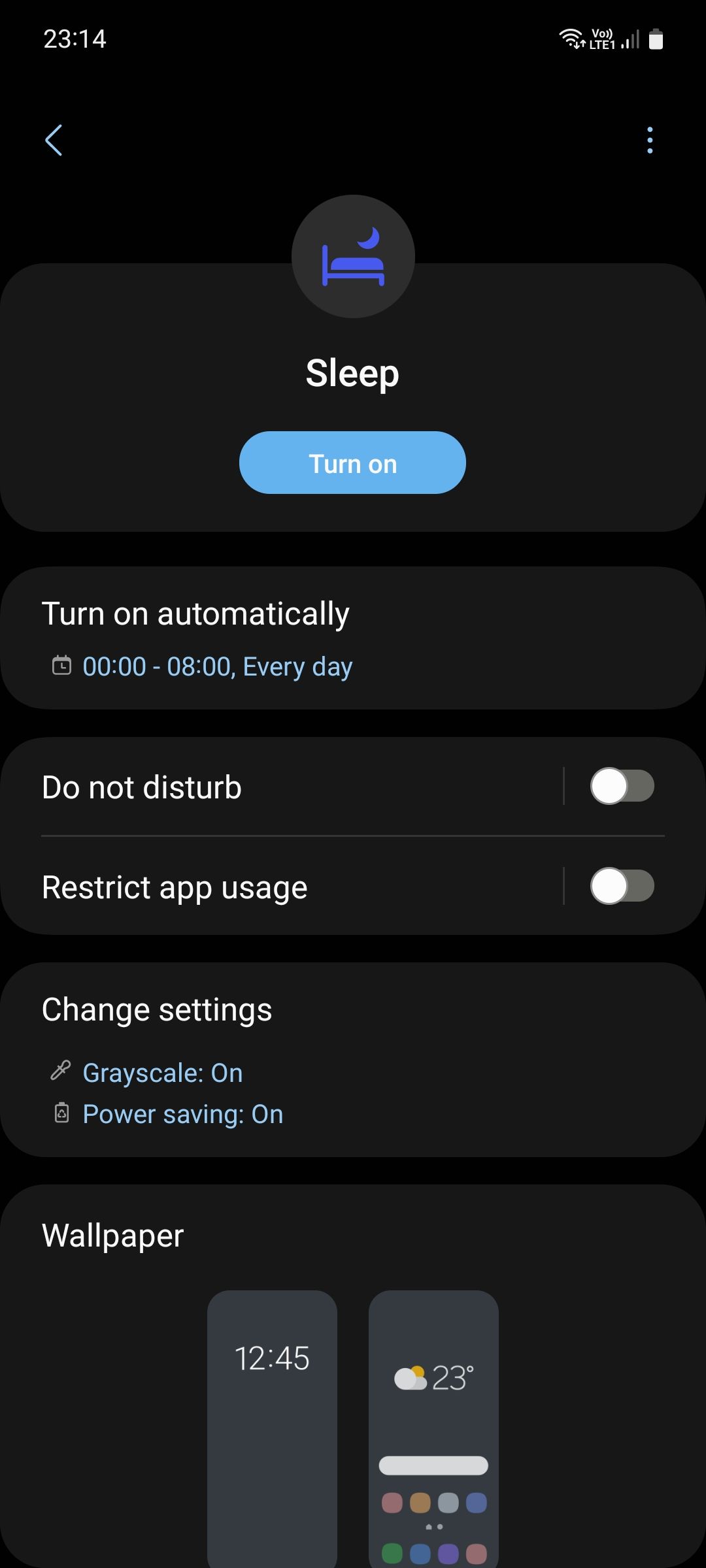
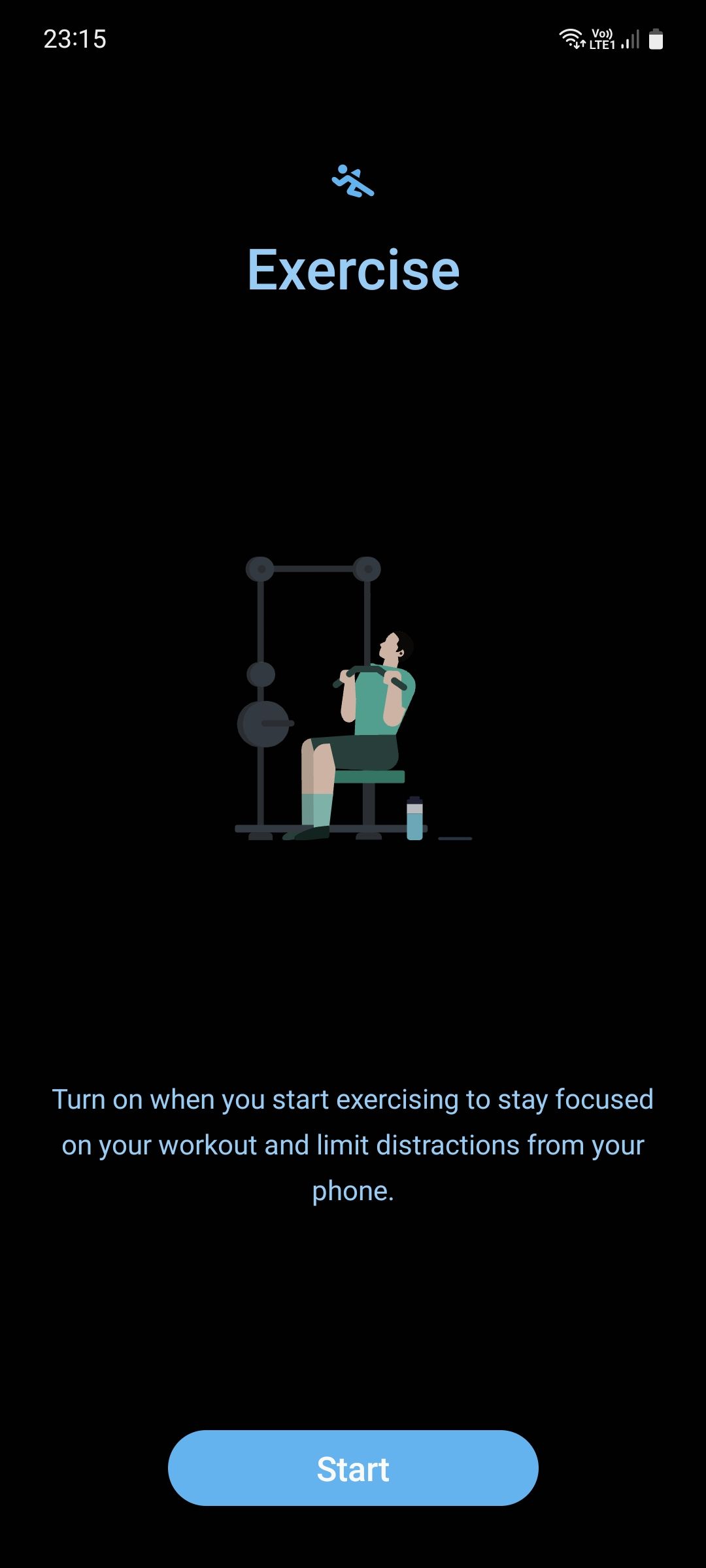
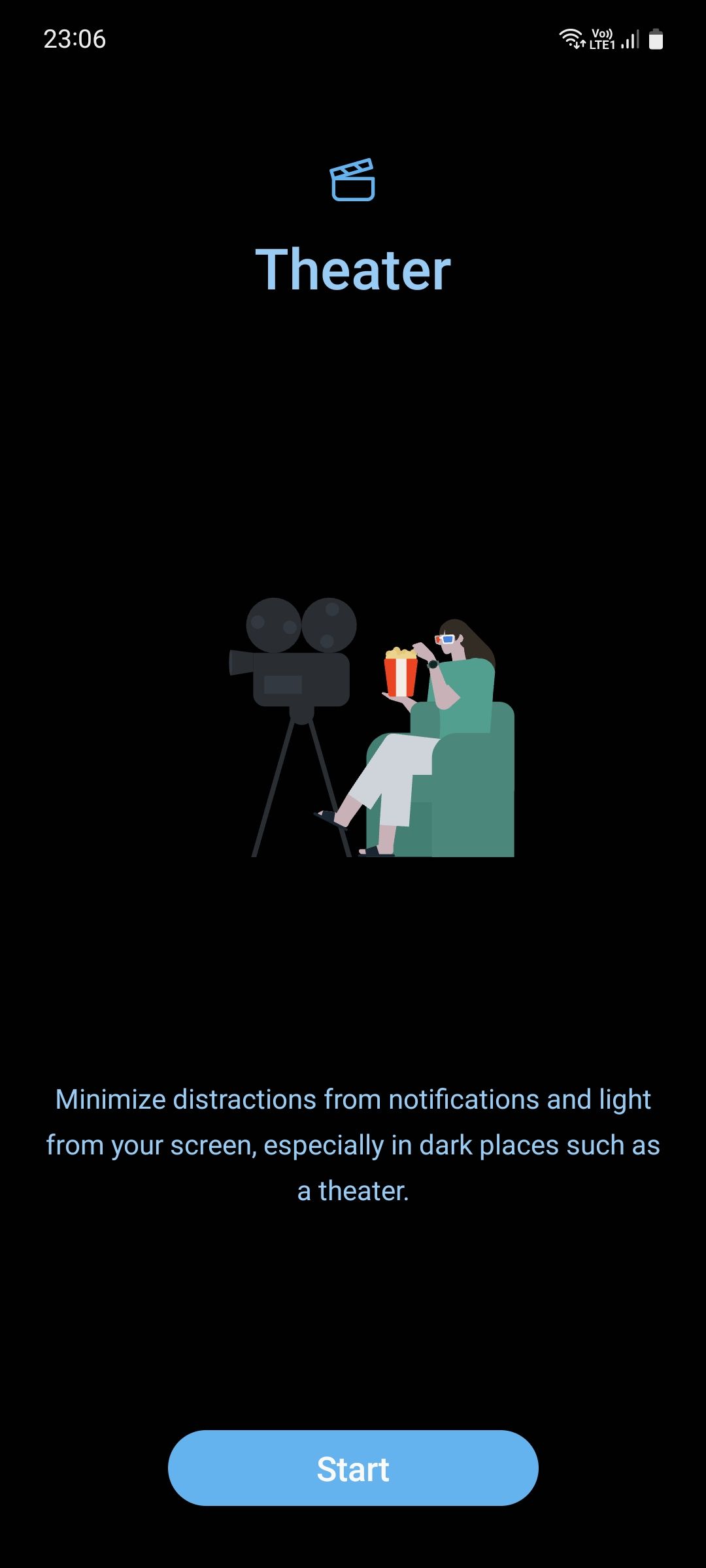
Modes удобны, если вы хотите включать сразу набор настроек (звук, яркость, режим «Не беспокоить», Bluetooth и т. п.) за одно касание.
8. Link to Windows
Link to Windows упрощает интеграцию с ПК на Windows: чтение и ответ на сообщения, звонки, просмотр фото и управление уведомлениями прямо на компьютере.
Практический сценарий: если вы часто работаете на ПК, подключение избавит от переключения между устройствами.
Безопасность и конфиденциальность: при подключении учтите, что часть данных (уведомления, сообщения) может синхронизироваться с компьютером. Используйте только доверенные компьютеры и логин под своей учётной записью Microsoft.
9. Screen Recorder
Встроенный рекордер экрана позволяет записать геймплей, обучающее видео или быстро показать баг. Запись можно вести с системными звуками, микрофоном или без звука.
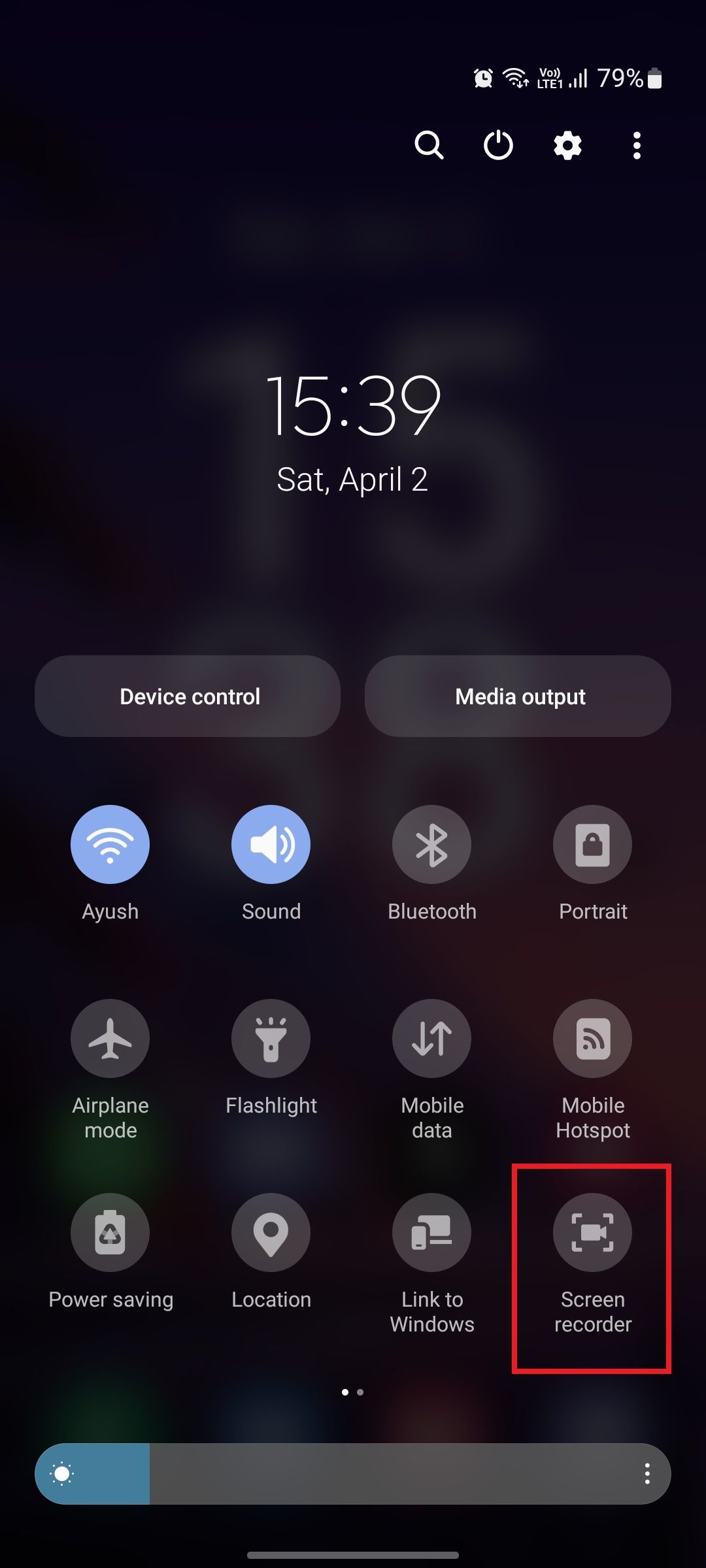
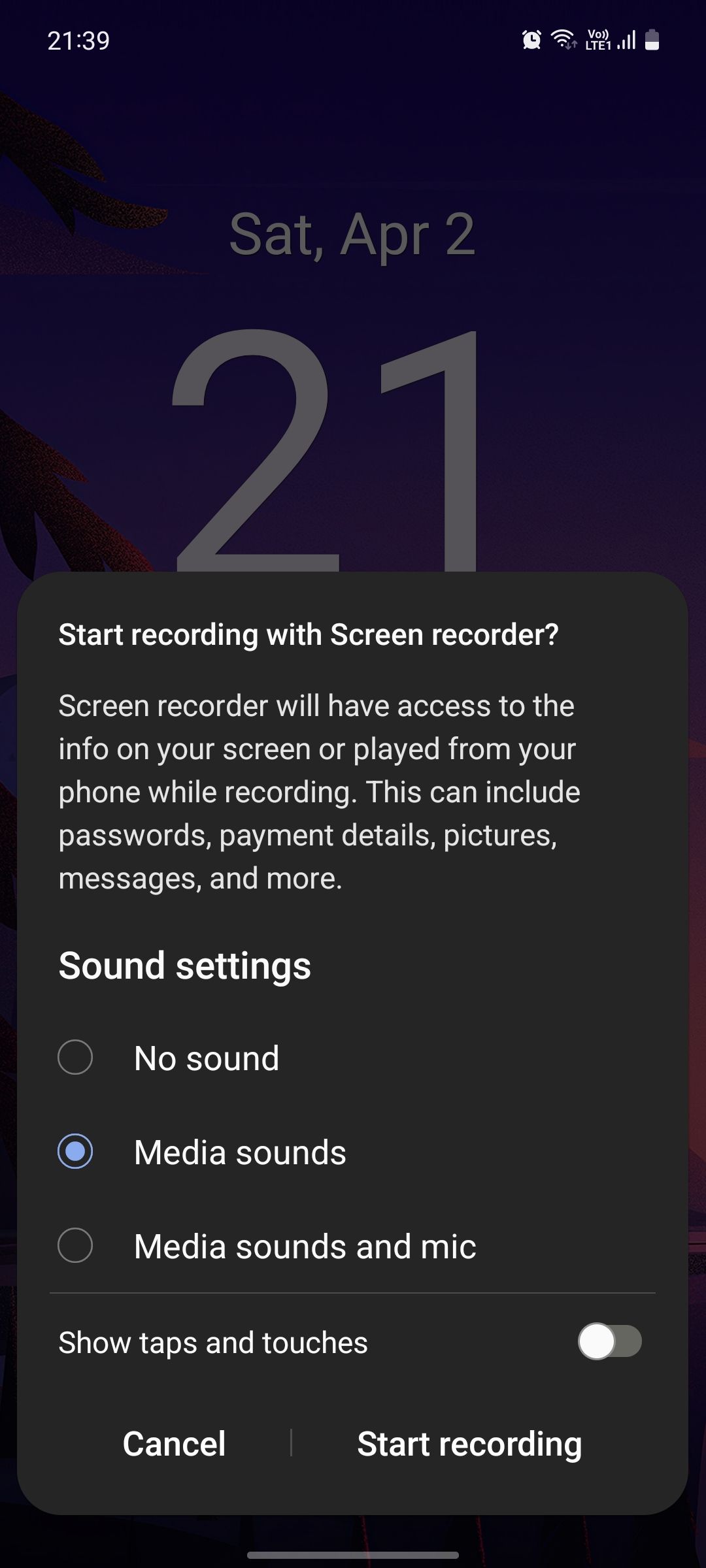
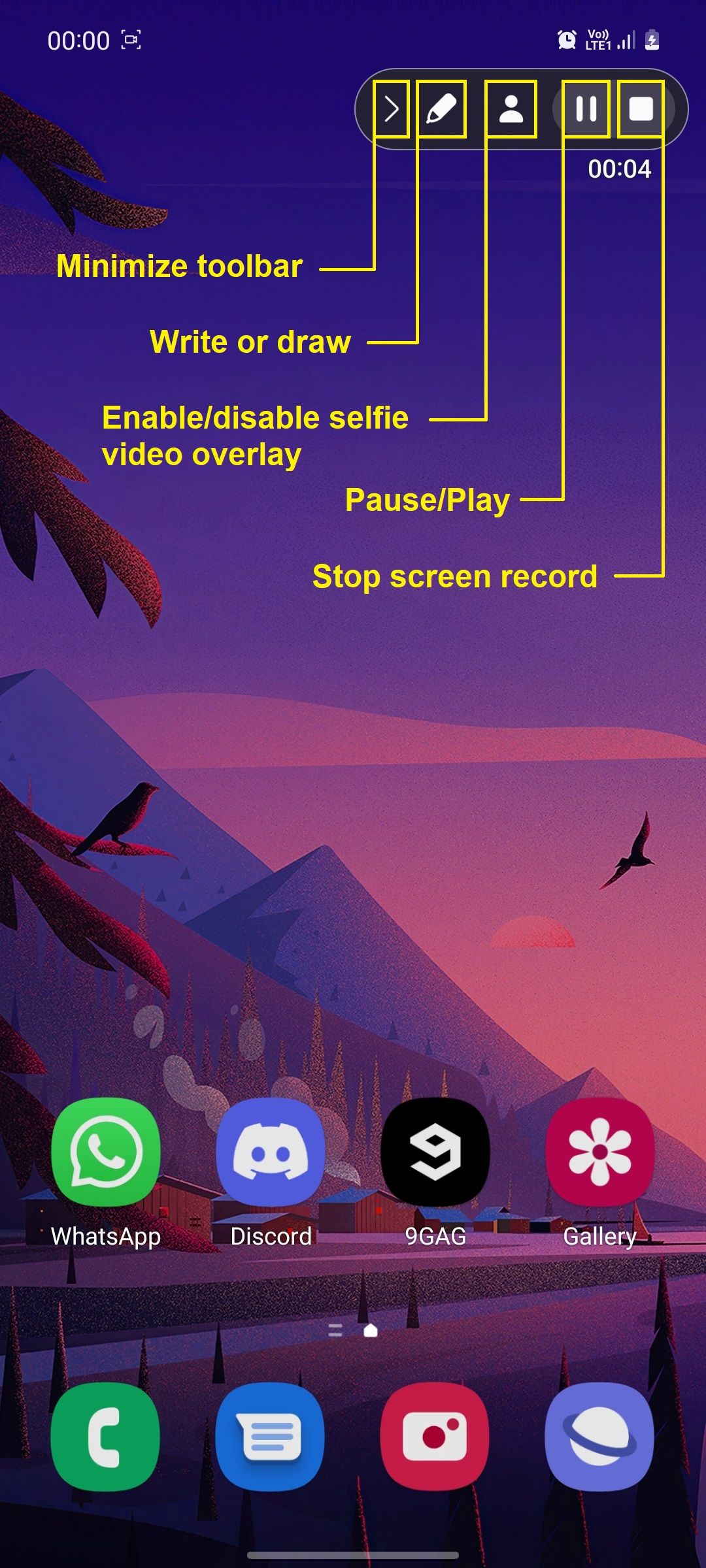
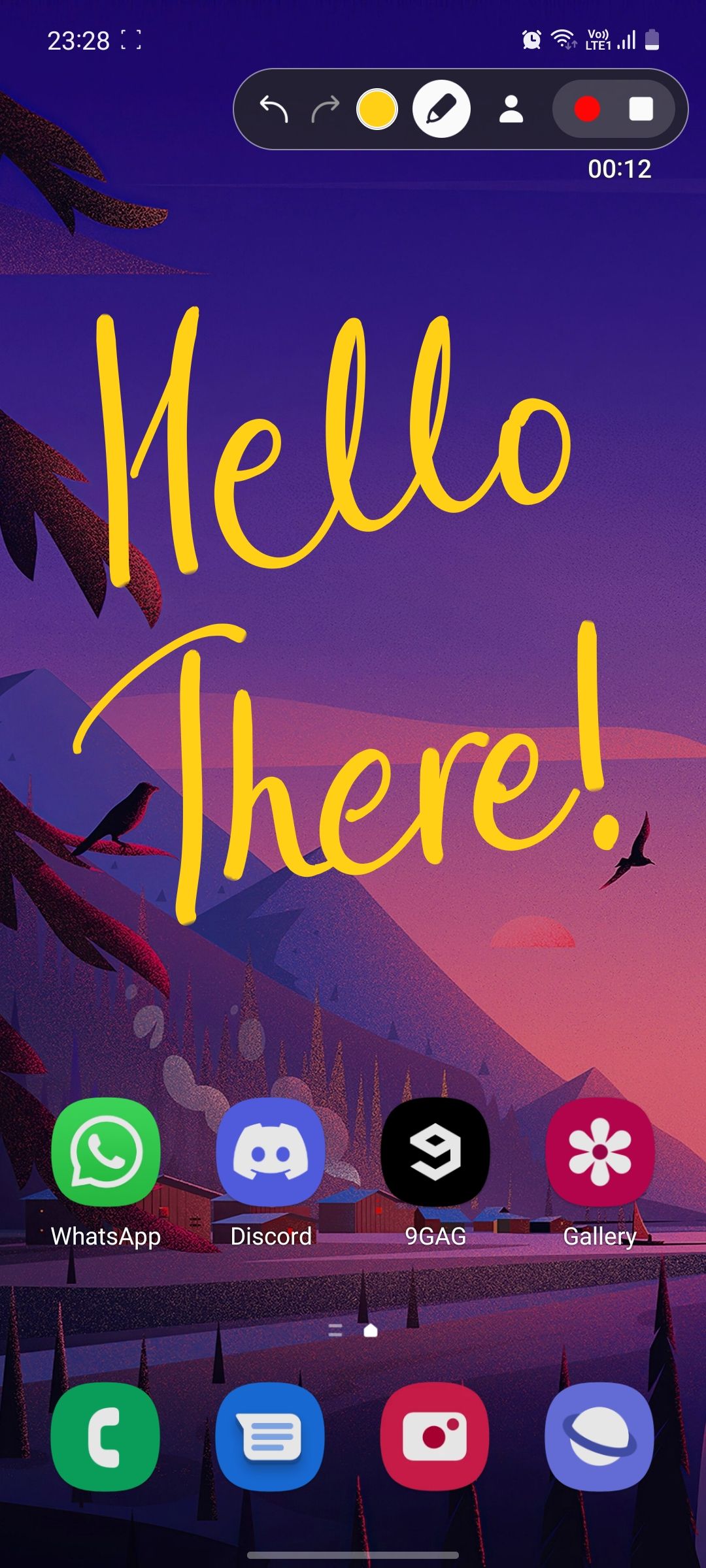
Преимущества встроенного рекордера: простота использования, встроенное редактирование, а также функции аннотаций — они часто недоступны в простых сторонних приложениях.
Шаблоны плиток по ролям (рекомендованные наборы)
Ниже — готовые наборы плиток для разных сценариев. Используйте их как отправную точку и подгоняйте под личные привычки.
- Для родителя: Samsung Kids, Secure Folder, QR Scan, Wi‑Fi, Режим «Тихо», Резервное копирование (если доступно), Фонарик, Экономия данных.
- Для профессионала (часто работает за ПК): Link to Windows, Режим «Работа» (Modes), Secure Folder, Wi‑Fi, Bluetooth, Не беспокоить, Экранная запись, Скриншот.
- Для путешественника: Режим «В самолёте», Mobile Data/Ultra Data Saving, Карты/Навигация (если есть), QR Scan, Фонарик, Режим энергосбережения.
- Для минималиста: Wi‑Fi, Bluetooth, Звук, Яркость, Режим «Тихо».
Шаблон можно сохранить мысленно как «5+» — пять постоянно доступных плиток в верхней строке и ещё несколько на второй странице.
Методология выбора плиток: простой подход «Частота × Влияние»
- Составьте список всех функций, которыми вы пользуетесь.
- Оцените каждую по двум шкалам: Частота (как часто вы используете) и Влияние (насколько критично быстрое включение/выключение).
- Умножьте оценки, чтобы получить приоритет. Плитки с высоким приоритетом добавьте на первую страницу.
Это помогает избегать эмоционального выбора и сосредоточиться на реальной пользе.
Пошаговый SOP: быстрая инструкция для настройки панели (Playbook)
- Откройте панель Быстрых настроек и перейдите на последнюю страницу.
- Нажмите «+» и просмотрите доступные плитки.
- Перетащите первые 6–8 самых нужных плиток на первую страницу.
- Разместите их по частоте использования: самые важные — в левой части первой строки.
- Нажмите Готово.
- Проверьте: откройте панель и попробуйте включить/выключить каждую плитку.
- Если что-то не работает — перезагрузите устройство и проверьте разрешения приложения.
Критерии приёмки: все добавленные плитки активны и выполняют ожидаемую функцию; порядок интуитивен; ничего не мешает базовым жестам.
Тесты и критерии приёмки
Тесты при проверке корректности настройки:
- Нажатие плитки включает/выключает функцию без ошибок.
- Длинное удержание открывает дополнительное меню настройки (если предусмотрено).
- Перетаскивание работает без зависаний.
- Сброс (Reset) возвращает первоначальную раскладку.
Если любой тест не пройден, перезагрузите устройство, обновите One UI и повторите.
Когда изменение плиток не работает: распространённые причины и решения
- Плитка недоступна: функция может требовать определённой версии One UI или приложения. Решение: обновите систему и приложения.
- Плитка не реагирует: проверьте права и разрешения приложения, перезагрузите телефон.
- Плитка пропала после обновления: проверьте список доступных плиток снова и добавьте вручную.
- Плитки заблокированы политикой предприятия: на корпоративных устройствах администратор может ограничить изменения.
Альтернативные подходы
- Сторонние приложения-панели: дают дополнительные плитки и кастомизацию, но требуют дополнительных разрешений и могут влиять на батарею.
- Виджеты: если плитки не покрывают нужную функцию, попробуйте домашний виджет соответствующего приложения.
- Автоматизация через Modes/Routines: вместо горячих плиток настройте автоматические правила.
Примечания по безопасности и конфиденциальности
- Secure Folder хранит данные локально и использует шифрование устройства. Включайте биометрию и надёжный пароль.
- Link to Windows синхронизирует уведомления и может передавать данные на ПК. Подключайте только доверенные устройства и завершайте сессии после использования.
- При использовании сторонних приложений для плиток внимательно читайте разрешения.
Совместимость и перенос настроек
Набор доступных плиток может отличаться между версиями One UI и моделями Samsung. При переходе на новый телефон проверьте доступные плитки и восстановите расположение вручную — автоматического переноса заданий плиток обычно нет.
Чек‑лист перед публикацией настроек другим пользователям (например, семье или команде)
- Проверить, что плитки выполняют нужные функции.
- Убедиться, что в Secure Folder настроены резервные копии.
- Обновить ОС и приложения до последних версий.
- Проверить ограничения корпоративной политики (если устройство рабочее).
- Протестировать сценарии: звонки, уведомления, сканирование QR.
Короткая памятка для разных ролей
- Родитель: включите Samsung Kids и ограничения по времени.
- Путешественник: держите Ultra Data Saving и Режим «В самолёте» под рукой.
- Игрок/стример: разместите Screen Recorder и режим «Не беспокоить».
- Офисный работник: добавьте Link to Windows и Режим «Работа».
1‑строчный глоссарий
- Быстрые настройки: панель быстрого доступа к системным функциям.
- Плитка: отдельный переключатель/кнопка в панели Быстрых настроек.
- Secure Folder: зашифрованное хранилище Samsung.
- Modes: преднастроенные профили поведения устройства.
- Link to Windows: синхронизация телефона с ПК на Windows.
Заключение
Панель Быстрых настроек — простой инструмент, который реально экономит время. Настройте её под свои сценарии, используйте шаблоны и следуйте принципу «Частота × Влияние», чтобы получить максимум пользы. Если возникнут проблемы, проверьте права приложений, версию ОС и перезагрузите устройство.
Важно: не забывайте о безопасности при добавлении плиток, которые открывают доступ к данным или синхронизируют уведомления с другими устройствами.
Короткий план действий: откройте панель → нажмите «+» → перетащите нужные плитки → разместите по приоритету → сохраните.
Спасибо за внимание — настройте панель один раз и пользуйтесь мобильным устройством быстрее и удобнее.

Похожие материалы

Несколько аккаунтов Skype: Multi Skype Launcher

Журнал для работы: повысить продуктивность

Персональные звуки уведомлений на Android

Скачивание шоу Hulu для офлайн‑просмотра

Microsoft Start: персонализированная новостная лента
