
Настройка панели быстрого доступа в Outlook
Что делает панель быстрого доступа в Outlook?
Панель быстрого доступа — это компактное меню с набором команд, доступное в верхней части окна Outlook. Оно служит для быстрого выполнения часто используемых действий: Создать, Сохранить, Отменить, Сортировать и других. Пользователь может собрать собственный набор команд, чтобы не искать их в ленте каждый раз.
Ключевая идея: собрать в одном месте те команды, которые экономят вам время.
Важно: можно экспортировать настройки панели из одного приложения Office и импортировать в другое — удобно для унификации рабочих мест.
Как настроить панель быстрого доступа в Outlook?
Ниже приведены простые пошаговые инструкции с подсказками и скриншотами.
1. Добавление или удаление команд в панели быстрого доступа
- Запустите Microsoft Outlook на компьютере.
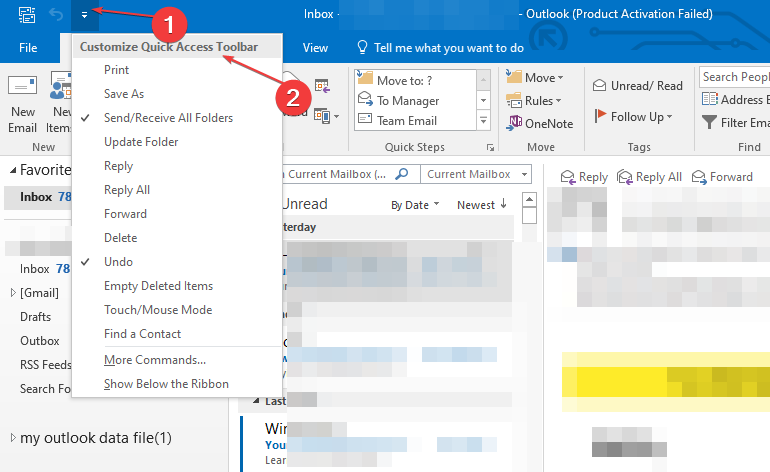
- Нажмите кнопку со стрелкой вниз рядом с панелью, затем выберите Customize Quick Access Toolbar в выпадающем меню.
- В списке выберите команду, которую хотите добавить в панель быстрого доступа.
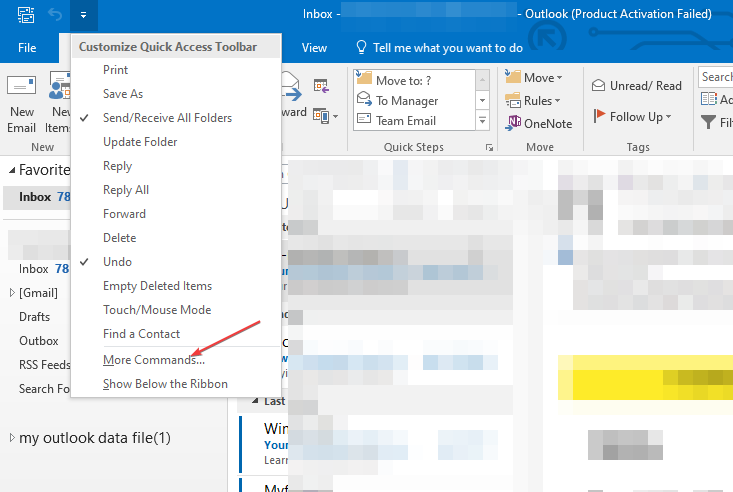
- Если нужной команды нет в основном списке, нажмите кнопку More Commands внизу выпадающего меню.
- Отметьте нужную команду и нажмите Add между панелями, затем OK.
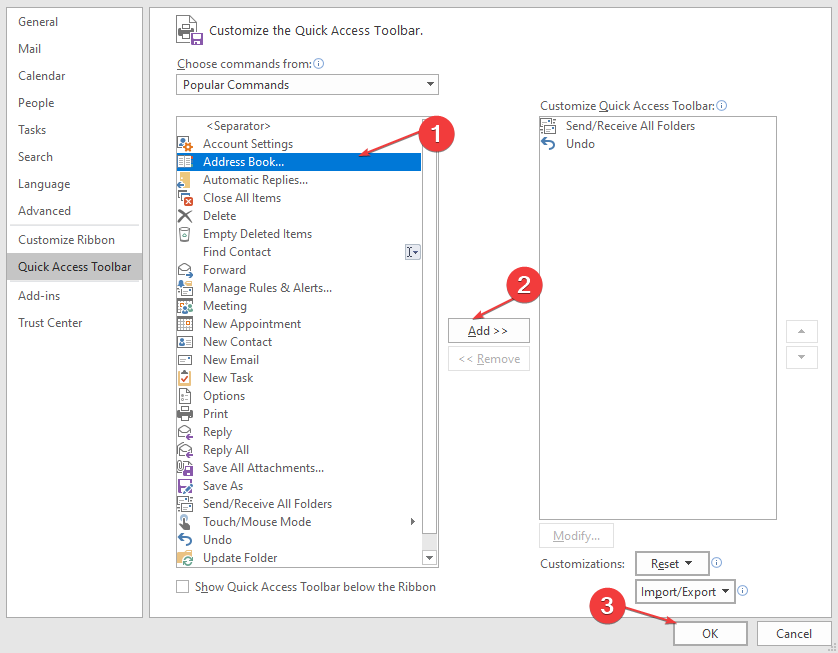
- Чтобы убрать команду, выделите её и нажмите кнопку Remove в том же диалоге.
Подсказка: добавляйте не больше 6–10 ключевых команд, чтобы панель не перегружалась и оставалась компактной.
2. Удаление кнопки прямо из интерфейса
- Запустите приложение Outlook.
- Найдите кнопку на панели быстрого доступа, щёлкните по ней правой кнопкой мыши и выберите Remove from Quick Access Toolbar.
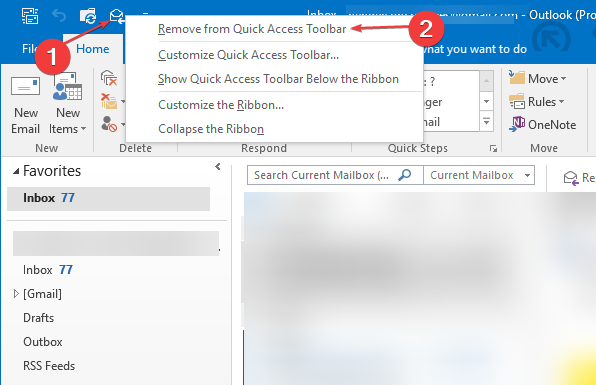
Команда будет удалена немедленно.
3. Перемещение панели быстрого доступа выше или ниже ленты
- На панели нажмите стрелку вниз и выберите Customize Quick Access Toolbar.
- Выберите опцию Show Below the Ribbon, чтобы переместить панель под ленту.
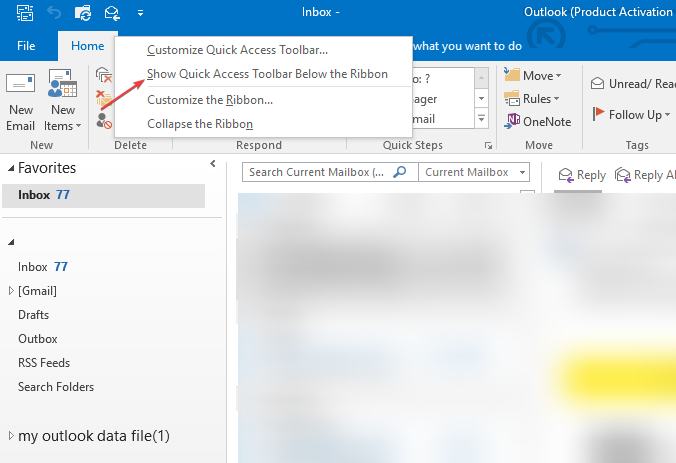
- Выберите опцию Show Above the Ribbon, чтобы вернуть панель наверх.
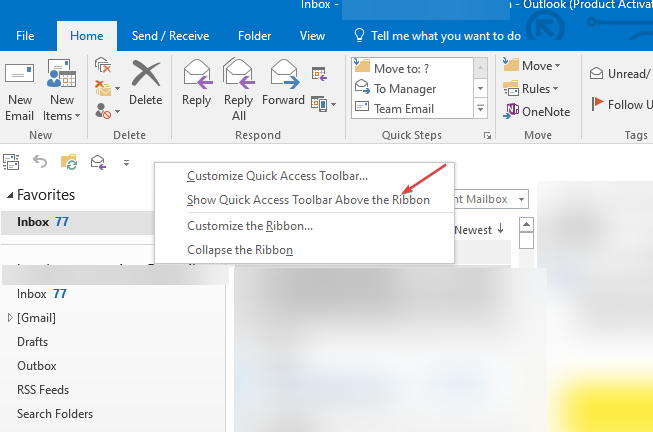
Совет по UX: если вы часто переключаетесь между вкладками ленты, размещение панели под лентой делает её более стабильной в расположении. Если лента всегда свернута, выбирайте над лентой.
4. Изменение порядка команд на панели быстрого доступа
- Откройте Microsoft Outlook.
- Щёлкните правой кнопкой мыши по ленте и выберите Customize the Quick Access Toolbar.
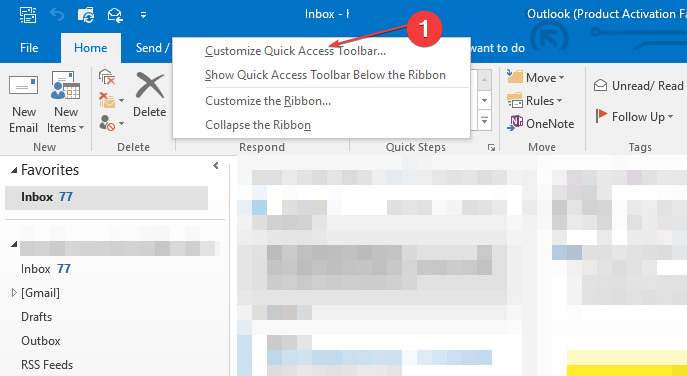
- Выберите команду в правой панели и используйте стрелки вверх/вниз, чтобы изменить её позицию.
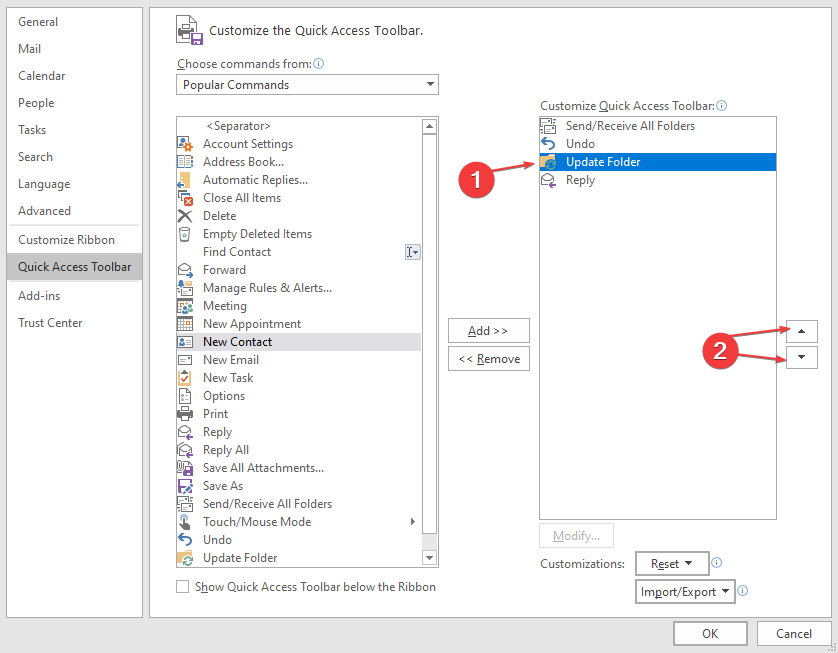
Эффект: упорядочивание команды по приоритету сокращает время на поиск нужной кнопки.
5. Импорт и экспорт настроенной панели быстрого доступа
- Откройте Outlook.
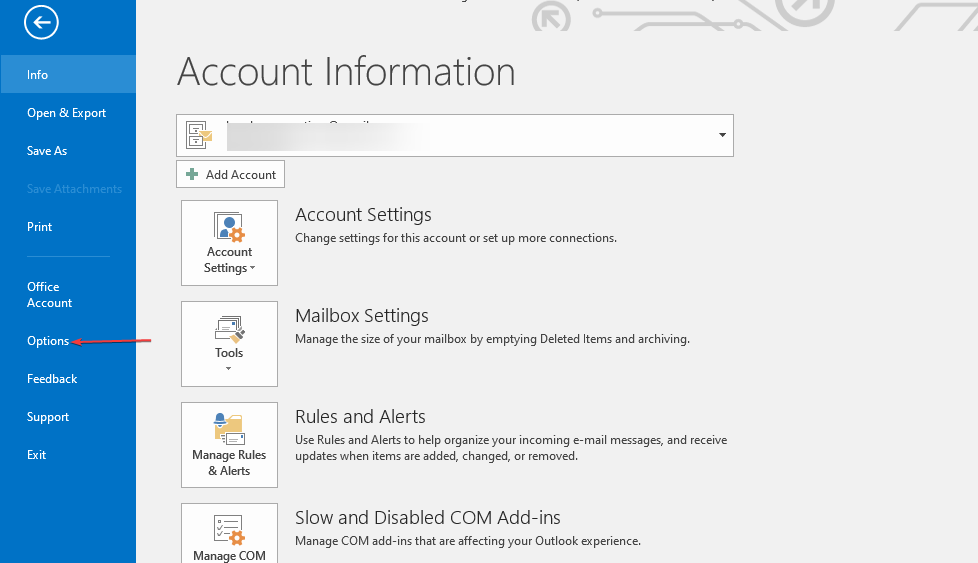
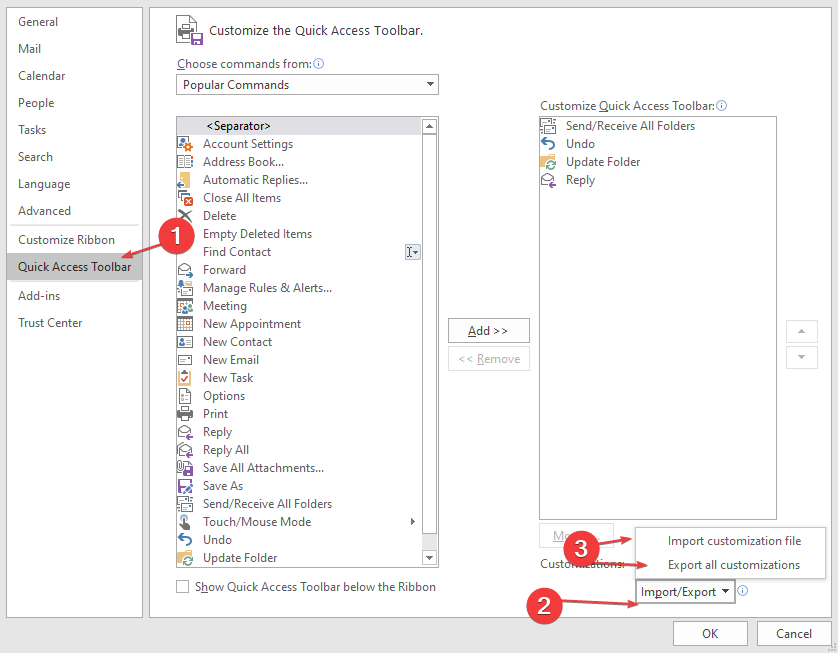
- Перейдите в меню File, затем выберите Options, откройте раздел Quick Access Toolbar.
- Нажмите Import/Export, затем выберите Import all customizations или Export all customizations.
Когда использовать: полезно при развертывании одинаковых настроек на нескольких рабочих местах или для резервной копии.
Важно: экспорт сохраняет настройки в файл. Храните его в защищённом месте, если в вашей конфигурации есть специфичные элементы интерфейса.
Практические советы и режимы использования
- Правило пяти: держите не более 5 наиболее частых команд для оптимальной компактности.
- Если вы администратор, подготовьте один экспорт-импорт файл с рекомендованными командами для новых сотрудников.
- Используйте панель под лентой при ограниченной высоте экрана (например, ноутбук) — это уменьшает вертикальные смещения.
Когда панель быстрого доступа не решит проблему
- Если вы не знаете, какие команды вам действительно нужны — сначала проанализируйте рабочие операции в течение недели.
- Для задач, требующих сложных макросов или надстроек, панель быстрого доступа не заменит полноценной надстройки или скрипта.
- При частой смене ролей в команде экспорт/импорт проще, чем постоянно менять набор вручную.
Альтернативные подходы
- Создание пользовательских вкладок и групп на ленте для людей, которые предпочитают видеть команды по контексту.
- Использование сочетаний клавиш для часто используемых действий — незаменимо при высокой скорости работы.
- Надстройки (add-ins) для автоматизации повторяющихся задач.
Шаблон быстрой проверки перед внедрением для команды
IT/Администратор:
- Экспортировал текущую конфигурацию.
- Подготовил файл с рекомендованными командами.
- Разослал инструкции по импортированию.
Конечный пользователь:
- Добавил 3–7 наиболее используемых команд.
- Проверил расположение панели (над или под лентой).
- Сохранил настройки/экспортировал файл как резервную копию.
Быстрый SOP для настройки панели за 5 минут
- Откройте Outlook.
- Нажмите стрелку рядом с панелью быстрого доступа.
- Выберите нужные команды или нажмите More Commands для полного списка.
- Добавьте команды и нажмите OK.
- При желании экспортируйте настройки через File → Options → Quick Access Toolbar → Import/Export.
Критерии приёмки
- Панель содержит необходимые команды и не превышает 10 элементов.
- Позиция панели согласована с рабочими требованиями (над/под лентой).
- Пользователь может быстро выполнить 80% своих рутинных действий через панель или сочетания клавиш.
Краткая справка
- Панель быстрого доступа: небольшой набор команд для быстрого выполнения операций.
- Экспорт/импорт: переносит настройки между установками Office.
- Лента: основной интерфейс с вкладками и группами команд.
Вопросы и ответы
Как вернуть ленту, если она пропала?
Если лента в Outlook свернута или скрыта, нажмите на маленькую стрелку в правом верхнем углу или дважды щёлкните название вкладки, чтобы закрепить её.
Можно ли использовать одну конфигурацию на Word и Outlook?
Да. Экспортируйте настройки панели в одном приложении и импортируйте их в другом через опцию Import/Export.
Вопросы? Оставьте комментарий, поделитесь своей конфигурацией или рекомендацией — это поможет другим читателям.
FAQ
Как добавить кнопку, которой нет в списке?
Откройте More Commands и в поле выбора «Choose commands from» выберите «All Commands», затем найдите нужную и добавьте.
Можно ли восстановить стандартные настройки?
Да. В Import/Export есть опция «Reset only Quick Access Toolbar» или вы можете импортировать стандартный файл настроек, если он у вас есть.

Похожие материалы

Несколько аккаунтов Skype: Multi Skype Launcher

Журнал для работы: повысить продуктивность

Персональные звуки уведомлений на Android

Скачивание шоу Hulu для офлайн‑просмотра

Microsoft Start: персонализированная новостная лента
