
Настройка меню Quick Access (Win+X) с помощью Win+X Menu Editor
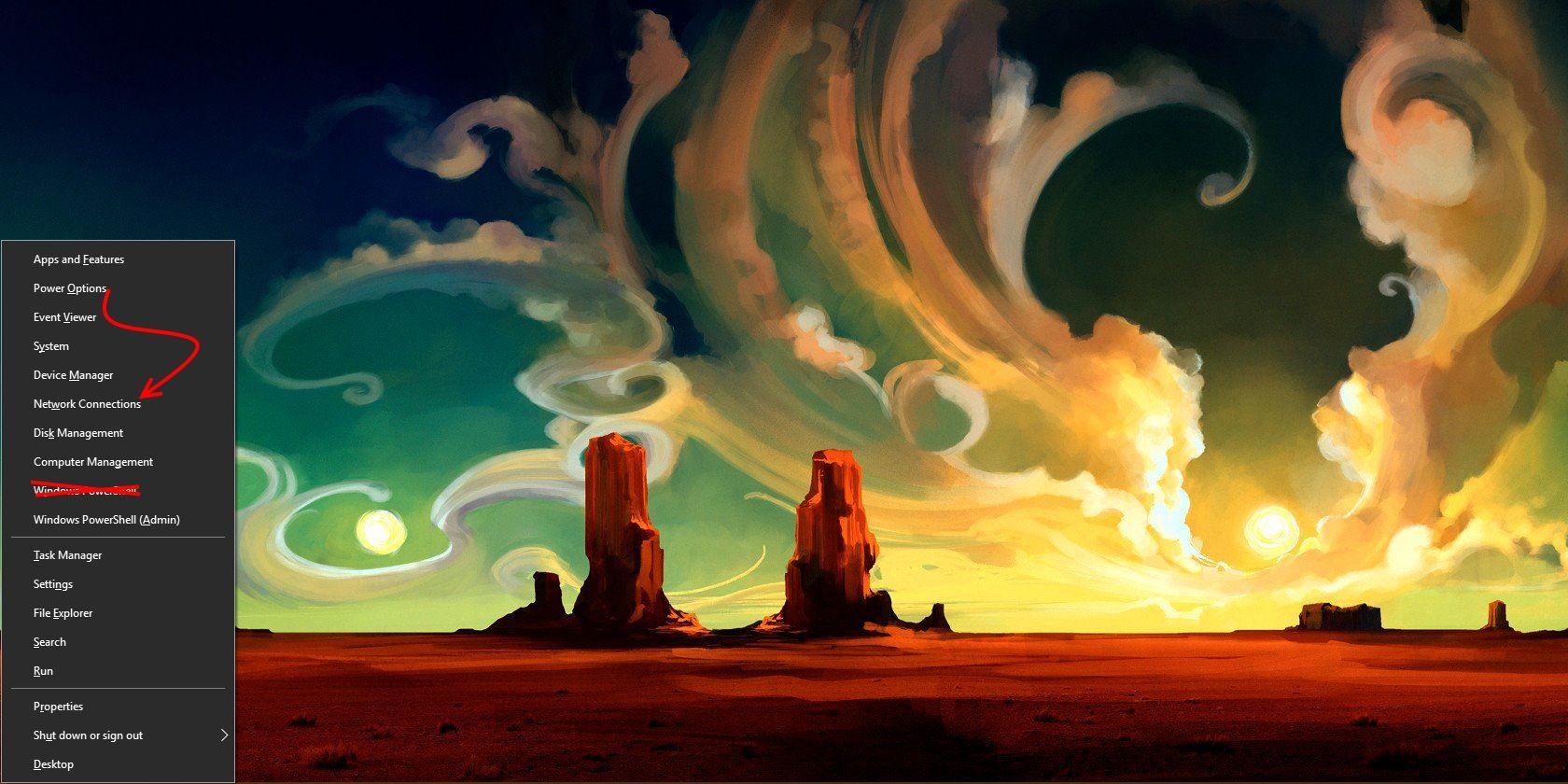
Что такое меню Quick Access (Win+X)
Меню Quick Access (иногда «Power User menu») появилось в Windows 8. Оно вызывается сочетанием клавиш Win+X или правым кликом по значку Пуск и содержит быстрые ссылки на системные утилиты: Панель управления, Командную строку/PowerShell, Диспетчер задач, Проводник, Диспетчер устройств и другие. По умолчанию набор ограничен, но с помощью Win+X Menu Editor вы можете превратить меню в персональный центр управления.
Важно: перед изменениями рекомендуется создать точку восстановления системы или резервную копию профиля пользователя.
Требования и подготовка
- Скачайте Win+X Menu Editor с официальной страницы Winaero.
- В архиве есть папки x86 и x64 — выберите ту, которая соответствует вашей версии Windows.
- Узнать разрядность: нажмите Win+X → Система → проверьте поле Тип системы.
- Распакуйте архив и запустите WinXEditor.exe.
Примечание: инструмент изменяет набор ярлыков в папке, которую Windows использует для формирования меню Win+X. Изменения обратимы — есть команда Restore Defaults.
Быстрые операции: перемещение, удаление, группировка
Создание группы
Выберите Create a group в меню Win+X Menu Editor. Новая группа появится вверху списка. Она будет видна в Win+X только после добавления в неё хотя бы одного элемента.
Перемещение программы
Два способа:
- Правый клик на созданной группе → Add → выберите приложение.
- Правый клик на существующем элементе Quick Menu → Move to group → выберите целевую группу.
После изменений нажмите Restart Explorer.
Удаление элемента
Правый клик на ненужном элементе → Delete → затем Restart Explorer. Если вы передумали, воспользуйтесь Restore Defaults.
Создание разделителей (spacers)
Непосредственно новые подменю создать нельзя: подменю зарезервировано для параметров завершения работы. Но каждая группа в меню отображается между разделителями, поэтому создание групп фактически создаёт видимые разделители для лучшей читаемости.
Добавление системных утилит и административных инструментов
Win+X Menu Editor позволяет добавлять элементы из Панели управления и папки «Administrative Tools». Чтобы добавить:
- Нажмите Add a program > Add a Control Panel Item / Add an Administrative Tool.
- Выберите нужный элемент (например, «Просмотр событий», «Управление компьютером», «Планировщик заданий»).
Это удобно для администраторов и продвинутых пользователей: доступ к важным утилитам будет в одном месте.
Добавление обычных приложений
Если в стандартном Quick Access нет ваших часто используемых приложений, добавьте их:
- Нажмите Add a program > Add a program INS.
- Пройдите к исполняемому файлу (.exe) или ярлыку приложения и добавьте.
- Нажмите Restart Explorer.
Личный совет: используйте меню Win+X для системных и административных утилит, а панель задач — для постоянно используемых приложений. Но если вы часто открываете программу клавиатурой, имеет смысл добавить её в Win+X.
Быстрый доступ к сайтам (веб‑ярлыки)
Win+X умеет хранить любые ярлыки, включая веб‑ссылки. Способы создания веб‑ярлыка:
- В браузере перетащите иконку слева от адреса (или закладку) в папку на рабочем столе — это создаст .url‑файл.
- Или вручную создайте текстовый файл с расширением .url и содержимым:
[InternetShortcut]
URL=https://example.com
После создания ярлыка добавьте его через Add a program > Add a program INS и выберите .url файл. Это удобно для быстрого перехода к рабочим порталам, документам в облаке или внутренним страничкам.
Пример PowerShell для создания .url ярлыка (замените значения на свои):
$url = 'https://makeuseof.com'
$path = "$env:USERPROFILE\Desktop\MakeUseOf.url"
"[InternetShortcut]" | Out-File -FilePath $path -Encoding ASCII
"URL=$url" | Out-File -FilePath $path -Append -Encoding ASCII
Вернуть Командную строку (Command Prompt)
В Windows 10 (Creators Update и позже) Microsoft заменила пункт «Открыть окно командной строки» на «Открыть окно PowerShell». Если вы предпочитаете Командную строку, удалите пункт PowerShell и добавьте ярлык к cmd.exe:
- Добавьте новый элемент через Add a program > Add a program INS и выберите C:\Windows\System32\cmd.exe.
- Переместите его в нужную группу и Restart Explorer.
Важно: PowerShell мощнее и часто полезнее, но восстановление cmd в меню — вопрос привычки и совместимости старых скриптов.
Параметры завершения работы для Windows 8
В Windows 8.1 и Windows 10 подменю завершения работы уже доступно. Для Windows 8 его можно добавить вручную:
- Выберите Add a program > Add a preset > Shutdown options — в меню появится группа с опциями выключения, перезагрузки и расширенными параметрами загрузки.
Советы по безопасности и совместимости
- Убедитесь, что вы загружаете Win+X Menu Editor с официального сайта разработчика (Winaero).
- Не добавляйте в Win+X ярлыки на сомнительные исполняемые файлы.
- Некоторый софт/обновления Windows может восстанавливать стандартный набор элементов — при больших изменениях держите под рукой резервную копию настроек.
Альтернативные подходы
- Использовать сторонние лаунчеры (Launchy, Wox, Keypirinha) — они дают быстрейшее поиск‑и‑запуск, но не интегрируются в Win+X.
- Настроить панель задач и меню «Пуск» — удобнее для визуального доступа и закрепления плиток.
- Горячие клавиши AutoHotkey для запуска часто используемых программ.
Когда выбрать Win+X: если вы хотите единое, системное меню, доступное через Win+X, с быстрым доступом к административным инструментам.
Мини‑методология: как планировать перестройку меню Win+X
- Проанализируйте: какие инструменты вы открываете чаще всего? (пользователь, админ, разработчик)
- Разбейте на группы: Система, Сеть, Разработка, Веб‑ярлыки.
- Создайте группы в Win+X, добавьте элементы и перетащите в нужный порядок.
- Тест: перезапустите Проводник и проверьте доступность каждой команды.
- Документируйте изменения (список ярлыков и путь к исполняемым файлам).
Чек‑лист для разных ролей
Системный администратор:
- Добавить: Управление компьютером, Просмотр событий, Диспетчер устройств, PowerShell (или cmd), Планировщик заданий.
- Проверить: права доступа для инструментов, работа восстановительных скриптов.
Power user (продвинутый пользователь):
- Добавить: Панель управления, Диспетчер задач, Проводник, любимые приложения, веб‑ярлыки.
- Упорядочить группы по частоте использования.
Обычный пользователь:
- Оставить минимум: Проводник, Параметры, Диспетчер задач, Возможность выключения/перезагрузки.
- Избежать сложных административных инструментов.
Критерии приёмки
- Все добавленные элементы открываются из Win+X и запускаются корректно.
- Порядок и группы соответствуют заранее заданной структуре.
- После перезагрузки Проводника изменения сохраняются.
- Нет дублирующих или битых ярлыков.
Быстрые команды (cheat sheet)
Перезапуск Проводника из командной строки (run as admin при необходимости):
taskkill /f /im explorer.exe
start explorer.exe
Восстановление настроек в Win+X Menu Editor: используйте кнопку Restore Defaults в интерфейсе приложения.
Когда это не сработает (ограничения и ошибки)
- Если пользователь не обладает правами администратора, некоторые изменения могут не применяться.
- После крупных обновлений Windows Microsoft может изменить структуру, и часть изменений потребуется повторить.
- Win+X Menu Editor не создаёт собственных подменю (кроме системного подменю завершения работы).
Простая диаграмма принятия решения
flowchart TD
  A[Нужно изменить Win+X?] -->|Нужны админ‑инструменты| B[Добавить системные утилиты]
  A -->|Нужны часто‑исп. приложения| C[Добавить приложения]
  A -->|Нужны сайты| D[Создать .url и добавить]
  B --> E{Требуется cmd или PowerShell}
  E -->|cmd| F[Добавить cmd.exe]
  E -->|PowerShell| G[Оставить PowerShell]
  C --> H[Организовать группы + Restart Explorer]
  D --> H
Сравнение: Win+X vs Панель задач vs Лаунчер
- Win+X: системное меню, быстрое сочетание клавиш, подходит для утилит и админ‑инструментов.
- Панель задач: визуальные закреплённые значки, удобна для повседневных приложений.
- Сторонние лаунчеры: быстрый полнотекстовый поиск, гибкость, но отдельная экосистема.
Примеры практических сценариев
- Администратор: добавляет «Управление компьютером», «Просмотр событий», «Диспетчер устройств» и группирует их в «Система».
- Разработчик: добавляет терминал, IDE и папку проектов; создаёт группу «Разработка».
- Менеджер: добавляет веб‑портал задач и окно почты как .url ярлыки в отдельную группу «Веб‑сервисы».
Заключение
Win+X Menu Editor — незаметно мощный инструмент для персонализации меню Quick Access. Он помогает оптимизировать рабочие процессы, сократить время доступа к инструментам и сделать Windows более удобной для вашей роли. Начните с анализа потребностей, создайте логичные группы и протестируйте изменения. Не забывайте резервные копии и осторожность при добавлении исполняемых файлов.
Важно: если вы сомневаетесь в безопасности ярлыка или исполняемого файла, сначала проверьте его цифровую подпись и источник.
Короткая анкета: какие ярлыки вы добавите в своё меню Win+X? Поделитесь настройками — это поможет другим выбрать лучшие практики.

Похожие материалы

Несколько аккаунтов Skype: Multi Skype Launcher

Журнал для работы: повысить продуктивность

Персональные звуки уведомлений на Android

Скачивание шоу Hulu для офлайн‑просмотра

Microsoft Start: персонализированная новостная лента
