
Настройка оранжевой кнопки меню Firefox: цвет, текст, фон и содержимое
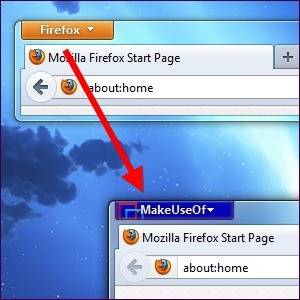

Firefox позволяет полностью настраивать интерфейс, включая оранжевую кнопку меню. Вы можете изменить её название, цвет, поставить фоновое изображение или логотип. После изменения вида самой кнопки легко настроить пункты, которые открываются при нажатии на меню.
Для большинства настроек нужно отредактировать файл userChrome.css в папке профиля Firefox. Изменяя этот файл, вы меняете внешний вид и поведение интерфейса. Файл userChrome.css находится в папке профиля Firefox — если его нет, создайте его.
Как создать файл userChrome.css и открыть папку профиля
- Нажмите оранжевую кнопку меню Firefox, наведите курсор на Справка и выберите Информация для решения проблем.
- На открывшейся странице прокрутите вниз и нажмите кнопку Показать папку.
Откроется папка профиля. В ней дважды щелкните папку chrome, а затем дважды откройте файл userChrome.css для редактирования (например, в Блокноте или любом другом текстовом редакторе).
Если папки chrome или файла userChrome.css нет, создайте их:
- Кликните правой кнопкой в папке профиля → Создать → Папку → назовите её chrome.
- Откройте папку chrome → создайте новый текстовый файл и переименуйте его в userChrome.css (замените расширение .txt на .css). Если расширения не отображаются, включите показ расширений в проводнике Windows.
Важное замечание: в современных версиях Firefox изменения из userChrome.css применяются только если включена системная настройка toolkit.legacyUserProfileCustomizations.stylesheets в about:config. Если правок не видно после перезапуска, проверьте эту настройку.
Базовые правила и пример CSS для кнопки меню
Ниже — минимальный шаблон, который можно вставить в userChrome.css. Если в файле уже есть строка с @namespace, не дублируйте её — оставьте только остальной код и добавьте сниппеты в конец файла.
@namespace url("http://www.mozilla.org/keymaster/gatekeeper/there.is.only.xul");
#appmenu-button {
  background: #orange !important;
}
#appmenu-button dropmarker:before {
  content: "Firefox" !important;
  color: #FFFFFF !important;
}
#appmenu-button .button-text {
  display: none !important;
}
Объяснение строк в одном предложении:
- @namespace — связывает правила с интерфейсными элементами Firefox.
- #appmenu-button { background: … } — меняет фон кнопки меню.
- dropmarker:before { content: … } — текст/лейбл, который отображается рядом с иконкой.
- .button-text { display: none } — скрывает стандартный текст, если нужно.
Как менять конкретные параметры
- Изменить цвет фона кнопки: замените #orange после background: на любой HEX-код. Пример темно-синего: #0404B4.
- Изменить текст кнопки: замените “Firefox” в content: на нужное название, например “MakeUseOf”.
- Изменить цвет текста: замените #FFFFFF после color: на любой HEX-код, напр. #F2F2F2 для светло-серого.
Для подбора HEX-кодов используйте любой цветовой инструмент или онлайн-пикер.
После внесения изменений файл будет выглядеть так:
@namespace url("http://www.mozilla.org/keymaster/gatekeeper/there.is.only.xul");
#appmenu-button {
  background: #0404B4 !important;
}
#appmenu-button dropmarker:before {
  content: "MakeUseOf" !important;
  color: #F2F2F2 !important;
}
#appmenu-button .button-text {
  display: none !important;
}
Сохраните userChrome.css и перезапустите Firefox.
Добавление фонового изображения или логотипа на кнопку
Если хотите поставить изображение вместо однотонного фона, замените строку background: на background-image или добавьте обе строки. Пример:
#appmenu-button {
  background: #0404B4 !important;
  background-image: url("file:///C:/Users/Chris/Pictures/makeuseof.png") !important;
}
URL может быть локальным (начинаться с file:///) или удалённым (http://). Если изображение имеет прозрачность (PNG), оно наложится поверх цвета фона.
Советы по использованию изображений:
- Используйте PNG с прозрачным фоном для наложения на цвет.
- Подгоняйте размеры изображения заранее (иконки 16–32 px лучше всего выглядят на панели).
- Если путь к файлу содержит пробелы или кириллицу, убедитесь, что вы используете корректный file:/// формат и экранирование.
Настройка содержимого меню (списка пунктов)
Для редактирования того, какие пункты видны при нажатии на кнопку меню, проще всего использовать аддон Personal Menu. Аддон добавляет опцию Редактировать это меню при клике на кнопку меню.
Нажмите эту опцию — откроется графический редактор, где можно:
- Добавлять новые элементы меню.
- Удалять существующие пункты.
- Перетаскивать элементы для изменения порядка.
Если вы системный администратор и хотите массово развернуть такой интерфейс в организации, используйте профиль Firefox со стандартной структурой chrome и готовым userChrome.css, а также документируйте путь к ресурсам (локальным изображениям) в политике развёртывания.
Когда это не сработает — распространённые проблемы и решения
- Правка не применяется после перезапуска: проверьте, включена ли опция toolkit.legacyUserProfileCustomizations.stylesheets в about:config.
- Изображение не отображается: убедитесь в корректности пути (file:///), в доступности файла и в правильных правах доступа.
- CSS-переменные или селекторы изменились в новой версии Firefox: иногда обновления меняют структуру DOM интерфейса; в этом случае нужно найти актуальный селектор через инструменты разработчика или поиск в сообществе.
Альтернативные подходы
- Расширения/аддоны: вместо userChrome.css можно использовать расширения, которые изменяют интерфейс (но возможности чаще ограничены политикой расширений).
- Темы и браузерные темы (Themes): подходят для общего цветового оформления, но не для точечных изменений текста кнопки.
- Управление через групповые политики (для организаций): полезно для централизованного развёртывания заранее подготовленных профилей.
Мини‑методология: быстрый план действий
- Откройте профиль Firefox через Справка → Информация для решения проблем → Показать папку.
- Создайте или откройте chrome/userChrome.css.
- Вставьте/отредактируйте CSS-блок, сохраните файл.
- Включите toolkit.legacyUserProfileCustomizations.stylesheets в about:config при необходимости.
- Перезапустите браузер и проверьте результат.
Критерии приёмки
- Кнопка отображает заданный цвет или изображение без визуальных артефактов.
- Текст или логотип масштабирутся корректно при изменении DPI и размера панели.
- Изменения сохраняются после перезапуска браузера.
- Для организации: изменения применяются ко всем тестовым профилям согласно инструкции развертывания.
Контроль качества — тесты и кейсы
- Тест 1: Измените фон на HEX-код и перезапустите — проверка видимости цвета.
- Тест 2: Добавьте local PNG через file:/// — проверка загрузки и отображения.
- Тест 3: Измените текст в content: — проверка корректного отображения и кодировки.
- Тест 4: Включите/отключите toolkit.legacyUserProfileCustomizations.stylesheets и убедитесь, что поведение соответствует ожиданиям.
Откат изменений / инцидентный план
- Откройте chrome/userChrome.css и переименуйте файл (например, userChrome.css.disabled) или удалите добавленные правила.
- Перезапустите Firefox.
- Если проблема возникла из‑за фонового изображения с некорректным путём, удалите строку background-image.
- Для масштабного отката в организации замените профиль на резервную копию или откатите групповые политики.
Роли и чек-листы
- Пользователь:
- Сделать резервную копию userChrome.css (если есть).
- Внести правки и перезапустить Firefox.
- Дизайнер:
- Подготовить PNG 16–32 px или вектор для логотипа.
- Подобрать HEX-цвета и тестировать контрастность.
- Системный администратор:
- Подготовить шаблон профиля и инструкции развёртывания.
- Протестировать на нескольких версиях Firefox.
Краткий глоссарий
- userChrome.css — файл CSS для стилизации интерфейса Firefox.
- Папка профиля — папка, где Firefox хранит пользовательские данные и настройки.
- HEX-код — шестнадцатеричный код цвета, например #FFFFFF = белый.
Совместимость и замечания по версиям
Поддержка userChrome.css существует в Firefox, но поведение может немного отличаться между релизами: селекторы интерфейса иногда меняются. Для применения кастомизаций в новых выпусках регулярно проверяйте работоспособность и при необходимости корректируйте селекторы.
Советы по безопасности и приватности
- Не указывайте в CSS удалённые URL-изображения из ненадёжных источников — это может раскрыть информацию о пользователях при загрузке ресурсов.
- Для корпоративных логотипов используйте локальные пути в пределах доверенной сети.
Небольшая цитата эксперта
«userChrome.css — это мощный инструмент для тонкой настройки интерфейса, но требует аккуратности: всегда делайте резервные копии и тестируйте на одной учётной записи перед массовым развёртыванием.»
Заключение
Настройка оранжевой кнопки меню Firefox включает простые правки в userChrome.css и даёт гибкость: цвет, текст, фон и логотип можно изменить без установки сложных расширений. Для изменения содержимого меню удобнее использовать аддон Personal Menu. При возникновении проблем проверьте настройку toolkit.legacyUserProfileCustomizations.stylesheets и корректность путей к файлам.
Если вы уже настраивали Firefox, поделитесь своими приёмами в комментариях — какие цвета и логотипы вы пробовали и какие трюки оказались полезными?

Похожие материалы

Несколько аккаунтов Skype: Multi Skype Launcher

Журнал для работы: повысить продуктивность

Персональные звуки уведомлений на Android

Скачивание шоу Hulu для офлайн‑просмотра

Microsoft Start: персонализированная новостная лента
