
Как задать отдельный звук уведомлений для приложения на Android
Уведомления — одна из главных причин, по которой люди используют смартфоны, поэтому важно, чтобы они работали удобно. Вы можете установить общий звук для всех уведомлений, но гораздо удобнее назначать звуки для отдельных приложений. Ниже — пошаговая инструкция и полезные советы.
Коротко о концепции
Notification channel — это тип уведомлений внутри приложения. Каналы появились в Android 8.0 (Oreo). Каждый канал может иметь собственные настройки: приоритет, LED-индикацию, вибрацию и звук. Если у приложения несколько типов уведомлений (сообщения, промо-уведомления, системные оповещения), у каждого будет свой канал.
Шаг за шагом: как поменять звук для одного приложения
- Смахните вниз от верхней части экрана — один или два раза в зависимости от устройства — и откройте «Настройки».
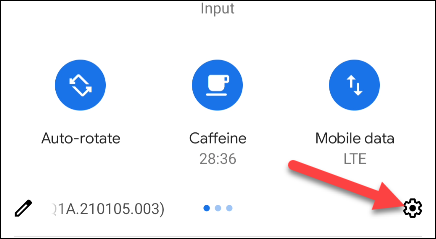
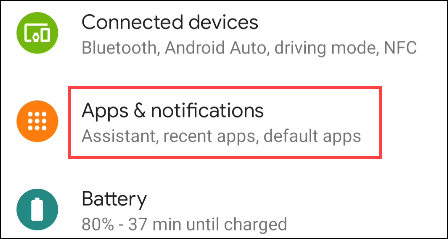
- Выберите «Приложения и уведомления» или просто «Приложения».
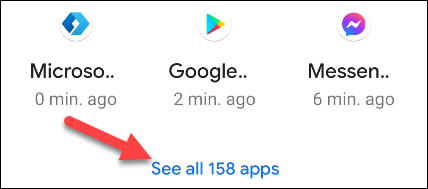
- При необходимости разверните полный список приложений: нажмите «Посмотреть все приложения» или аналогичную опцию.
- Выберите приложение, у которого хотите изменить звук уведомлений.
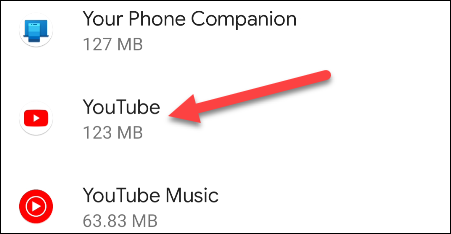
- Нажмите «Уведомления».
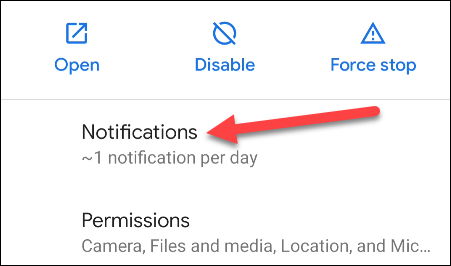
- Вы увидите список каналов уведомлений приложения. Выберите канал, для которого хотите назначить звук. Если каналов несколько, присвойте звуки индивидуально.
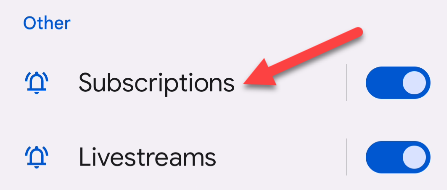
- Прокрутите вниз и нажмите «Звук».
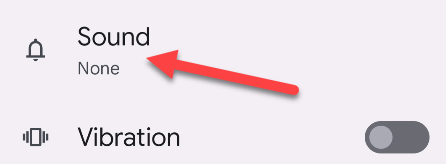
- Выберите нужный звук из списка. При нажатии звук проигрывается для предпросмотра. Интерфейс выбора звуков зависит от производителя устройства и лаунчера.

- Нажмите «Сохранить» или «Применить», если такая кнопка есть.
После этого уведомления выбранного типа из этого приложения будут проигрывать заданный звук вместо системного по умолчанию.
Важно: если вы не видите отдельных каналов уведомлений, возможно, приложение не поддерживает их или у вас версия Android ниже 8.0. В таких случаях глобальная настройка звука для приложения может быть недоступна.
Когда это не сработает
- Устройство работает на Android ниже 8.0 — каналы уведомлений отсутствуют.
- Приложение не создаёт отдельные каналы для нужного типа уведомлений, и разработчик ограничил настройки внутри приложения.
- Политики безопасности или корпоративные профили (MDM) блокируют изменение настроек уведомлений.
Альтернативные подходы
- Если у приложения нет каналов, проверьте настройки внутри самого приложения — иногда разработчики добавляют опцию изменения звука в меню настроек приложения.
- Для устройств без каналов используйте сторонние лаунчеры или приложения-менеджеры уведомлений, но будьте внимательны к правам доступа и отзывам о безопасности.
Рекомендации при выборе звуков
- Выбирайте короткие, легко различимые звуки для приложений, которым нужно незамедлительно реагировать (мессенджеры, будильники).
- Для менее важных приложений — спокойные, менее навязчивые мелодии или отключённый звук.
- Сохраняйте единый стиль для групп приложений (например, деловой стиль для рабочих сервисов, мягкий — для соцмедиа).
Чек-лист для пользователя
- Открыл «Настройки».
- Перешёл в «Приложения и уведомления».
- Нашёл нужное приложение.
- Открыл «Уведомления» и выбрал канал.
- Назначил и сохранил звук.
Чек-лист для администратора ИТ
- Убедиться, что устройство соответствует политике безопасности компании.
- Проверить, не блокируют ли MDM-профили изменение пользовательских настроек.
- При необходимости задокументировать стандартные звуки для корпоративных приложений.
Критерии приёмки
- Для выбранного канала уведомлений задан индивидуальный звук и он воспроизводится при входящих уведомлениях.
- Остальные каналы приложения используют назначенные или системные звуки согласно ожиданиям.
- Пользователь может изменить звук повторно без ошибок.
Вопросы приватности и безопасность
Назначение звуков само по себе не влияет на приватность. Однако при использовании сторонних приложений для управления уведомлениями проверьте, какие права они запрашивают — доступ к уведомлениям и хранилищу может потребовать внимания.
Короткая сводка
Назначение отдельного звука для приложений помогает быстро отличать важные уведомления без просмотра экрана. На Android это реализуется через каналы уведомлений (Android 8.0+). В большинстве случаев последовательность действий: Настройки → Приложения и уведомления → приложение → Уведомления → канал → Звук.
Ключевые советы: проверяйте версию Android, используйте заметимые, но ненавязчивые звуки и учитывайте корпоративные политики на устройствах под управлением ИТ.
Глоссарий:
- Канал уведомлений — тип уведомлений в приложении, у которого свои настройки звука и приоритета.
Объявление для команды или соцсетей (100–200 слов):
Поменять звук для отдельных приложений на Android просто и удобно. Это помогает отличать важные уведомления от второстепенных без лишних действий. На устройствах с Android 8.0 и выше каждый тип уведомлений внутри приложения может иметь свой канал и отдельный звук. Перейдите в Настройки → Приложения и уведомления → выберите приложение → Уведомления → канал → Звук, затем сохраните выбор. Если каналы недоступны, проверьте настройки самого приложения или ограничения корпоративного профиля. Рекомендуем назначать короткие различимые звуки для приоритетных приложений и более спокойные — для менее важных, чтобы снизить отвлекаемость.
Сводка в конце: назначение звуков для отдельных приложений — быстрый способ повысить удобство и сократить время на проверку телефона. Следуйте шагам выше, чтобы настроить звуки для тех приложений, которые действительно важны.

Похожие материалы

Несколько аккаунтов Skype: Multi Skype Launcher

Журнал для работы: повысить продуктивность

Персональные звуки уведомлений на Android

Скачивание шоу Hulu для офлайн‑просмотра

Microsoft Start: персонализированная новостная лента
