
Как настроить интерфейс Nintendo Switch
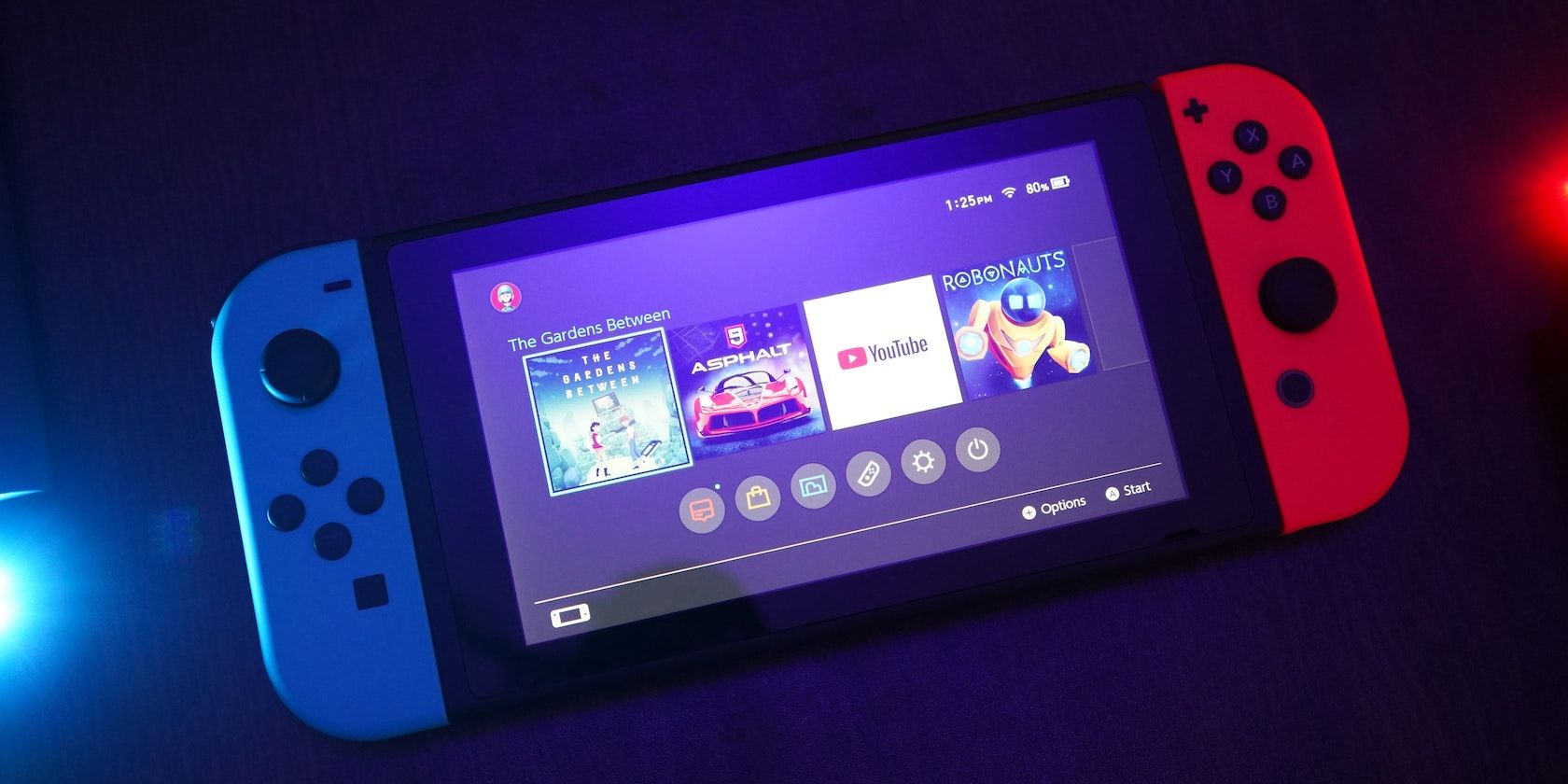
Nintendo Switch предлагает простой и понятный интерфейс — удобно запускать игры и приложения. Но если вы хотите подстроить внешний вид и организацию под свои предпочтения, выбор инструментов ограничен. В этой статье подробно: как изменить цвета интерфейса, организовать библиотеку, удалить игры, а также какие варианты даёт сообщество homebrew и какие риски с ним связаны.
Ключевая идея и варианты запроса
Основная цель: настроить внешний вид и порядок элементов на Nintendo Switch. Варианты запросов, которые приводят к этой статье:
- изменить тему Nintendo Switch
- как группировать игры на Switch
- удалить игры на Switch, чтобы освободить место
- получить кастомные темы через homebrew (рискованно)
Как изменить цветовую схему Nintendo Switch
Nintendo не предоставляет богатых тем оформления для Switch в стиле динамических обоев или наборов иконок. Встроенные настройки дают небольшую свободу.
Шаги:
- На главном экране откройте «Системные настройки».
- В меню найдите раздел “Темы”.
- Выберите одну из опций: Basic White или Basic Black и нажмите A для применения.
Это изменит основной цвет интерфейса по всей системе, включая разделы Новости и Альбомы.
Дополнительно: в «Системе» есть параметр «Изменить цвета дисплея» с опциями Default, Invert Colors, Grayscale. Это полезно для доступности, но применяет эффект ко всему — и к играм тоже, поэтому используйте только при необходимости.
Важно: официально набор тем на Switch минимален. Если вы хотите больше визуального разнообразия, подумайте об аксессуарах: сменные контроллеры, стикеры для дока или внешнее оформление могут помочь без вмешательства в систему.
Как организовать библиотеку игр на Switch
На главном экране отображаются игры или приложения, которые вы недавно запускали или скачивали. Порядок плиток нельзя менять произвольно — элемент переходит в первую позицию после запуска, но затем его смещает следующая запущенная игра.
Если у вас более 13 игр, появится кнопка «All Software» (Все программы) справа. В этом разделе можно сортировать и группировать игры — изменения коснутся только раздела «Все программы», а не главного экрана.
Как сортировать:
- Нажмите R, чтобы открыть варианты сортировки:
- Most Recently Played — по дате последнего запуска (неигранные внизу).
- Longest Play Time — по суммарному времени игры (от большего к меньшему).
- Title — алфавитно по названию (0–9, затем A–Z).
- Publisher — по издателю (0–9, затем A–Z).
- Выберите опцию и нажмите A для применения.
Как создавать группы:
- В «All Software» нажмите L, затем «Create Group» / «+».
- Отметьте игры с помощью A и подтвердите +.
- Дайте имя группе и завершите создание.
Совет: используйте группы для быстрого доступа — например, «Прохожу», «На очереди», «Мультиплеер».
Как удалить игры с главного экрана и освободить место
Память консоли ограничена: у обычной версии Switch и Switch Lite — 32 ГБ, у OLED — 64 ГБ. Часть пространства занята системой.
Лучшие практики по управлению хранением:
- Используйте microSD-карту для расширения места и хранения загрузок.
- Удаляйте установленные игры, которые не планируете запускать длительное время.
- Сохраняйте резервные копии важных данных (см. раздел о сохранениях ниже).
Как удалить игру:
- Выделите плитку игры на главном экране.
- Нажмите + на правом Joy-Con, чтобы открыть меню.
- Выберите «Data Management > Delete Software > Delete» и подтвердите.
Важно: удаление удаляет файлы с консоли, но не отменяет покупку в eShop. Сохранения обычно остаются в памяти устройства (если не удалять вручную) и могут быть восстановлены. При подписке Nintendo Switch Online сохранения могут синхронизироваться в облако.
Как повторно загрузить удалённую игру бесплатно:
- Откройте eShop.
- Нажмите на иконку профиля в правом верхнем углу.
- Перейдите в «Redownload» и скачайте нужные игры.
Homebrew и кастомные темы: возможности и риски
Сообщество homebrew предлагает широкий выбор кастомных тем и расширений интерфейса. Это неофициальный путь: он даёт гибкость, но несёт серьёзные риски.
Что важно знать:
- Homebrew — установка сторонней (неофициальной) прошивки и программ.
- Это чаще всего не противозаконно, но аннулирует гарантию и нарушает правила эксплуатации Nintendo.
- Подключение к онлайн-сервисам с модифицированной консолью может привести к блокировке аккаунта и/или устройства.
- Неправильные действия при установке могут привести к «кирпичу» — необратимой потере работоспособности (редко, но возможно).
Если вы рассматриваете этот путь, действуйте осторожно: изучите отзывы сообществ, резервные копии, а также примите решение на основе оценки рисков.
Популярные компоненты homebrew (названия упоминаются для ориентира, не как инструкция): Atmosphere, ReiNX, SX OS, NXThemes Installer. Ресурсы сообщества, такие как NH Switch Guide и тематические сабреддиты, содержат руководства и коллекции тем. Не используйте эти решения, если вы не готовы принять последствия.
Рекомендации по безопасному подходу к кастомизации
- Никогда не подключайте модифицированную консоль к онлайн-сервисам Nintendo.
- Сделайте полную резервную копию данных, если это возможно.
- Читайте отзывы и инструкции на надежных форумах; не доверяйте сомнительным источникам.
- Учитывайте, что при обновлении официальной прошивки модификации могут перестать работать.
Мини-методология для безопасной персонализации интерфейса
- Оценка потребности: определить, что именно вы хотите изменить (цвета, порядок, темы).
- Использование официальных средств: применить доступные темы, сортировку и группы.
- Уборка: удалить неиспользуемые игры, поставить microSD.
- Альтернативы: если функционала недостаточно — применить внешние аксессуары или рассмотреть homebrew только после оценки рисков.
- Тест и откат: проверять изменения по одному, сохранять прогресс и иметь план отката (перезагрузка, восстановление из облака).
Факт-бокс: ключевые цифры (официальные)
- Внутренняя память: Switch и Switch Lite — 32 ГБ, Switch OLED — 64 ГБ.
- Отображаемых плиток до появления «All Software»: 13.
- Доступные официальные темы: 2 (Basic White и Basic Black).
Когда не получится изменить интерфейс как хочется
Контрпримеры / ограничения:
- Нельзя поменять порядок плиток на главном экране вручную.
- Нельзя добавить динамические обои или сторонние темы официально.
- Параметры доступности «Invert Colors» и «Grayscale» влияют на весь экран, включая игры — это не полноценная тема.
Альтернативные подходы (без модификации системы)
- Апгрейд внешнего вида через аксессуары: сменные контроллеры (Joy-Con), наклейки на док и корпус, подставки.
- Используйте группы в «All Software» для логической организации.
- Храните редко используемые игры на microSD, а самые важные оставляйте во внутренней памяти для быстрого доступа.
Матрица рисков и меры смягчения
| Риск | Вероятность | Последствия | Как смягчить |
|---|---|---|---|
| Потеря данных при эксперименте | Низкая–средняя | Средняя | Делайте резервные копии, используйте облачное сохранение (если есть) |
| Блокировка аккаунта при использовании homebrew онлайн | Средняя | Высокая | Не подключайтесь к онлайн-сервисам, изучите правила Nintendo |
| Аннулирование гарантии | Высокая | Высокая | Примите последствия или не используйте модификации |
| «Кирпич» устройства | Низкая | Критическая | Следуйте проверенным инструкциям, избегайте сомнительных патчей |
Дерево решений: стоит ли использовать homebrew?
flowchart TD
  A[Хочу кастомные темы или функции] --> B{Готов принять риски?}
  B -- Нет --> C[Использовать официальные способы и аксессуары]
  B -- Да --> D{Уверен в технических навыках?}
  D -- Нет --> E[Изучить тему, читать опыт других]
  D -- Да --> F[Резервные копии и тестирование вне сети]
  F --> G[Установка homebrew и тем]
  G --> H{Работает корректно?}
  H -- Да --> I[Наслаждаться, не выходить в сеть]
  H -- Нет --> J[Откат по резервной копии или восстановление]
Ролевые чек-листы перед изменением интерфейса
Для обычного пользователя:
- Проверить доступность актуальных обновлений.
- Удалить неиспользуемые игры.
- Рассмотреть microSD.
Для продвинутого пользователя:
- Сделать полный бэкап сохранений и важных данных.
- Изучить инструкции на проверенных ресурсах.
- Не подключаться к eShop после модификации.
Для родителя:
- Ограничить доступ детей к изменениям системы.
- Объяснить последствия модификаций и запретить эксперименты.
Критерии приёмки
Интерфейс считается успешно настроенным, если выполняются все пункты:
- Вы изменили цветовую схему или группы по желанию.
- Библиотека организована так, что нужные игры доступны за 1–2 шага.
- Освобождено достаточно места для новых игр.
- Если применялись неофициальные темы — устройство стабильно и вы готовы к ограничениям (нет выхода в онлайн).
Совет по хранению и резервному копированию
- Подпишитесь на Nintendo Switch Online для облачных сохранений — это самый безопасный способ сохранить прогресс.
- Регулярно проверяйте состояние microSD и предпочитайте известные бренды с хорошими отзывами.
Краткое резюме
Персонализация интерфейса Nintendo Switch возможна, но в рамках официальных инструментов она ограничена: смена базовой темы, сортировка и группы в разделе «Все программы», удаление ПО и использование microSD. Для полного набора тем доступны решения от сообщества homebrew, но они несут риски (гарантия, бан, потенциальный «кирпич»). Прежде чем идти на небезопасные действия, оценивайте соотношение пользы и риска и используйте альтернативы — аксессуары и аккуратную организацию библиотек.
Важное:
- Если не уверены — избегайте модификаций и пользуйтесь официальными возможностями.
- Делайте резервные копии и не стесняйтесь очищать библиотеку: это часто самый быстрый путь к удобству.
Социальный превью (очень короткое): Настройте внешний вид и порядок игр на Nintendo Switch: официальные способы, сортировка, группы и риски кастомизации через homebrew.
Короткое объявление (100–200 слов): Если вам хочется, чтобы Nintendo Switch выглядел и работал именно так, как вы хотите, начните с официальных настроек: смените базовую цветовую схему, отсортируйте и сгруппируйте игры в разделе «Все программы», удалите неиспользуемые игры и добавьте microSD для хранения. Для тех, кому этого мало, сообщество homebrew предлагает кастомные темы и расширенные возможности, но это связано с аннулированием гарантии и риском блокировки аккаунта в сети. Прежде чем пробовать такие решения, сделайте резервные копии, тщательно изучите материалы и взвесьте все риски. В этой заметке собраны практические шаги, матрица рисков и чек-листы для разных ролей — от родителей до продвинутых пользователей.

Похожие материалы

Несколько аккаунтов Skype: Multi Skype Launcher

Журнал для работы: повысить продуктивность

Персональные звуки уведомлений на Android

Скачивание шоу Hulu для офлайн‑просмотра

Microsoft Start: персонализированная новостная лента
