
Как настроить новости на Google Home
Зачем настраивать подбор новостей
Если вы слушаете новости по дороге на работу или пока собираетесь по утрам, персонализированная лента помогает получать важное быстрее и без лишнего шума. Вы выбираете темы и издательства, которые вам доверяете, а Google Home проигрывает их последовательно.
Важно: Google может периодически обновлять интерфейс приложения. Если в меню что‑то выглядит иначе, ищите аналогичные разделы в настройках устройства.
Быстрая инструкция — шаг за шагом
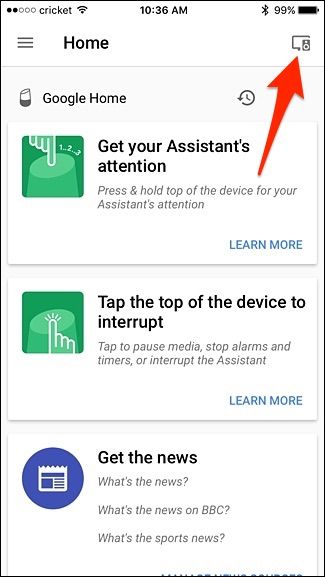
- Откройте приложение Google Home на смартфоне.
- Нажмите кнопку «Устройства» в правом верхнем углу экрана.
- В правом верхнем углу нажмите кнопку меню (три точки).
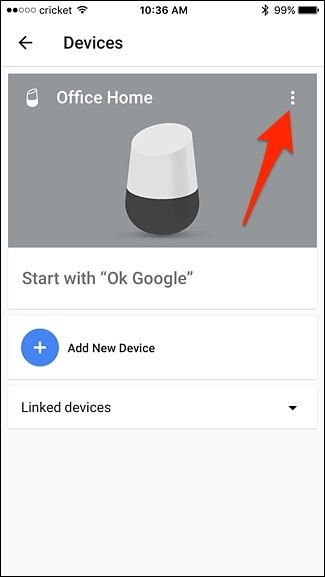
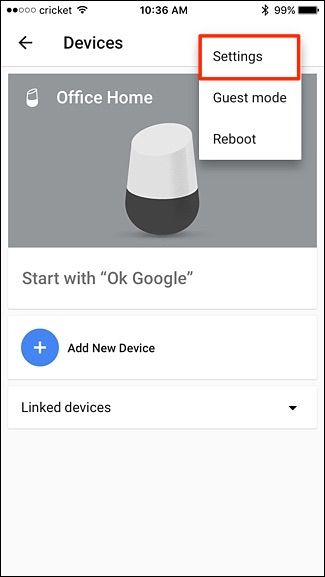
- Выберите «Настройки».
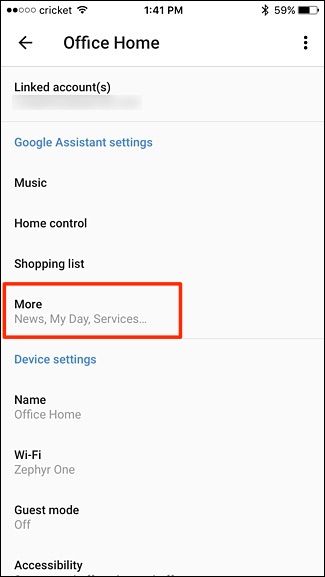
- Найдите и откройте «Ещё».
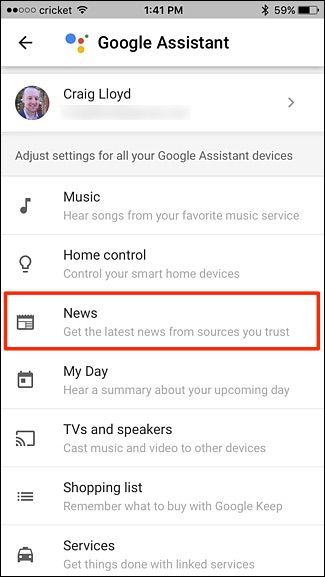
- Выберите «Новости».
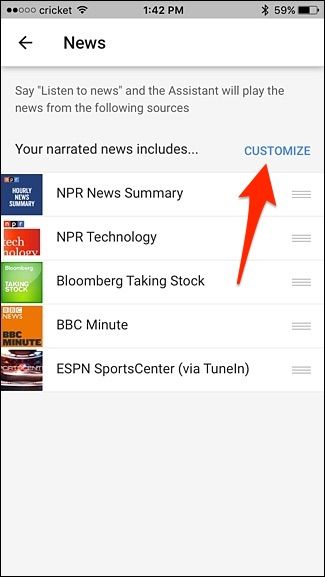
- Нажмите «Настроить» (Customize) чтобы изменить список источников.
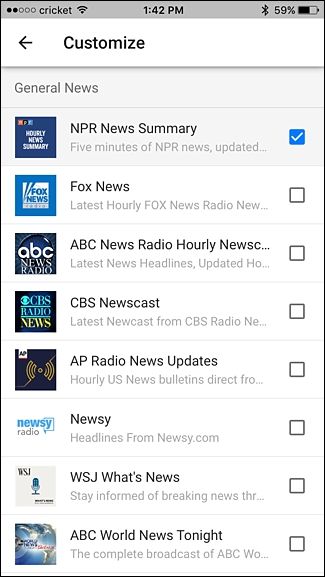
- Отметьте галочками источники, которые хотите слушать, и снимите галочки с ненужных.
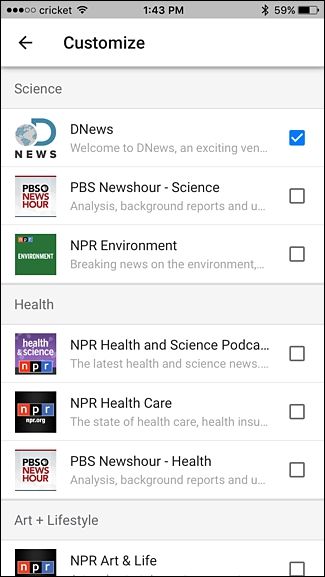
- Источники сгруппированы по темам — прокручивайте, чтобы найти нужные.
- Вернитесь назад и удерживайте правую сторону названия источника, чтобы перетащить его вверх или вниз и расставить приоритеты.
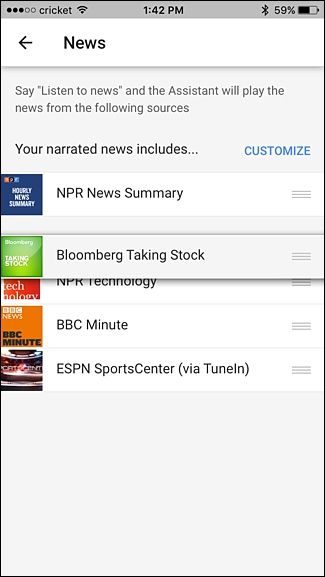
- Изменения сохраняются автоматически. Готово — скажите голосовую команду: «Окей Google, включи новости».
Что делать, если не работает
- Проверьте подключение устройства к интернету и аккаунт Google (тот же аккаунт должен быть в приложении и на устройстве).
- Обновите приложение Google Home до последней версии через App Store / Google Play.
- Если не слышите выбранные источники, попробуйте отключить и снова подключить устройство или перезагрузить маршрутизатор.
Important: Если источник перестал доступен, Google может автоматически заменить его или удалить из списка — проверьте список источников вручную.
Советы по выбору источников (мини‑методология)
- Определите цель: бысткая сводка, глубокий анализ или развлекательные заметки.
- Выберите 2–3 приоритетных источника на каждую цель (один первичный, один альтернативный, один тематический).
- Смотритесь на баланс: национальные + международные + тематические (бизнес, технологии, спорт).
- Обновляйте список раз в месяц: удаляйте то, что редко слушаете.
Факбо́кс: ключевые элементы
- Количество источников: 3–10 оптимально.
- Частота обновления: проверка раз в месяц.
- Приоритет: перетаскиванием в приложении.
Роли и чек‑листы
Чек‑лист для домохозяина:
- Установлено приложение Google Home
- Выбран основной источник погоды и локальных новостей
- Проверена громкость и расписание утра
Чек‑лист для занятого профессионала:
- Добавлены 2–3 деловых источника
- Приоритеты расставлены (экономика выше развлечений)
- Включён режим «Не беспокоить» в ночное время
Чек‑лист для родителей:
- Исключены источники с неприемлемым контентом
- Добавлены детские и образовательные выпуски
- Проверено, как голосовая команда работает на расстоянии
Альтернативные подходы
- Рутины: создайте утреннюю рутину в приложении Google Home, чтобы вместе с новостями включались погода, трафик и календарь.
- Внешние сервисы: используйте подкасты и RSS‑наборы через сторонние интеграции, если нужно больше контроля.
Когда настройка терпит неудачу — примеры и решения
- Проблема: выбранный источник не воспроизводится. Возможные причины: источник недоступен, региональные ограничения, устаревший навык. Решение: уберите и добавьте источник заново; проверьте регион аккаунта.
- Проблема: новости слишком длинные. Решение: выбирайте краткие сводки или поменяйте приоритет на более компактные источники.
Диаграмма принятия решения
flowchart TD
  A[Нужны новости по утрам?] -->|Да| B{Требуется глубокий анализ?}
  A -->|Нет| Z[Не настраивать новости]
  B -->|Да| C[Выбрать 2–3 аналитических источника]
  B -->|Нет| D[Выбрать краткие сводки и локальные источники]
  C --> E[Установить приоритеты и тестировать]
  D --> E
  E --> F[Создать рутину 'опционально']
Критерии приёмки
- Источники отмечены и упорядочены в приложении.
- Команда «Окей Google, включи новости» запускает воспроизведение.
- Время утренней сводки соответствует ожиданиям (количество источников и длина).
Часто задаваемые вопросы
Q: Можно ли добавить свои локальные радиостанции?
A: Если радиостанция предоставляет поток по интернету и добавлена в каталог Google, да. Иначе используйте сторонние интеграции.
Q: Как вернуть прежнюю последовательность источников?
A: Просто перетащите источники обратно в нужный порядок в разделе «Новости» приложения.
Q: Голосовая команда на английском не работает. Как быть?
A: Используйте голосовую команду на языке, который настроен в аккаунте Google, например: «Окей Google, включи новости».
Короткое резюме
- Настройка занимает несколько минут: выберите источники, отметьте их и расставьте приоритеты.
- Проверяйте работоспособность после изменений и обновляйте список раз в месяц.
- Используйте рутину для комплексного утреннего сценария.
Notes: если вы часто слушаете новости в дороге, рассмотрите использование списков воспроизведения подкастов как дополнение к коротким сводкам.

Похожие материалы

Несколько аккаунтов Skype: Multi Skype Launcher

Журнал для работы: повысить продуктивность

Персональные звуки уведомлений на Android

Скачивание шоу Hulu для офлайн‑просмотра

Microsoft Start: персонализированная новостная лента
