
Как настроить страницу новой вкладки в Microsoft Edge
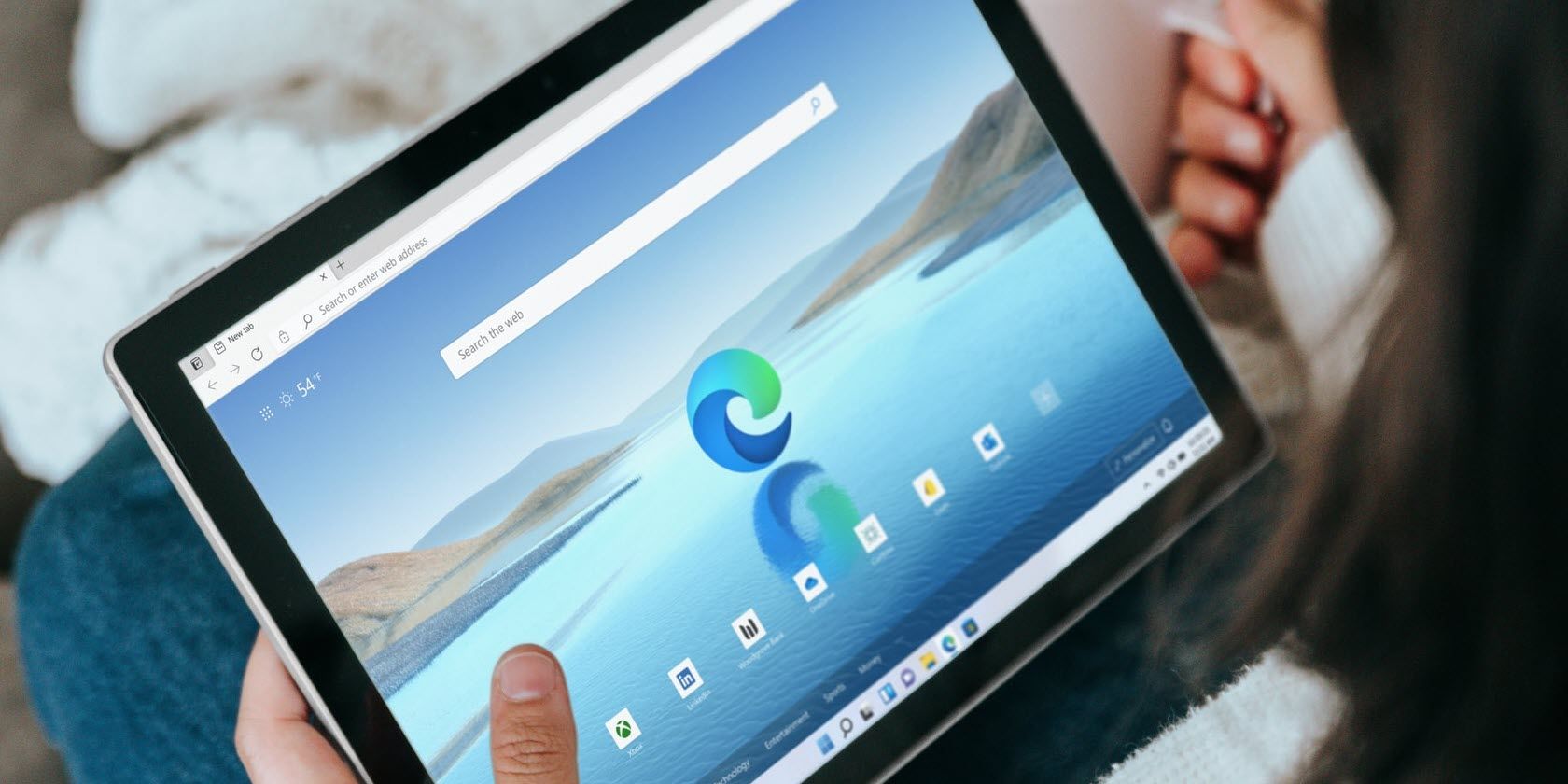
Страница новой вкладки — отправная точка для работы в браузере. Правильно настроенная страница ускоряет доступ к сайтам, уменьшает отвлекающие элементы и помогает оставаться в курсе новостей. Ниже — подробная инструкция по персонализации новой вкладки в Microsoft Edge и дополнительные рекомендации для разных сценариев использования.
Где находятся настройки страницы новой вкладки
Откройте новую вкладку в Edge. Под фотографией профиля слева вы увидите значок настроек. Нажмите его, чтобы выбрать готовый макет: Сфокусированный, Вдохновляющий или Информативный. Также доступен пункт «Пользовательский», если вы хотите тонко настроить внешний вид и содержимое.
Готовые макеты новой вкладки
Сфокусированный
Сфокусированный макет минимализирует отвлекающие элементы: чистый фон, поисковая строка и логотип Microsoft. Слева вверху находятся иконки для погоды и приложений. Быстрые ссылки (Quick Links) можно показать или скрыть. Прокрутите вниз, чтобы открыть Microsoft Start — персонализированную ленту новостей.
Вдохновляющий
Вдохновляющий макет похож на Сфокусированный, но вместо логотипа отображается случайное фон-изображение. В правом нижнем углу есть кнопка «Понравился фон», где можно оставить отзыв о текущем изображении — это помогает Edge подбирать похожие изображения в будущем.
Информативный
Информативный макет рассчитан на получение контента: поисковая строка и фон присутствуют, но основную площадь занимает содержимое Microsoft Start — новости, погода, спорт и биржевые сводки. Можно просматривать сохранённые истории и фильтровать новости по темам и интересам.
Пользовательский
Если ни один из стандартных макетов не подходит, выберите Пользовательский. Здесь можно:
- Включить или отключить рекомендованные ссылки и боковую панель Office.
- Установить количество строк в Быстрых ссылках.
- Выбрать фон: однотонный, «изображение/видео дня» либо одну из тем Microsoft Edge.
- Настроить видимость содержимого Microsoft Start (полностью/частично/выключено).
Пошаговая инструкция: быстрое руководство
- Откройте новую вкладку в Edge.
- Нажмите значок настроек под фото профиля.
- Выберите макет: Сфокусированный, Вдохновляющий, Информативный или Пользовательский.
- Если выбран Пользовательский, отрегулируйте фон, Быстрые ссылки и показываемый контент.
- Закройте меню — изменения вступят в силу сразу.
Совет: для проверки работы настроек используйте режим «гостя» или отдельный профиль, чтобы убедиться, что изменения применяются именно к нужному профилю, а не ко всему браузеру.
Рольовые чек-листы: что настроить в зависимости от задач
Обычный пользователь (чистота и простота)
- Выберите Сфокусированный макет.
- Скрыть Быстрые ссылки или оставить максимум 6 иконок.
- Выключить Microsoft Start, если новости отвлекают.
Продвинутый пользователь (быстрый доступ и персонализация)
- Используйте Пользовательский макет.
- Настройте количество строк Быстрых ссылок и добавьте часто используемые сайты.
- Включите фон «изображение дня» или тему для визуального комфорта.
IT-администратор / корпоративный профиль
- Отключите рекламные/рекламируемые ссылки через политику или профиль.
- Стандартизируйте макеты в организационных настройках, если требуется единый опыт для команды.
Когда персонализация не решит проблему
- Если ваша проблема — медленный браузер, изменение страницы новой вкладки не ускорит загрузку. Решения: отключить расширения, очистить кэш, проверить сеть.
- Если контент Microsoft Start не релевантен, персонализация фона не исправит показатели релевантности; нужно изменить темы интересов в настройках Microsoft Start.
- При корпоративных ограничениях часть опций может быть заблокирована политиками — обратитесь к администратору.
Альтернативные подходы
- Использовать расширения для новой вкладки из магазина Edge, если нужны специфичные функции (таймеры, виджеты TODO, интеграции с сервисами).
- Переключиться на отдельный профиль для работы и отдельный для личного использования — разные наборы Быстрых ссылок и фон.
- Если важна приватность, рассмотрите браузеры с упором на конфиденциальность или отключите персонализацию контента.
Критерии приёмки (тестовые сценарии)
- При выборе макета Сфокусированный страница отображает только поисковую строку, логотип и минимальный набор элементов.
- При выборе Вдохновляющий фон меняется на изображение и активна кнопка «Понравился фон».
- При включении/выключении Microsoft Start соответствующие новости появляются/удаляются с экрана.
- В пользовательском макете изменение числа строк Быстрых ссылок отражается сразу.
Короткий словарь одного предложения
- Быстрые ссылки: сетка значков для быстрого перехода на часто посещаемые сайты.
- Microsoft Start: персонализированная лента новостей и контента внутри Edge.
- Тема: набор фона, цветов и визуальных элементов для оформления браузера.
FAQ
Q: Сохранятся ли мои настройки при смене устройства?
A: Нет — настройки страницы новой вкладки привязаны к профилю Microsoft. Если вы вошли в тот же профиль на другом устройстве и синхронизация включена, макеты и темы синхронизируются.
Q: Можно ли отключить Microsoft Start полностью?
A: Да. В пользовательских настройках страницы новой вкладки можно скрыть Microsoft Start или установить частичную видимость.
Q: Повлияет ли фон на производительность браузера?
A: Статичный фон почти не влияет; однако видео-фоны и анимированные темы потребляют больше ресурсов и могут замедлять старые устройства.
Короткое объявление для команды (100–200 слов)
Персонализация страницы новой вкладки в Microsoft Edge теперь доступна для всех пользователей: вы можете выбрать минималистичный Сфокусированный макет для работы, Информативный для новостной ленты или Вдохновляющий с красивым фоном. Для полного контроля используйте Пользовательский режим: управлять фоном, Быстрыми ссылками и видимостью Microsoft Start. Рекомендуем рабочим профилям придерживаться Сфокусированного макета для повышения продуктивности и отключения отвлекающих источников. Всем остальным — протестировать темы для комфортного визуального оформления. Если вам нужны единые настройки для отдела, свяжитесь с IT-администратором для применения групповых политик.
Важно: изменения применяются к текущему профилю. Для проверки используйте отдельный профиль или режим гостя.
Итог
Персонализация страницы новой вкладки в Edge позволяет адаптировать браузер под задачи: от чистого рабочего пространства до насыщённой информационной ленты. Выберите готовый макет или создайте собственный — это займёт минуту и улучшит ежедневную работу с браузером.

Похожие материалы

Несколько аккаунтов Skype: Multi Skype Launcher

Журнал для работы: повысить продуктивность

Персональные звуки уведомлений на Android

Скачивание шоу Hulu для офлайн‑просмотра

Microsoft Start: персонализированная новостная лента
