
Как настроить страницу новой вкладки в Google Chrome
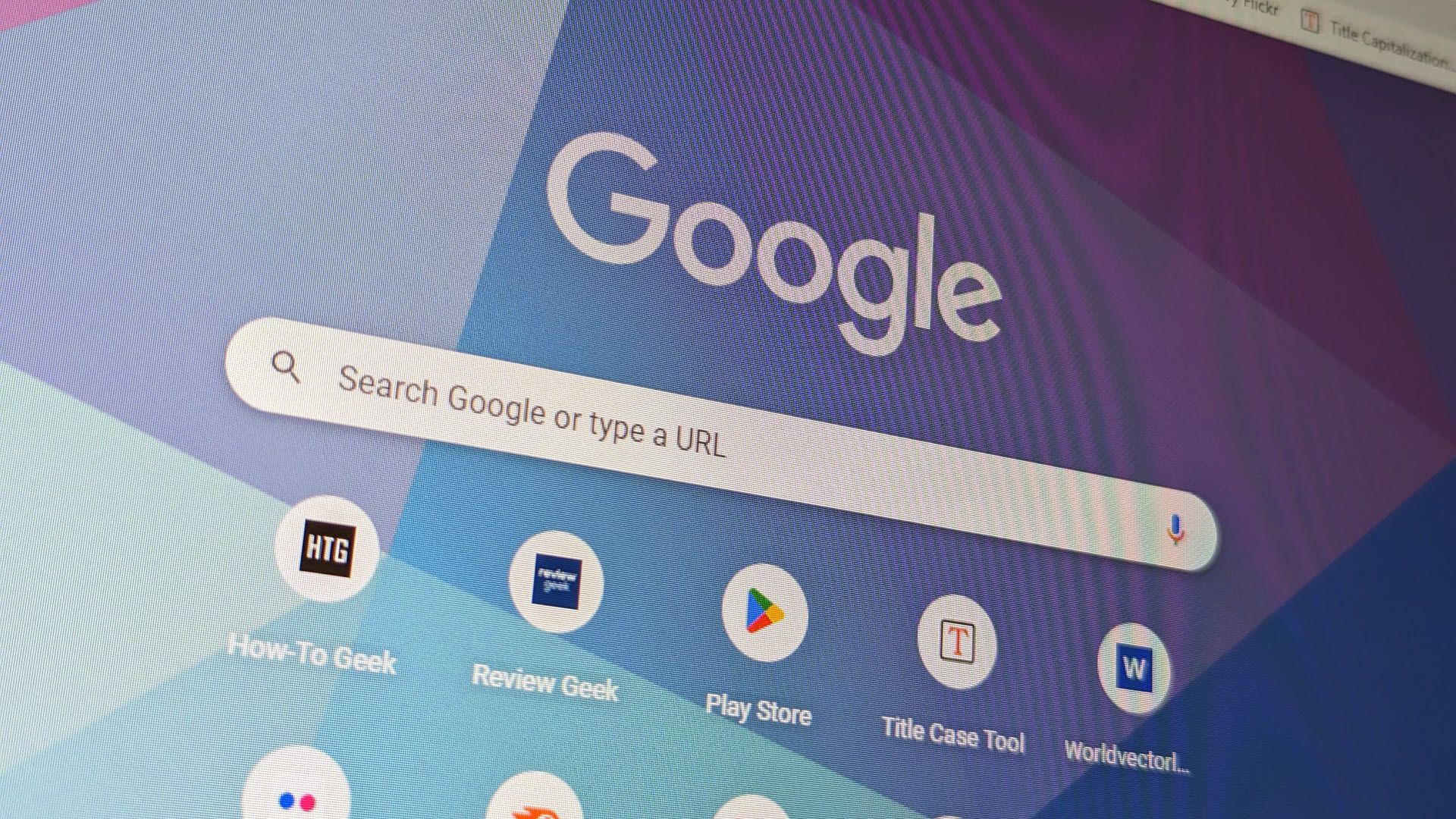
Быстрые ссылки
- Как установить домашнюю страницу в Chrome
- Как изменить фон страницы новой вкладки в Chrome
- Как редактировать ярлыки на странице новой вкладки
- Как настроить информационные карточки
- Как изменить тему Chrome
Краткое содержание
Страница новой вкладки Google Chrome — это удобная точка входа в браузер: здесь можно добавить быстрые переходы, поменять фон, отобразить карточки с подсказками и файлами. По умолчанию она функциональна, но персонализация повышает удобство и визуальный комфорт. Ниже — подробные инструкции, советы по отказу от стандартного поведения, проверка работоспособности и небольшие чек-листы для пользователей и администраторов.
Как установить домашнюю страницу в Chrome
Если вы хотите быстрый возврат на выбранную веб-страницу с кнопки «Домой», сначала включите эту кнопку в настройках.
Шаги:
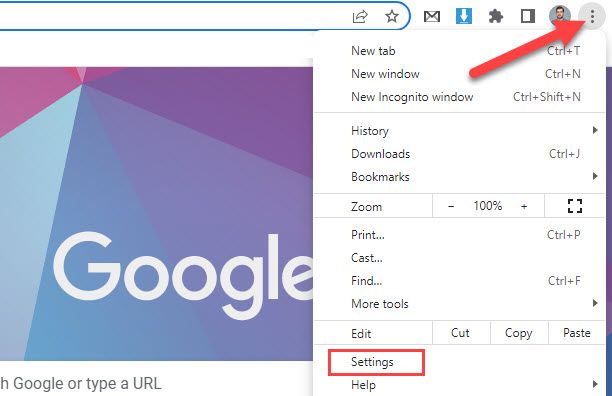
- Нажмите на трёхточечное меню в правом верхнем углу и выберите Настройки.
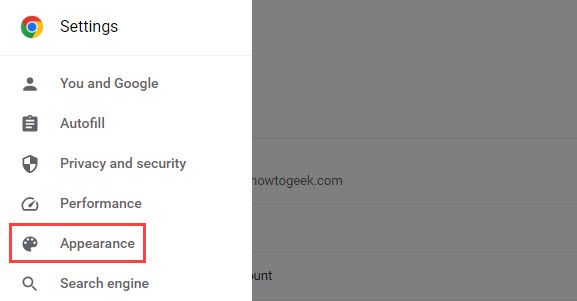
- Откройте раздел Внешний вид.
- Включите переключатель Показать кнопку «Домой».
- Нажмите на появившийся параметр и выберите одну из опций: Открывать новую вкладку или Вводить определённый веб-адрес.

Совет: выбор «Открывать новую вкладку» не заменяет саму страницу новой вкладки — это просто поведение кнопки «Домой». Если вы хотите, чтобы кнопка всегда вела на конкретный сайт, укажите URL.
Важно: в корпоративных установках администратор может блокировать изменение домашней страницы через политики GPO/ADM/JSON. В таких случаях обратитесь к IT-отделу.
Как изменить фон страницы новой вкладки
Фон делает работу приятнее и помогает визуально разграничивать рабочие контексты. Вы можете выбрать готовую коллекцию или загрузить своё изображение.
Шаги:
- Откройте новую вкладку (кнопка плюс на панели вкладок).
- Нажмите кнопку Настроить (иконка карандаша) в правом нижнем углу страницы.
- Перейдите на вкладку Фон и выберите коллекцию и изображение либо нажмите Загрузить с устройства.

- В коллекциях некоторых наборов есть опция Обновлять ежедневно — включите её, если хотите автоматическую смену обоев.

- Нажмите Готово, чтобы сохранить.
Подсказки и ограничения:
- Для собственных изображений выбирайте разрешение близкое к размеру экрана, чтобы избежать сильного растягивания.
- Файлы большого размера могут замедлять загрузку страницы новой вкладки на слабых машинах.
- В настройках синхронизации Chrome фон обычно не синхронизируется между разными учётными записями по умолчанию.
Как редактировать ярлыки на странице новой вкладки
Ярлыки (шорткаты) ускоряют доступ к часто используемым сайтам. Можно использовать автоматический список наиболее посещаемых сайтов или создавать свои собственные.
Шаги:
- Откройте новую вкладку и нажмите Настроить.
- Перейдите на вкладку Ярлыки.
- Выберите Мои ярлыки, чтобы управлять вручную, либо Часто посещаемые, чтобы Chrome подсказывал варианты. Можно также выбрать Скрыть ярлыки, если вам нужен пустой интерфейс.
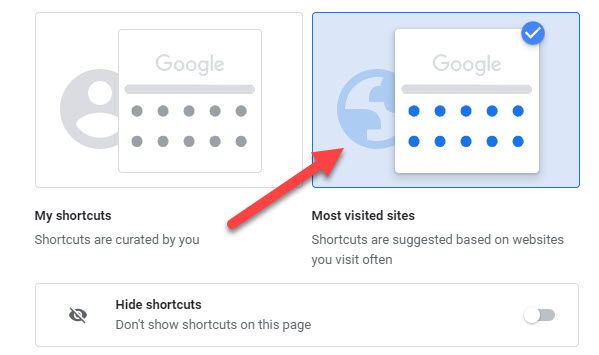
- В режиме Мои ярлыки нажмите Добавить ярлык, введите имя и адрес сайта, затем сохраните.
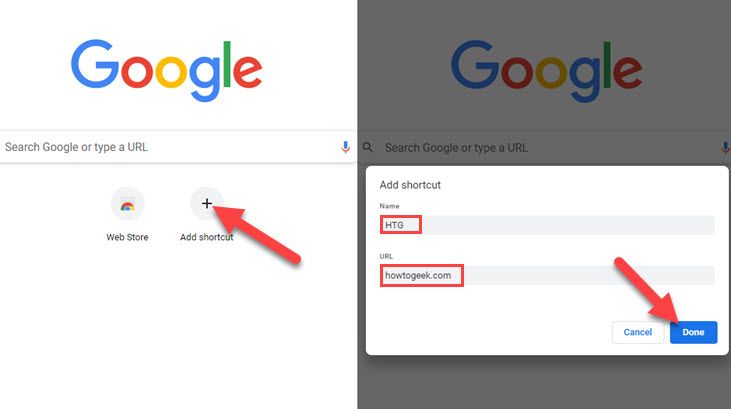
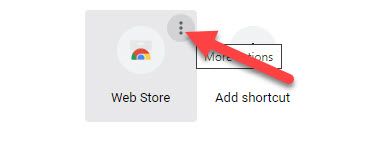
- Для редактирования существующего ярлыка нажмите три точки и выберите редактировать или удалить.
Советы:
- Используйте короткие, понятные названия, чтобы не перегружать интерфейс.
- Если ярлыки не сохраняются, проверьте, включена ли синхронизация и нет ли ограничений политики браузера.
Когда это не работает:
- В режиме гостя или при отключённой синхронизации изменения могут быть временными.
- Некоторые расширения блокируют визуальные элементы страницы новой вкладки.
Как настроить информационные карточки
Карточки под ярлыками показывают быстрые подсказки: идеи рецептов, товары в корзинах и недавние файлы Google Диска.
Шаги:
- Откройте новую вкладку и нажмите Настроить.
- Выберите вкладку Карточки.
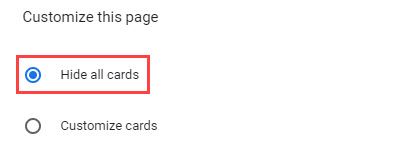
- Включите или отключите карточки по типам: Идеи рецептов, Ваши корзины, Файлы Google Диска. Можно также скрыть все карточки сразу.

Примечания:
- Карточки подбираются на основе вашей активности и истории поиска; отключение истории или личных рекомендаций уменьшит релевантность подсказок.
- Если вы храните много рабочих документов в Google Drive, карточка «Файлы Google Диска» может быть полезной для быстрого возврата к недавним файлам.
Как изменить тему и цвета Chrome
Темы и цвета влияют на цветовую схему рамок, вкладок и меню. Это быстрый способ сделать интерфейс более комфортным.
Шаги:
- Откройте новую вкладку и нажмите Настроить.
- Перейдите на вкладку Цвета и тема.
- Кликните понравившийся цвет, чтобы увидеть изменения в реальном времени.

- Если готовые цвета не подходят, нажмите на пипетку и выберите собственный цвет.

- Нажмите Готово.
Дополнительно: для более радикальной смены внешнего вида посетите раздел Темы в Интернет-магазине Chrome, где доступны сторонние пакеты оформления.
Альтернативные подходы и расширения
- Расширения для новой вкладки: если встроенные опции недостаточны, существуют расширения (например, для управления задачами или виджетами). Учтите риск приватности — расширения могут читать данные страниц.
- Профили пользователей: создайте отдельные профили Chrome для разделения работы и личных задач; каждая учётная запись имеет собственную страницу новой вкладки.
Когда не стоит менять:
- На общедоступных компьютерах лучше не сохранять персональные ярлыки и не включать синхронизацию.
- В корпоративной среде соблюдайте политики безопасности и рекомендации IT-администратора.
Проверка работоспособности и устранение проблем
Проблема: Изменения исчезают после перезапуска браузера.
- Проверка: работает ли синхронизация Google? Попробуйте вне режима гостя.
Проблема: Фон выглядит размытым или урезанным.
- Проверка: используйте изображение с разрешением, близким к разрешению экрана; проверьте соотношение сторон.
Проблема: Ярлыки не редактируются.
- Проверка: выключены ли политики администрирования? Отключите расширения, которые вмешиваются в страницу новой вкладки.
Чек-лист для ролей
Для обычного пользователя:
- Включить кнопку «Домой» (если нужна).
- Настроить фон и тему.
- Добавить 6–8 ключевых ярлыков.
- Отключить карточки, если требуется минимализм.
Для IT-администратора:
- Проверить политики, которые могут блокировать изменения.
- Документировать рекомендуемые настройки для сотрудников.
- Настроить шаблон профилей или корпоративную тему при необходимости.
Небольшая методология выбора конфигурации
- Определите цель: эстетика, максимальная скорость работы или конфиденциальность.
- Выберите минимальный набор изменений (фон, 4–6 ярлыков). Оценивайте влияние на производительность.
- Тестируйте изменения в течение 1–2 рабочих дней и корректируйте.
Маленький словарь терминов
- Ярлыки — быстрые ссылки на сайты, отображаемые на странице новой вкладки.
- Карточки — блоки с рекомендациями (рецепты, товары, файлы).
- Тема — набор цветов, влияющий на интерфейс браузера.
Резюме
Страница новой вкладки Chrome — простой и гибкий инструмент для персонализации браузера. Меняя фон, ярлыки, карточки и тему, вы ускоряете работу и делаете интерфейс более комфортным. Если стандартных опций недостаточно, рассмотрите профили или доверенные расширения, но помните про безопасность и корпоративные политики.
Важно: перед применением сторонних расширений оценивайте риски приватности и совместимость с корпоративными правилами.
Если нужно, могу подготовить краткую инструкцию для распространения в вашей команде или шаблон политики, который поможет централизованно управлять настройками новой вкладки.

Похожие материалы

Несколько аккаунтов Skype: Multi Skype Launcher

Журнал для работы: повысить продуктивность

Персональные звуки уведомлений на Android

Скачивание шоу Hulu для офлайн‑просмотра

Microsoft Start: персонализированная новостная лента
