
Как изменить информацию о производителе в Windows через реестр
Быстрые ссылки
- Добавление или изменение информации производителя через редактор реестра
- Скачивание готовых .REG‑хаков для одного клика
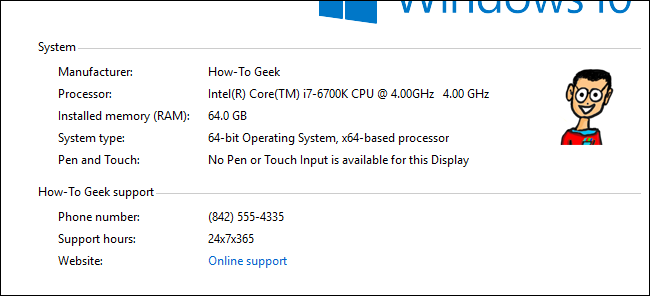
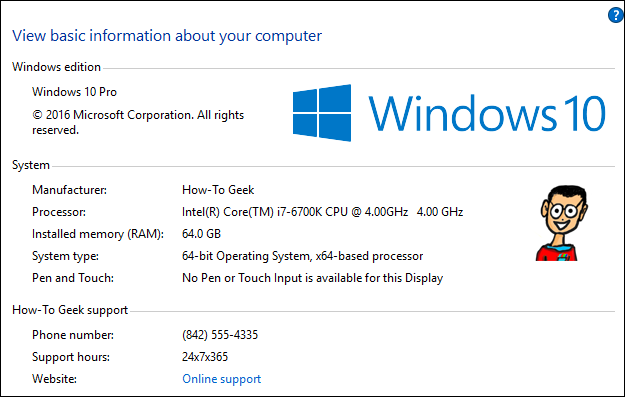
Если вы купили ПК у производителя, окно «Система» показывает данные поставщика, телефон поддержки, веб‑сайт и логотип. Если вы собираете компьютеры самостоятельно, вы можете добавить сюда свои данные. Всё это хранится в одном общем месте реестра — ключе OEMInformation — и его легко редактировать.
Введение: что делает ключ OEMInformation
Ключ реестра HKEY_LOCAL_MACHINE\SOFTWARE\Microsoft\Windows\CurrentVersion\OEMInformation содержит набор строковых значений (String Value), которые Windows отображает в окне «Система». Типичные имена значений:
- Manufacturer — производитель
- Model — модель
- SupportHours — часы поддержки
- SupportPhone — телефон поддержки
- SupportURL — адрес сайта поддержки
- Logo — путь к файлу логотипа (обычно BMP)
Определение: реестр Windows — иерархическое хранилище настроек и метаданных, используемое системой и приложениями.
Важное предупреждение
Редактор реестра — мощный инструмент. Неправильные изменения могут привести к нестабильности системы. Перед правкой обязательно создайте резервную копию реестра и точку восстановления системы. Если вы сомневаетесь, используйте .reg‑хак, который можно предварительно отредактировать в блокноте.
Пошаговая инструкция: вручную изменить информацию производителя
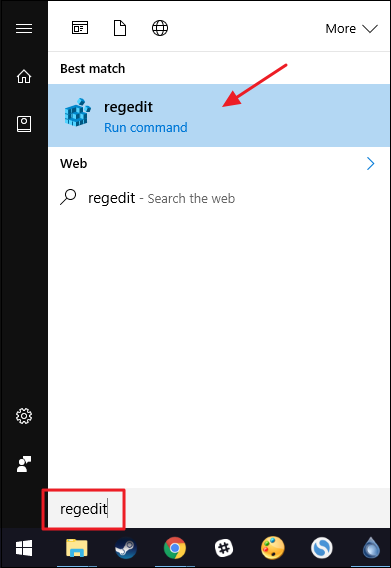
- Нажмите Пуск и введите regedit. Нажмите Enter и подтвердите повышение привилегий.
- В левой панели редактора перейдите к ключу:
HKEY_LOCAL_MACHINE\SOFTWARE\Microsoft\Windows\CurrentVersion\OEMInformation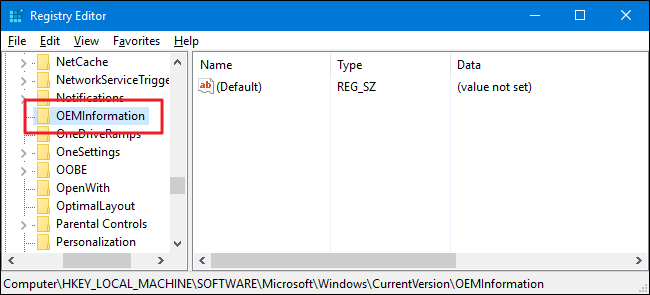
Если ключа нет, создайте его: правый клик по CurrentVersion → New → Key и назовите его OEMInformation.
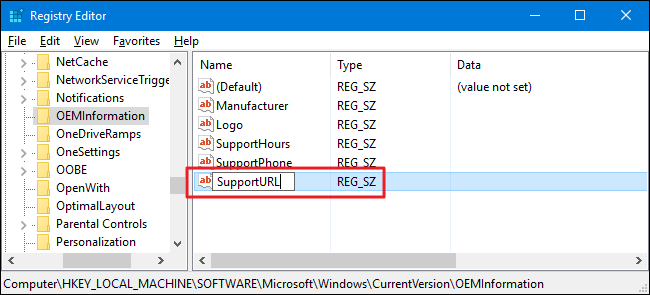
Внутри ключа создайте строковые значения (правый клик → New → String Value) с точными именами: Manufacturer, Model, SupportHours, SupportPhone, SupportURL, Logo. Добавлять все необязательно — только те, которые хотите отобразить.
- Дважды щёлкните значение и в поле “Value data” введите текст, который должно отображать Windows. Нажмите OK.

- Для логотипа укажите полный путь к файлу в формате BMP, например:
C:\Windows\System32\oemlogo.bmpЕсли вы хотите использовать этот путь по умолчанию, замените файл в System32 на ваш oemlogo.bmp (для этого нужны права администратора). Рекомендуемый размер — примерно 100×100 пикселей.
- Закройте редактор реестра. Изменения вступают в силу сразу; перезагрузка не требуется. Откройте Пуск → Параметры → Система → О программе (или окно «Система» в классическом поведении) и проверьте результат.
- Чтобы удалить данные — вернитесь в OEMInformation и удалите строки, кроме значения (Default). Если хотите восстановить старые данные, заранее запишите их или экспортируйте ключ.
Готовый .reg‑хак: как создать и применить
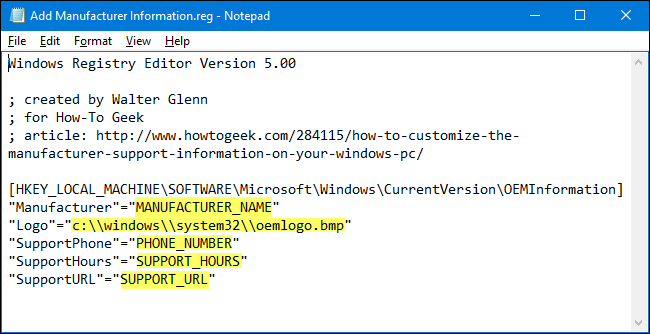
Если вы хотите быстро распространять одинаковые данные на нескольких машинах, используйте .reg‑файл. Ниже — шаблон, который нужно отредактировать перед применением. Сохраните файл с расширением .reg и двойным кликом примените (требуются права администратора).
Windows Registry Editor Version 5.00

[HKEY_LOCAL_MACHINE\SOFTWARE\Microsoft\Windows\CurrentVersion\OEMInformation]
"Manufacturer"="Manufacturer_Name"
"Model"="Model_Name"
"SupportHours"="Mon-Fri 09:00-18:00"
"SupportPhone"="+7 (495) 123-45-67"
"SupportURL"="https://your-support.example"
"Logo"="C:\\Windows\\System32\\oemlogo.bmp"
Инструкция по редактированию: после распаковки .zip правым кликом откройте .reg через «Изменить» — блокнот, замените шаблонные значения на реальные, сохраните и примените.
Советы по логотипу и изображению
- Формат: Windows обычно ожидает BMP для oemlogo.bmp, хотя в новых сборках PNG может не работать в окне «Система». Конвертируйте PNG→BMP при помощи Paint, IrfanView или команд PowerShell.
- Размер: квадрат около 100×100 px обеспечивает аккуратное отображение. Слишком большой файл может быть обрезан или не показан.
- Разрешения: файл в System32 защищён — используйте права администратора или временно сохраните логотип в другом месте и укажите абсолютный путь.
Мини‑методология: проверяйте результат на тестовой машине перед массовым развёртыванием. Экспортируйте ключ OEMInformation в .reg до изменений.
Альтернативные подходы
- PowerShell: можно создавать и менять значения реестра через командлеты New‑ItemProperty и Set‑ItemProperty. Пример:
New-Item -Path HKLM:\SOFTWARE\Microsoft\Windows\CurrentVersion\OEMInformation -Force
Set-ItemProperty -Path HKLM:\SOFTWARE\Microsoft\Windows\CurrentVersion\OEMInformation -Name "Manufacturer" -Value "My Company"- Утилиты OEM/MDM: в корпоративной среде данные можно задать через инструменты подготовительного образа (Sysprep OEM files) или MDM/ITA‑решения.
- Для массового развёртывания: скрипт на PowerShell + групповые политики при образовании корпоративных образов.
Когда это не сработает — типичные проблемы и решения
- Изображение не отображается: скорее всего неверный формат (используйте BMP) или недостаточно прав для доступа к файлу. Проверьте, что путь корректен.
- Изменения не видны: убедитесь, что вы редактировали правильный ключ в HKLM, а не в HKCU; проверьте права администратора.
- Значения перезаписываются после обновления образа: проверьте процессы деплоя и политики, возможно, корпоративные GPO перезатирают ключ.
Диагностика и откат
- Резервное копирование: перед правкой экспортируйте ключ: правый клик → Export. Это файл .reg с вашими старыми значениями.
- Откат: импортируйте экспортированный файл или удалите созданные значения.
Дерево решений (Mermaid)
flowchart TD
  A[Нужно изменить данные производителя?] -->|Да| B{У вас админ‑доступ?}
  B -->|Нет| C[Запросите права администратора]
  B -->|Да| D{Хотите массово развернуть?}
  D -->|Да| E[Используйте .reg или PowerShell скрипты]
  D -->|Нет| F[Откройте regedit и отредактируйте вручную]
  E --> G[Тест на одной машине, затем развёртывание]
  F --> G
  C --> H[Невозможно продолжить без прав]
Ролевые чек‑листы
Администратор:
- Создать резервную копию реестра и точку восстановления.
- Подготовить шаблон .reg и скрипт для массового развёртывания.
- Тестировать на контрольной машине.
Домашний пользователь / энтузиаст:
- Экспортировать ключ OEMInformation перед правкой.
- Редактировать только те строки, которые нужны.
- Использовать BMP 100×100 и сохранять копию оригинального oemlogo.bmp.
Техник / сборщик ПК:
- Подготовить логотип и .reg шаблон для установки на все собираемые машины.
- Проверить отображение и контакты поддержки на финальной ОС.
Критерии приёмки
- В окне «Система» отображается корректный Manufacturer и Model.
- Кнопка поддержки ведёт на правильный URL, а телефон соответствует формату страны.
- Логотип отображается без искажений.
Тестовые случаи
- Добавить только Manufacturer — проверить, что значение появилось.
- Добавить Logo с неверным путём — убедиться, что отображение отсутствует и ошибка в логах не возникает.
- Применить .reg на нескольких машинах — проверить консистентность.
- Откат через импорт старого .reg — убедиться в восстановлении исходных данных.
Совместимость и примечания по версиям
- Метод с ключом OEMInformation работает в большинстве версий Windows 7/8/10/11. В некоторых сборках Windows 11 поведение интерфейса немного иное, но ключ по‑прежнему влияет на метаданные.
- В корпоративной среде данные могут переопределяться политиками или скриптами деплоя; синхронизируйте процесс с командой IT.
Конфиденциальность и юридические соображения
Не включайте в эти поля личные данные пользователей. Контактные данные поддержки — рабочие контакты компании. Если вы обрабатываете персональные данные пользователей, убедитесь в соответствии с требованиями законодательства о защите данных.
Часто задаваемые вопросы
Нужно ли перезагружать ПК после правки реестра?
Нет, изменения применяются сразу и обычно видны без перезагрузки.
Я случайно удалил ключ — как восстановить?
Импортируйте заранее созданный экспорт .reg или вручную введите прежние значения. Если экспорта нет, восстановите систему из точки восстановления.
Можно ли использовать PNG для логотипа?
Окно «Система» традиционно ожидает BMP; используйте конвертацию в BMP для надёжного результата.
Итог и рекомендации
Изменение информации производителя в Windows через реестр — простой и обратимый процесс, полезный для домашних сборщиков ПК, техников и IT‑администраторов. Всегда делайте резервные копии и тестируйте изменения на одной машине, прежде чем применять их массово. Для массовых развёртываний используйте .reg‑файлы или PowerShell.
Важно: если вы внедряете эти изменения в корпоративную среду, координируйте работу с командой управления конфигурациями, чтобы избежать конфликтов с политиками.

Похожие материалы

RDP: полный гид по настройке и безопасности

Android как клавиатура и трекпад для Windows

Советы и приёмы для работы с PDF

Calibration в Lightroom Classic: как и когда использовать

Отключить Siri Suggestions на iPhone
