
Как изменить внешний вид циферблата Apple Watch
Быстрые ссылки
Настроить циферблаты на Apple Watch
Настроить циферблаты Apple Watch на iPhone
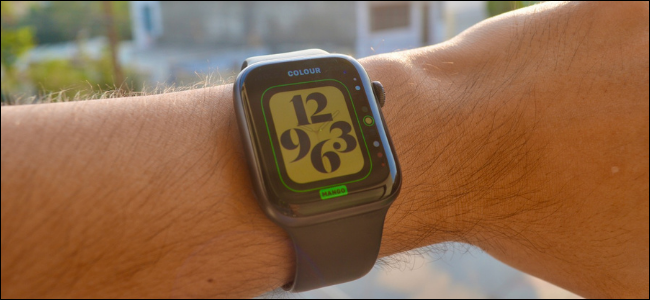
Есть гораздо больше, чем кажется на первый взгляд: многие циферблаты позволяют менять фон, цвет меток, усложнения и даже стиль цифр — как, например, Typography. Ниже показано, как изменить цвет и стиль и сделать циферблат уникальным.
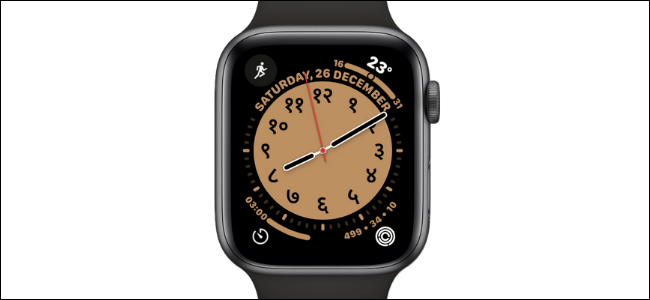
Каждый циферблат имеет собственный набор параметров. Большинство позволяют менять цвет циферблата, усложнений или фон. Некоторые — например California и Typography — дают возможность менять символы и стиль, превращая стандартный вид в нечто действительно красивое.
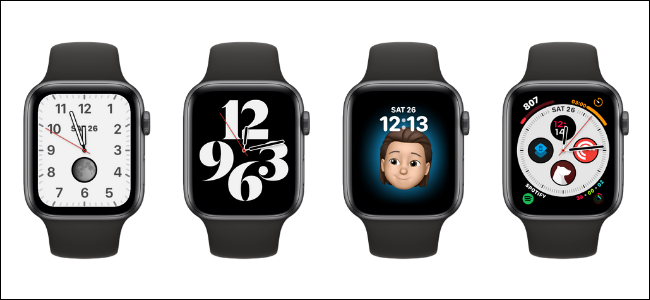
Если хочется чего-то живого, попробуйте анимированный циферблат Memoji. Настройку можно выполнить и с часов, и с iPhone — ниже оба способа.
Как настроить циферблаты прямо на Apple Watch
Чтобы изменить циферблат прямо на часах, перейдите на нужный циферблат. Проведите по экрану влево или вправо, чтобы выбрать его.
Каждый циферблат предлагает свои опции. В примере используется циферблат Typography (доступен в watchOS 7 и выше).
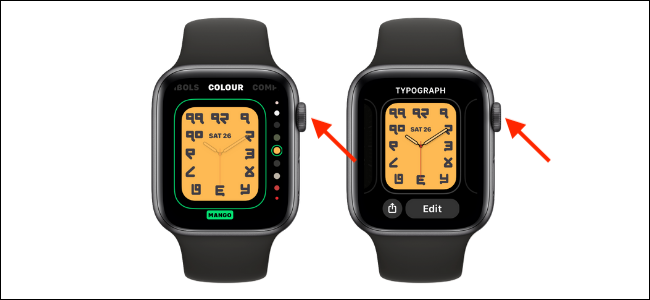
- На выбранном циферблате нажмите и удерживайте экран, затем коснитесь «Изменить».

- В разделе «Циферблат» (Dial) можно переключаться между доступными режимами отображения часов. По умолчанию отображаются четыре крупные часовые метки; с помощью цифровой коронки (Digital Crown) прокрутите доступные варианты.

- В разделе «Стиль» можно изменить шрифт меток — меняется внешний вид цифр и общая эстетика циферблата.

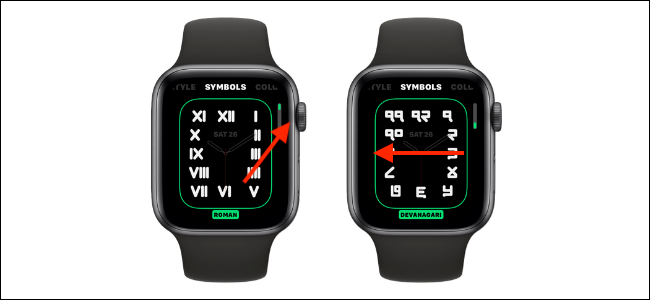
- Проведите влево, чтобы попасть в раздел «Символы»; выберите римские, арабские или деванагари цифры в зависимости от желаемого образа.
- Снова проведите влево — вы увидите раздел «Цвет». Прокручивая цифровую коронку, выберите фон и цвет часовых меток.
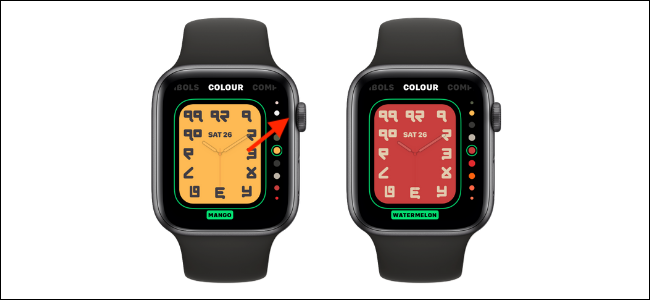
Важно: когда закончите, нажмите цифровую коронку, чтобы сохранить изменения, и еще раз — чтобы выйти и вернуться к циферблату.
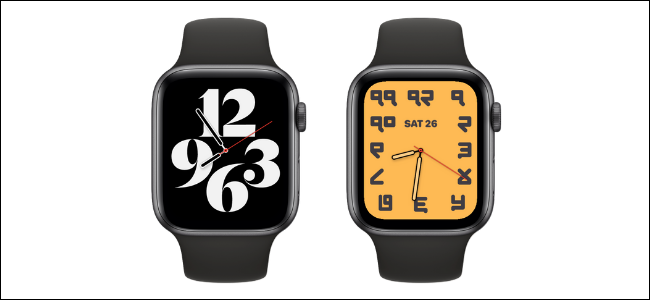
Теперь вы увидите свой настроенный циферблат в действии. Ниже — сравнение стандартного Typography и нашей настройки.
Как настроить циферблаты в приложении Watch на iPhone
Если экран часов кажется слишком маленьким, все те же настройки можно выполнить в приложении «Watch» на iPhone. В примере показан циферблат California (доступен в watchOS 7 и выше).
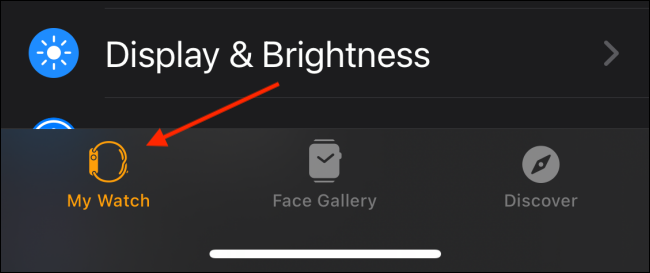
- Откройте приложение «Watch» на iPhone и перейдите на вкладку «Мои часы».
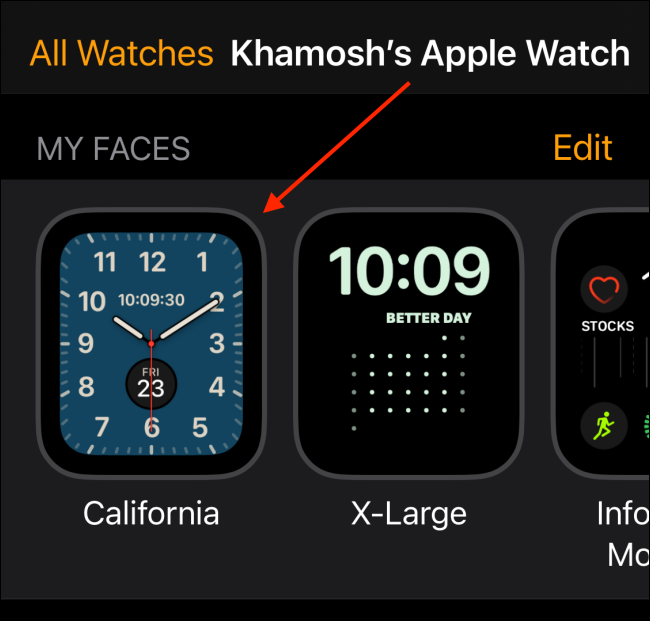
- В разделе «Мои циферблаты» выберите лицо, которое хотите настроить.
- В разделе «Цвет» проведите по экрану горизонтально, чтобы просмотреть варианты, и нажмите понравившийся цвет.
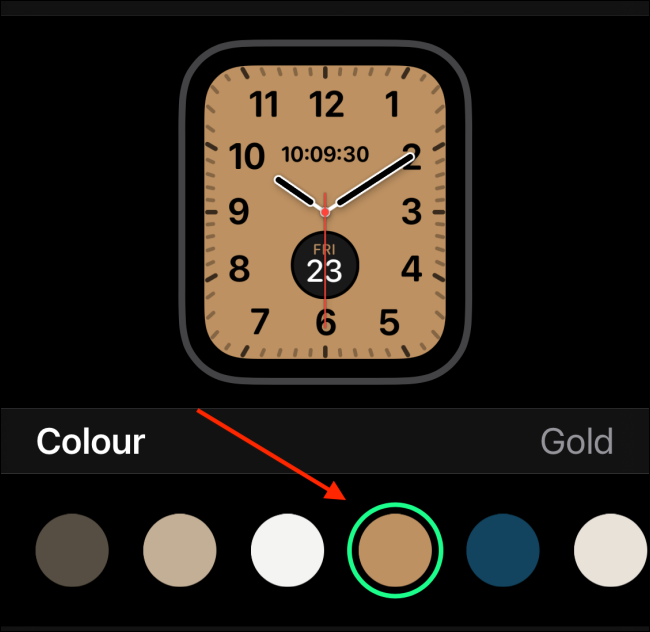
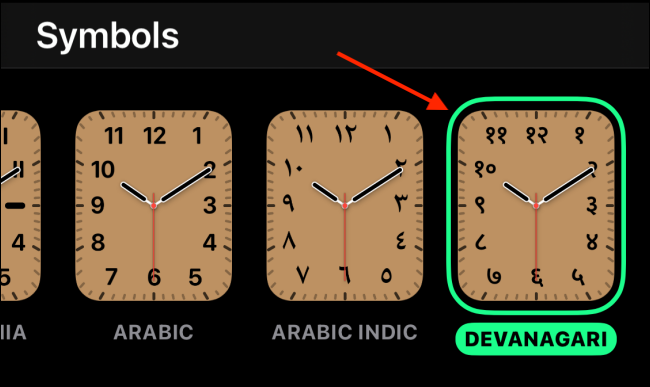
- В разделе «Символы» можно сменить стиль цифр: Pills, Roman, California, Arabic, Arabic Indic или Devanagari.
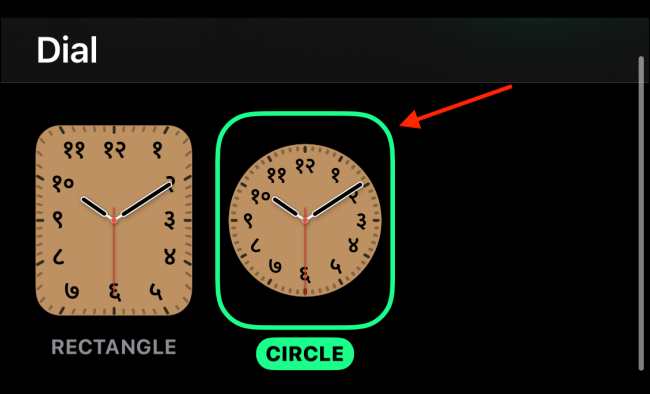
- В разделе «Циферблат» можно выбрать форму меток: Rectangle или Circle.
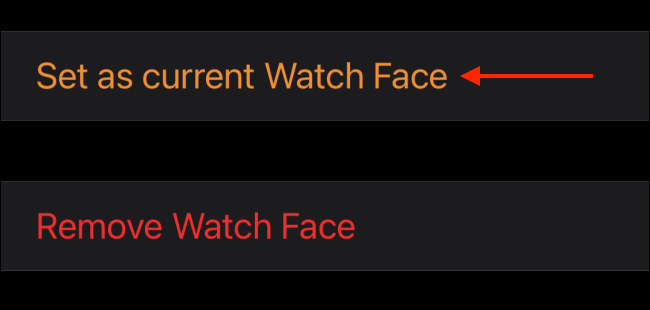
- Когда доведёте детали до желаемого результата, прокрутите вниз и коснитесь «Установить как текущий циферблат».
Поднимите запястье — и персонализированный циферблат появится на часах.
Теперь, когда вы настроили внешний вид, самое время изменить и усложнения (complications) — они добавляют функциональность и быстрые данные прямо на циферблат.
Советы, варианты и когда это не работает
Когда это удобно: настройка на iPhone удобна для точной подгонки цветов и выбора символов; на часах — быстро и ясно для одноразовых правок.
Когда это может не сработать: если часы работают на устаревшей версии watchOS, некоторые опции (например, Typography или California в полной версии) могут отсутствовать. Обновите watchOS, если опции нет.
Альтернативы: используйте галерею циферблатов (Face Gallery) в приложении «Watch», скачивайте готовые комбинации из интернета или синхронизируйте настроенные лица между устройствами.
Ментальная модель: представьте циферблат как «слой» — фон, метки, усложнения. Меняйте слои отдельно, чтобы быстро тестировать варианты.
Чек-листы по ролям
Чек-лист для обычного пользователя
- Выбрать циферблат на часах или в приложении «Watch».
- Настроить цвет, стиль и символы.
- Сохранить и проверить на экране часов.
Чек-лист для продвинутого пользователя
- Проверить версии watchOS и iOS.
- Использовать цифровую коронку для точной настройки оттенков.
- Настроить усложнения для быстрого доступа к нужным данным.
Чек-лист для администратора или IT‑службы
- Убедиться, что устройства обновлены до совместимой версии watchOS.
- Подготовить стандартные шаблоны для сотрудников (если требуется единый стиль).
- Документировать настройки для восстановления (скриншоты или экспорты профилей).
Краткая методология быстрой настройки
- Выберите образец циферблата.
- Настройте крупные элементы: форма (Dial) и цвет.
- Настройте стиль цифр и символы.
- Добавьте усложнения, протестируйте удобство использования.
- Сохраните и оцените читаемость в реальном использовании.
Критерии приёмки
- Циферблат читается при нормальном освещении.
- Усложнения отображают релевантные данные (например, погода, пульс).
- Настройка сохраняется после перезагрузки часов.
Краткий глоссарий
- Цифровая коронка — колесико управления на боковой стороне Apple Watch; используется для прокрутки и подтверждения.
- Усложнения — небольшие виджеты на циферблате, отображающие данные и быстрый доступ к функциям.
Часто задаваемые вопросы
Можно ли вернуть стандартный циферблат?
Да. На выбранном циферблате нажмите и удерживайте экран, затем выберите другой циферблат или откатитесь к стандартному в списке «Мои циферблаты».
Почему изменения не сохраняются?
Часто это связано с устаревшей версией watchOS или iPhone. Проверьте обновления в «Настройки» → «Основные» → «Обновление ПО» на iPhone и в приложении Watch. Также убедитесь, что соединение между iPhone и Apple Watch активно.
Сводка
- Настройка циферблата возможна как на часах, так и в приложении «Watch» на iPhone.
- Typography и California дают гибкие опции для шрифта и символов.
- Используйте чек-листы и методологию для быстрой и надёжной персонализации.
Важно: после настройки проверьте читаемость и удобство доступа к нужным усложнениям.

Похожие материалы

Несколько аккаунтов Skype: Multi Skype Launcher

Журнал для работы: повысить продуктивность

Персональные звуки уведомлений на Android

Скачивание шоу Hulu для офлайн‑просмотра

Microsoft Start: персонализированная новостная лента
