
Как настроить внешний вид и поведение Xbox для удобной игры
Что вы получите в этой статье
- Полные инструкции по персонализации интерфейса и профиля Xbox
- Практические советы для стримеров, родителей и продвинутых пользователей
- Мини-методология и чеклисты для быстрого применения настроек
- Раздел с частыми вопросами и план действий при проблемах
Быстрые ссылки
- Установить тему, фон и цвет
- Использовать группы для организации игр и приложений
- Закреплять группы и настраивать главную страницу
- Настроить быстрое меню
- Привязать контроллер к профилю
- Изменить изображение игрока
- Установить аватар Xbox
- Настроить всплывающие уведомления
- Установить интервалы напоминаний о перерывах
- Скрыть адрес электронной почты с главной страницы
- Дополнительные возможности и советы
Введение
Персонализация интерфейса Xbox — это не только эстетика. Правильные настройки ускоряют вход в систему, упрощают доступ к любимым играм и приложениям, сокращают количество отвлекающих уведомлений и защищают приватность. Инструкции в статье проверены для Xbox Series X, Xbox Series S и большинства версий Xbox One.
Установить тему, фон и цвет
Суть: три главных параметра — тема (светлая/тёмная), фон (динамический, статика или ваше изображение) и акцентный цвет профиля.
Почему это важно: тема влияет на читаемость в разном освещении, фон задаёт атмосферу, а цвет подскакивает в уведомлениях и меню.
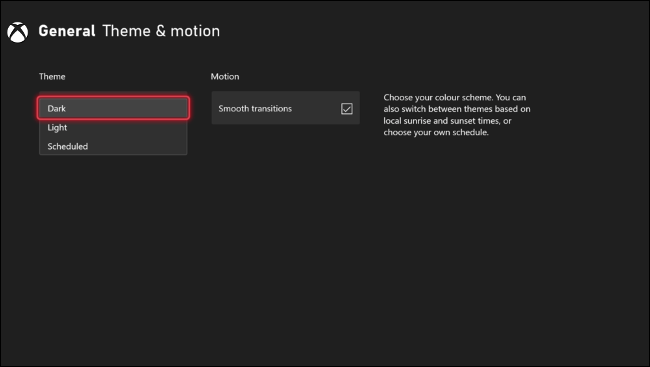
Как изменить тему
- Откройте Настройки.
- Перейдите в Общие → Персонализация → Тема и анимация.
- Выберите “Светлая”, “Тёмная” или “По расписанию” для автоматической смены в зависимости от времени суток.
Как выбрать цвет и фон
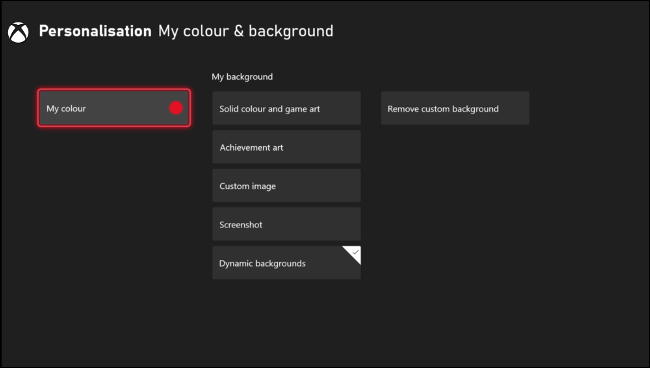
- В Настройках откройте Персонализация → Мой цвет и фон.
- Выберите акцентный цвет — он применяется к заголовкам, подсказкам и окну уведомлений.
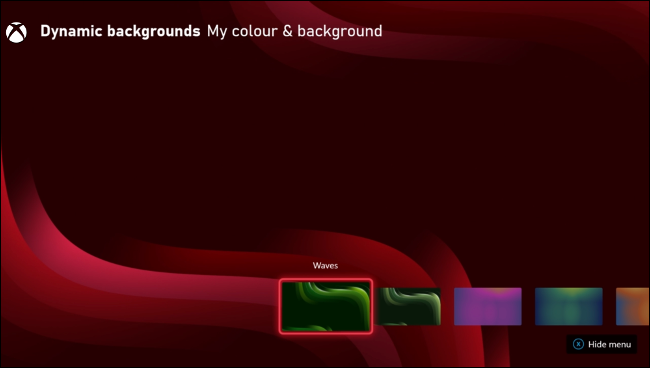
- Для фона можно выбрать динамический фон, статику, изображение из предложенных Microsoft, достижения, свою картинку или скриншот.
Динамические фоны подстраиваются под выбранный цвет и могут менять настроение консоли. Если хотите собственный фон, подготовьте изображение в подходящем разрешении и скопируйте на USB-накопитель в NTFS.
Как установить своё изображение с USB
- Скопируйте картинку на USB-накопитель отформатированный в NTFS.
- Вставьте USB в консоль.
- Откройте приложение “Медиаплеер“ и найдите изображение.
- Нажмите кнопку Menu на контроллере и выберите “Установить как фон”.
Важные рекомендации
- Выбирайте акцентный цвет, который не мешает читаемости HUD в играх.
- Для стримов избегайте ярко мигающих динамических фонов — они отвлекают зрителей.
- Размеры изображений: для фоновых картинок подойдут широкоформатные изображения с соотношением 16:9 и разрешением от 1920×1080.
Использовать группы для организации игр и приложений
Суть: группы позволяют объединять до 40 игр и приложений в один набор для быстрого доступа.
Зачем это нужно: быстрый запуск коллекций по жанрам, текущим играм или бэклогу.
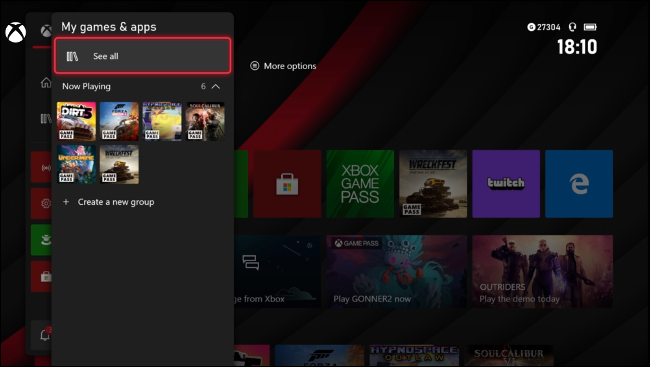
Как создать группу
- Нажмите кнопку Xbox на контроллере и откройте Мои игры и приложения.
- Выберите Создать новую группу.
- Дайте имя группе и добавьте до 40 элементов.
Советы по организации
- По жанрам: шутеры, RPG, гоночные, инди.
- По статусу: сейчас играю, бэклог, на ожидании обновления.
- По роли: игры для детей, семейные игры, игры для стрима.
Примеры использования
- Стример создаёт группу с играми, которые планирует транслировать, чтобы быстро переключаться.
- Семья создаёт отдельные группы для каждого члена семьи по возрасту.
Закреплять группы и настраивать главную страницу
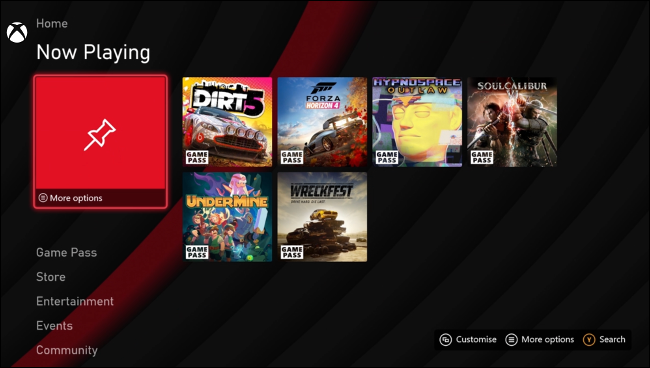
Суть: можно закреплять группы и отдельные элементы на главной странице, а также менять расположение плиток.
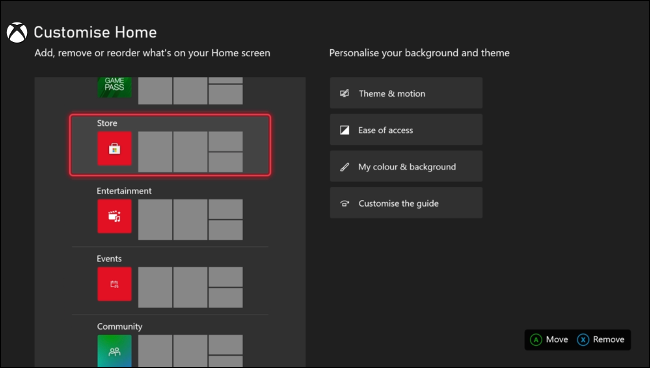
Как настроить главную страницу
- На главной странице нажмите кнопку View (две перекрывающиеся «квадратные» кнопки).
- Чтобы удалить элемент, нажмите X. Чтобы переместить — A.
- Выберите Добавить на главное для закрепления новых плиток.
Что можно закреплять
- Группы с играми
- Виджеты Game Pass и Microsoft Store
- Профили друзей
- Отдельные игры для быстрого запуска
Советы и идеи
- Закрепите виджет Game Pass для отслеживания новинок и скидок.
- Создайте плитку с часто играемыми играми, чтобы уменьшить время ожидания загрузки главной страницы.
Настроить быстрое меню
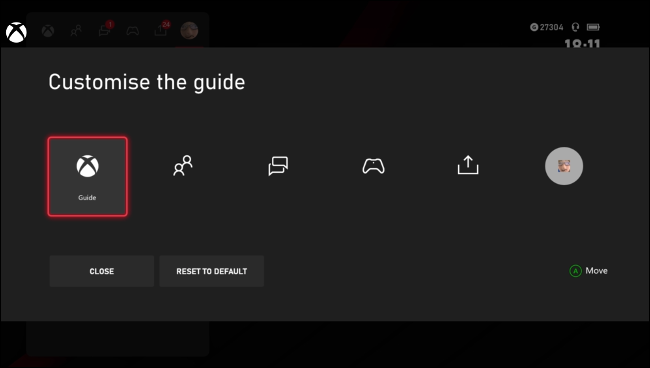
Суть: Гайд — это мгновенное меню, доступное по кнопке Xbox, которое можно адаптировать под личные привычки.
Как изменить порядок вкладок
- Нажмите кнопку Xbox и перейдите в вкладку Профиль и система.
- Выберите Настроить гайд.
- Переставьте вкладки с помощью кнопки A или сбросьте до значений по умолчанию.
Советы
- Переместите часто используемые элементы ближе к началу для быстрого доступа.
- Добавьте вкладку с достижениями, если часто проверяете прогресс.
Привязать контроллер к профилю
Суть: привязка контроллера автоматически входит в выбранный профиль при включении контроллера.
Преимущества
- Быстрый вход в профиль для игр в локальном мультиплеере.
- Упрощённая идентификация контроллера при нескольких устройствах.
Как привязать контроллер
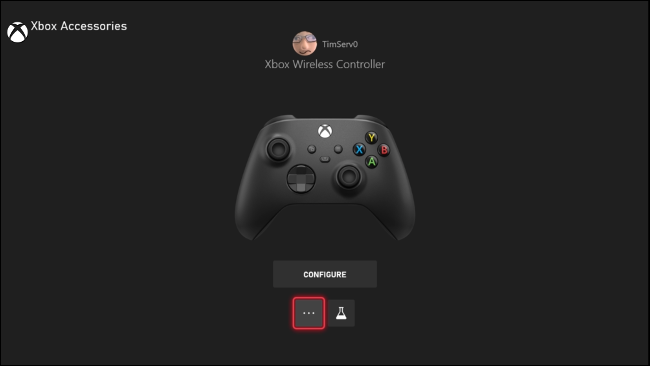
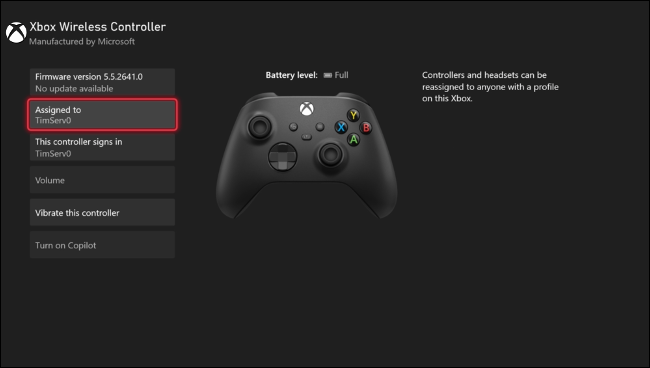
- Откройте Настройки → Устройства и подключения → Аксессуары.
- Выберите контроллер и нажмите кнопку с тремя точками.
- Найдите опцию Назначить и выберите профиль.
- Активируйте Этот контроллер входит в систему для автоматического входа.
Практические заметки
- Нанесите отличительный маркер на корпус контроллера для быстрой идентификации в комнате.
- Для Elite-контроллеров это особенно удобно, если у разных игроков разные пресеты.
Изменить изображение игрока
Суть: gamerpic отображается рядом с именем и в мультиплеере.
Как изменить
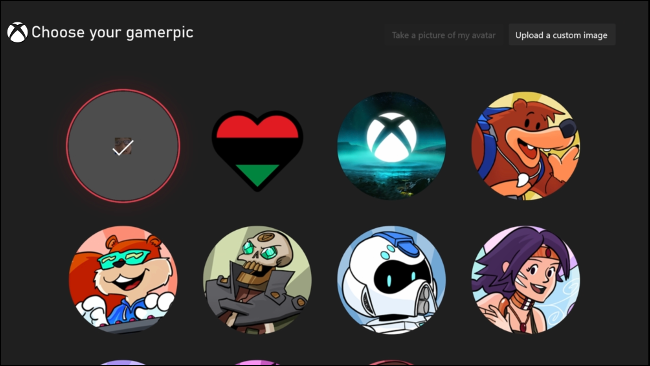
- Нажмите Xbox → Профиль и система → Мой профиль.
- Выберите Настроить профиль → Изменить изображение игрока.
- Выберите из галереи, загрузите своё изображение или используйте фотографию аватара.
С мобильного
- Установите приложение Xbox на iPhone или Android.
- Войдите и нажмите на иконку игрока в правом нижнем углу.
- Нажмите на изображение игрока и загрузите файл с устройства.
Советы по изображению
- Для лучшей читабельности используйте контрастные фигуры и избегайте мелких деталей.
- Если вы стример, убедитесь, что изображение не нарушает правила сообщества.
Установить аватар Xbox
Суть: аватар — это 3D-персонаж, который можно настроить в приложении редактора аватаров.
Как создать аватар
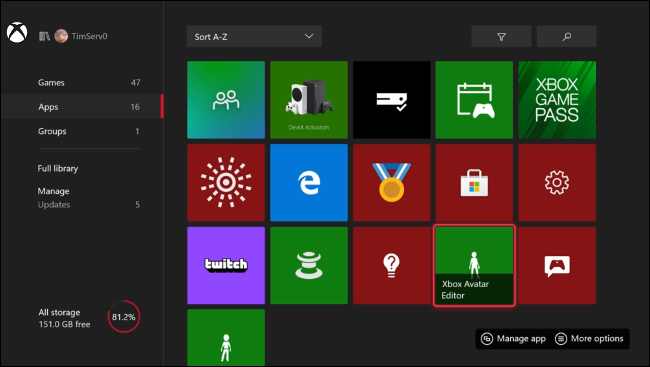
- Нажмите Xbox → Мои игры и приложения → Посмотреть все.
- Откройте вкладку Apps и запустите Xbox Avatar Editor.
- Следуйте шагам редактора для создания внешнего вида аватара.
Практическая польза
- Аватар отображается в рейтингах Gamerscore и при участии в программах вознаграждений.
- Аватар не обязателен, но добавляет персонализации.
Настроить всплывающие уведомления
Суть: контролируйте, какие уведомления вы видите и где они появляются.
Как поменять уведомления
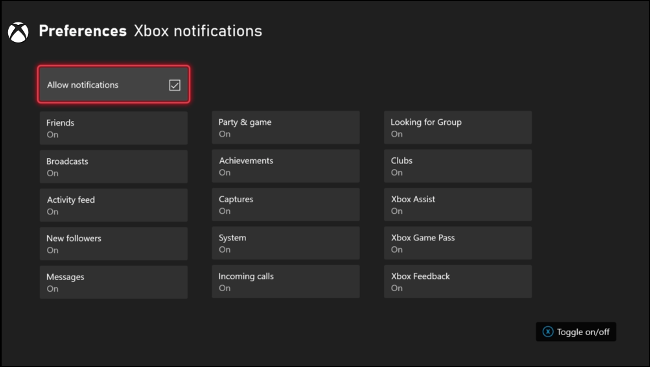
- Откройте Настройки → Предпочтения → Уведомления.
- Управляйте системными и приложенческими уведомлениями.
- Измените позицию и длительность показа уведомлений.
Если уведомлений слишком много
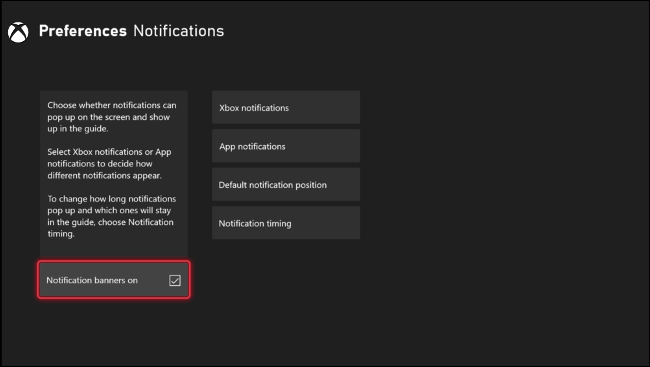
- Отключите опцию Баннеры уведомлений, чтобы убрать всплывающие окна.
Советы
- Оставьте уведомления о сетевых приглашениях и сообщениях, если играете в социализированные игры.
- Выключите уведомления о загрузках и скриншотах, если они мешают стриму.
Установить интервалы напоминаний о перерывах
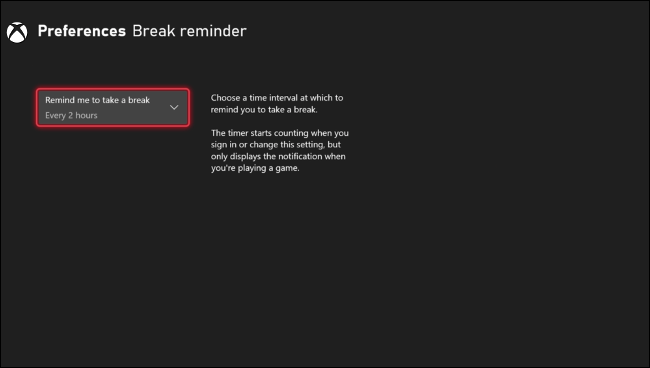
Суть: Xbox может напоминать сделать перерыв каждые 30 минут, 1 час, 90 минут или 2 часа.
Как включить
- Откройте Настройки → Предпочтения → Напоминание о перерыве.
- Выберите нужный интервал и включите напоминание.
Особенности работы
- Система считает время только когда запущена игра. Если вы в магазине или на главной странице, таймер не идёт.
Советы по здоровью
- Настройте напоминания в зависимости от длительности игровых сессий и возраста игроков.
- Для детей используйте более частые напоминания и комбинируйте с родительским контролем.
Скрыть адрес электронной почты с главной страницы
Суть: полезно для стримеров и тех, кто заботится о приватности.
Как скрыть
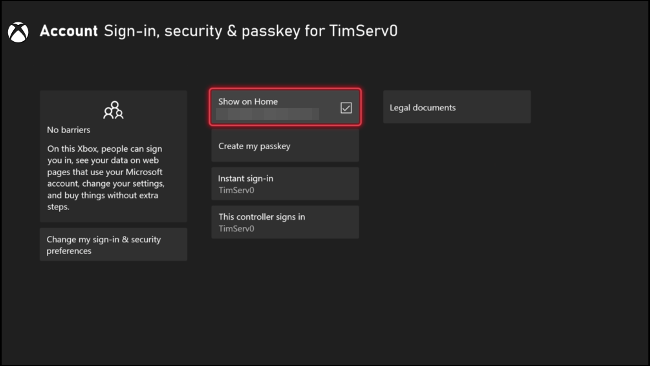
- Откройте Настройки → Учетная запись → Вход, безопасность и PIN.
- В разделе с адресом электронной почты снимите галочку Показать на главной.
Примечания
- Скрытие адреса не влияет на адрес в самой учётной записи Microsoft — только на отображение на главной странице консоли.
- Убедитесь, что у вас есть надёжный способ восстановления аккаунта, если вы скрываете контактные данные.
Дополнительные возможности и советы
- Режим разработчика. Позволяет запускать собственный код и тестовые сборки. Требует учёта лицензий и рисков безопасности.
- Эмуляторы. На консоли можно запускать ретро-эмуляторы, но учитывайте юридические ограничения и лицензии на игры.
- Обновления. Держите систему и приложения в актуальном состоянии для совместимости персонализации.
Связанные материалы
- Как перевести Xbox Series X или S в режим разработчика
Мини-методология по персонализации Xbox за 30 минут
- 5 минут — выбрать тему и акцентный цвет.
- 5 минут — установить фон (включая загрузку изображения на USB при необходимости).
- 10 минут — создать 2–3 группы игр и закрепить их на главной.
- 5 минут — настроить гайд и порядок вкладок.
- 5 минут — проверить уведомления и включить напоминания о перерывах.
Результат: комфортный и быстрый доступ к играм, сокращение отвлекающих уведомлений и готовность к стриму.
Чеклисты по ролям
Стример
- Отключить баннеры уведомлений во время трансляции.
- Скрыть почтовый адрес и личную информацию на главной.
- Закрепить группы с играми, которые вы стримите.
- Провести тестовый запуск с OBS/XSplit и проверить, не пересекаются ли динамические фоны с наложением сцены.
Родитель
- Включить напоминания о перерывах и установить интервалы по возрасту.
- Создать отдельные группы для детских игр.
- Настроить семейную фичу и родительский контроль на контент и время игры.
Продвинутый пользователь
- Настроить привязку контроллеров по профилям.
- Использовать USB-фоны с высоким разрешением.
- Включить режим разработчика только при необходимости и с учётом рисков.
Когда настройки не решают проблему или вызывают ошибки
Контрпример 1: фон не применяется
Возможные причины
- Файл не в NTFS или имеет неподдерживаемый формат.
- Размер изображения слишком большой или не совместим с соотношением сторон.
Решение
- Отформатируйте USB в NTFS и проверьте формат изображения (лучше PNG или JPEG).
- Сожмите изображение до 1920×1080 или 3840×2160 в зависимости от используемого вывода.
Контрпример 2: уведомления продолжают мешать во время стрима
Возможные причины
- Некоторые приложения имеют собственные настройки оповещений.
- Включены системные уведомления, не покрытые настройками баннеров.
Решение
- Проверьте настройки уведомлений каждого приложения.
- На время стрима включите режим Не беспокоить в приложении трансляции.
План действий при проблемах с профилем или входом
- Перезагрузите консоль мягкой перезагрузкой.
- Проверьте подключение к интернету.
- Выйдите из профиля и войдите заново.
- Если проблема с привязкой контроллера, отвяжите и привяжите снова через Настройки → Устройства и подключения → Аксессуары.
- При серьёзных ошибках обратитесь в поддержку Microsoft и подготовьте данные профиля и скриншоты ошибок.
Конфиденциальность и безопасность
- Скрытие адреса электронной почты уменьшит видимость ваших данных на главной странице, но не удаляет данные из учётной записи Microsoft.
- Для стримеров рекомендовано использовать отдельный профиль для трансляций без привязанных личных контактов.
- Регулярно проверяйте настройки безопасности в учётной записи Microsoft и двуфакторную аутентификацию.
Критерии приёмки
- Тема и фон изменены и отображаются правильно на главной странице.
- Одна или несколько групп созданы и закреплены для быстрого доступа.
- Контроллеры привязаны к нужным профилям и автоматически выполняют вход.
- Уведомления настроены так, чтобы не мешать игровой сессии или трансляции.
- Почтовый адрес скрыт при необходимости.
Часто задаваемые вопросы
Как сбросить все персонализации до стандартных настроек?
Откройте Настройки → Персонализация и используйте опцию Сбросить к значениям по умолчанию в разделах темы и фона. Для гайда и закреплённых плиток есть отдельные опции сброса.
Можно ли установить анимированный фон, не влияющий на производительность игр?
Да. Динамические фоны — это лишь визуальный слой в меню. Они не должны заметно влиять на производительность во время игры, так как фон не активен в момент запуска игры.
Поддерживаются ли сторонние приложения для управления интерфейсом?
Консоль ограничивает сторонние изменения интерфейса. Большинство настроек должно выполняться стандартными средствами Xbox в Настройках и приложениях Microsoft.
Как восстановить доступ к профилю, если я забыл пароль и скрыл почту?
Используйте резервные методы восстановления учётной записи Microsoft: номер телефона, резервный адрес или контактную поддержку Microsoft. Рекомендуется заранее включить двухфакторную аутентификацию.
Можно ли настроить фон только для одного профиля на одной консоли?
Да. Персонализация привязана к профилю, поэтому разные пользователи на одной консоли могут иметь разные темы, цвета и изображения.
Краткое резюме
- Персонализация Xbox ускоряет доступ к контенту и уменьшает отвлекающие факторы.
- Основные настройки: тема, фон, цвет, группы, закрепление, гайд, уведомления, привязка контроллеров.
- Для стримеров и родителей есть специальные рекомендации по конфиденциальности и ограничениям.
Важная заметка: изменения не удаляют данные учётной записи и требуют аккуратного подхода при включении режима разработчика или использовании эмуляторов.

Похожие материалы

RDP: полный гид по настройке и безопасности

Android как клавиатура и трекпад для Windows

Советы и приёмы для работы с PDF

Calibration в Lightroom Classic: как и когда использовать

Отключить Siri Suggestions на iPhone
