
Как изменить тему экрана входа (SDDM) в KDE Plasma
KDE Plasma — одно из самых настраиваемых окружений рабочего стола в Linux. Пользователи ценят его за возможность тонко подбирать оформление: стили приложений, панелей, значки, схемы цвета и многое другое. Однако способ смены темы экрана входа неочевиден для многих — эта инструкция покажет, где искать и какие есть альтернативы.
Почему KDE так гибок
В KDE большинство визуальных настроек сосредоточено в разделе Внешний вид в Системных настройках. Там доступны:
- Стиль приложений и Plasma Style;
- Схемы цвета и шрифты;
- Пакеты значков и оформление панелей.
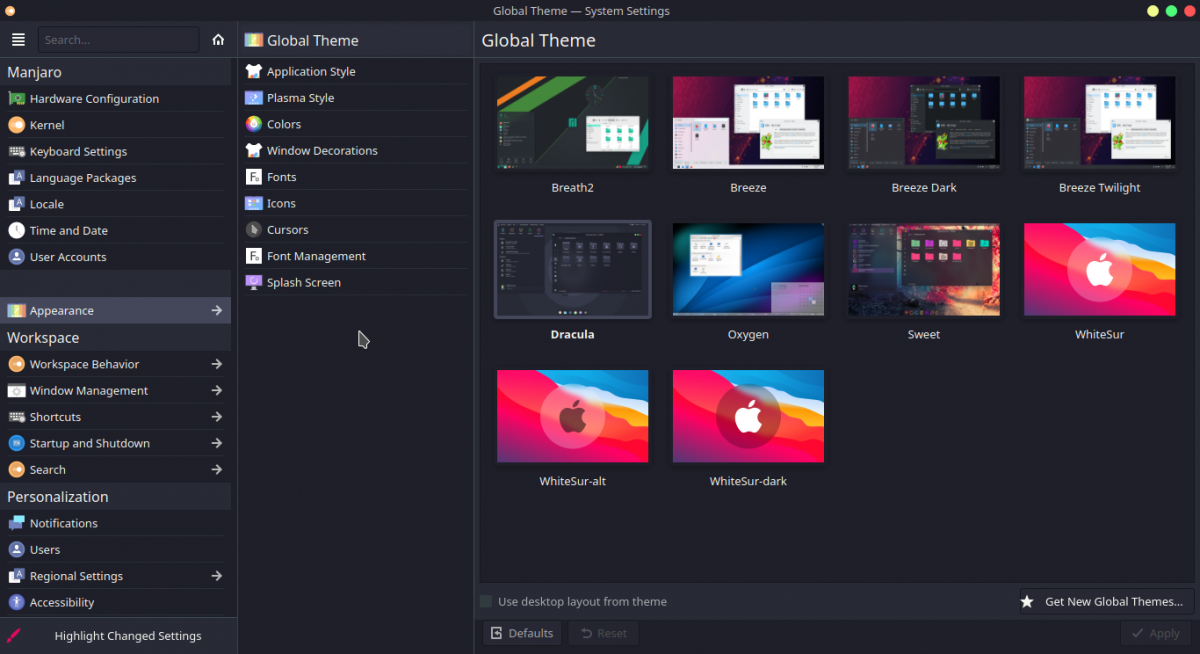
Тем не менее настройки экрана входа вынесены отдельно. Это часто вводит в заблуждение — пользователи ищут опции входа в разделе Внешнего вида, но не находят их.
Где искать настройки экрана входа SDDM
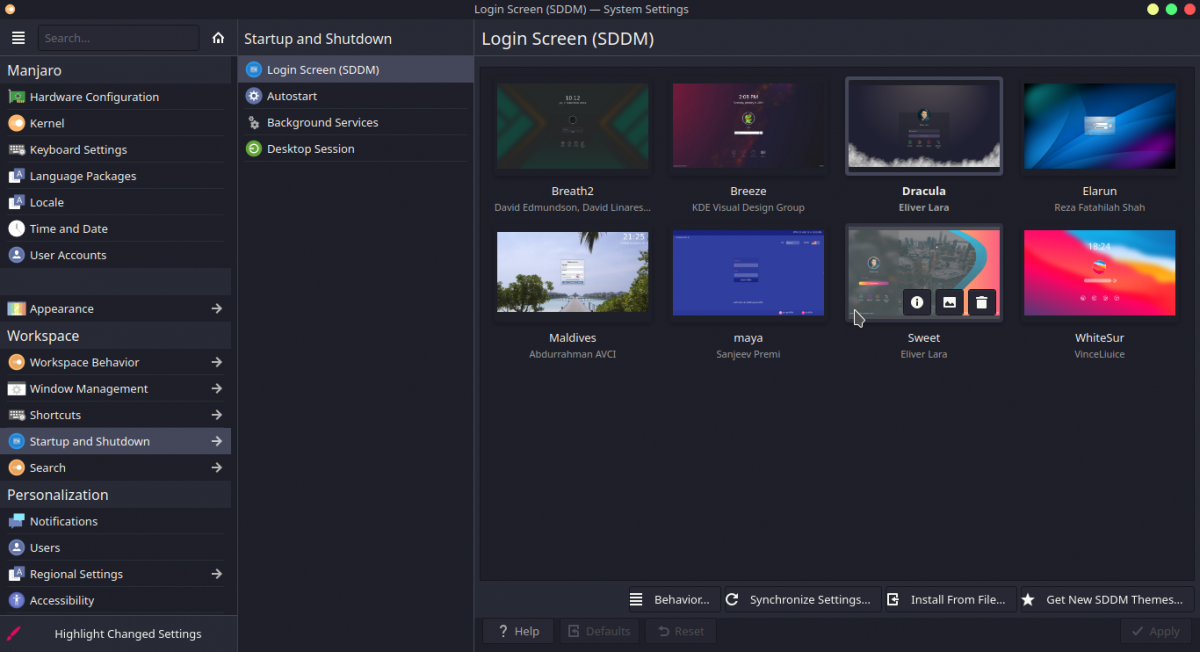
Настройки экрана входа находятся в Системные настройки → Запуск и завершение → Экран входа SDDM. В этом разделе вы можете:
- Выбирать установленную тему SDDM;
- Менять фоновое изображение для текущей темы;
- Скачивать дополнительные темы из KDE Store;
- Устанавливать тему из локального файла.
После выбора новой темы достаточно выйти из сеанса и войти снова, чтобы увидеть изменения. Если вы установили тему вручную или сделали системные изменения, может потребоваться перезапустить демон SDDM.
Шаги: базовая смена темы через GUI
- Откройте Системные настройки.
- Перейдите в Запуск и завершение → Экран входа SDDM.
- В списке тем выберите нужную.
- При необходимости нажмите «Установить» или «Установить из файла» для локальной темы.
- Выйдите из сеанса и войдите снова, чтобы проверить результат.
Как применить изменения без перезагрузки (опционально)
Если нужно применить изменения немедленно и вы знакомы с терминалом, можно перезапустить SDDM:
sudo systemctl restart sddmВажно: перезапуск службы развернёт экран входа немедленно и завершит текущие графические сеансы.
Альтернативные подходы и когда они полезны
- Установка темы вручную: распакуйте архив темы в ~/.local/share/sddm/themes/ или /usr/share/sddm/themes/ в зависимости от того, хотите ли вы установить тему только для себя или для всех пользователей. После этого тема появится в списке.
- Ручная правка конфигурации: для тонкой настройки можно изменить /etc/sddm.conf или соответствующий файл в /etc/sddm.conf.d/. Это подходит администраторам при массовой настройке рабочих станций.
- Другие дисплейные менеджеры: если ваша система использует LightDM, GDM или другой дисплейный менеджер, инструкции по SDDM не подойдут. Проверьте, какой дисплейный менеджер активен.
Мини‑методология: проверка и откат изменений
- Перед установкой новой темы сделайте снимок текущей конфигурации SDDM:
sudo cp /etc/sddm.conf /etc/sddm.conf.backup- Установите тему через GUI или вручную скопируйте файлы в каталог тем.
- Выйдите из сеанса и проверьте экран входа.
- Если результат нежелателен, верните бэкап и перезапустите SDDM:
sudo cp /etc/sddm.conf.backup /etc/sddm.conf
sudo systemctl restart sddm
Руководство для разных ролей
- Для обычного пользователя:
- Используйте GUI: Системные настройки → Запуск и завершение → Экран входа SDDM.
- Скачивайте темы из KDE Store и устанавливайте их через интерфейс.
- Для администратора/инженера:
- Размещайте проверенные темы в /usr/share/sddm/themes/.
- Для массового деплоя используйте правку /etc/sddm.conf.d/*.conf через конфигурационные менеджеры.
- Для дизайнера/тестировщика:
- Тестируйте темы на разных разрешениях и локалях.
- Проверяйте читаемость текста и контраст фона.
Ментальные модели и подсказки
- Раздел «Внешний вид» влияет на окружение рабочего стола, но не на экран входа. Думайте про экран входа как про отдельный «модуль» с собственными темами.
- Темы SDDM — это набор файлов (SVG/PNG/CSS-файлы, метаданные). Если нужно изменить фон — меняйте файлы темы или её настройки.
Факто‑бокс: ключевые числа и факты
- В KDE Store есть сотни тем для SDDM; в разделе SDDM Login Themes часто доступно более 450 вариантов.
- Доступные каталоги тем: ~/.local/share/sddm/themes/ (пользователь) и /usr/share/sddm/themes/ (системный).
Important: при установке темы в системный каталог требуются права root.
Совместимость и миграция
- Убедитесь, что на вашей системе действительно используется SDDM. Команда для проверки:
cat /etc/X11/default-display-manager- На дистрибутивах с другим дисплейным менеджером (GDM, LightDM) используйте соответствующие инструменты или темы для них.
- При обновлении KDE или SDDM некоторые темы могут перестать работать корректно — проверяйте совместимость в описании темы на KDE Store.
Часто задаваемые вопросы
Как заранее просмотреть тему перед применением?
В GUI предварительного просмотра в Экран входа SDDM может не быть. Загружайте тему и применяйте её временно, либо проверяйте её содержимое (файл metadata, изображения) перед установкой.
Нужно ли перезагружать компьютер после смены темы?
Обычно достаточно выйти из сеанса и войти снова. Для немедленного применения на всей системе можно перезапустить службу SDDM командой sudo systemctl restart sddm.
Как откатиться к предыдущей теме, если новая не подошла?
Вернитесь в Системные настройки → Запуск и завершение → Экран входа SDDM и выберите старую тему. Если вы изменяли системные файлы, восстановите бэкап конфигурации и перезапустите SDDM.
Итог и рекомендации
KDE Plasma даёт много свободы в настройке внешнего вида, включая экран входа. Если вы хотите быстро изменить тему — сделайте это через Системные настройки → Запуск и завершение → Экран входа SDDM. Для администраторов доступны дополнительные способы: установка тем в системный каталог и правка конфигурации. Всегда сохраняйте резервные копии системных файлов перед внесением изменений.
Короткое объявление: попробуйте несколько тем из раздела SDDM Login Themes на KDE Store — это простой способ персонализировать систему и сделать её визуально приятнее.

Похожие материалы

Несколько аккаунтов Skype: Multi Skype Launcher

Журнал для работы: повысить продуктивность

Персональные звуки уведомлений на Android

Скачивание шоу Hulu для офлайн‑просмотра

Microsoft Start: персонализированная новостная лента
