
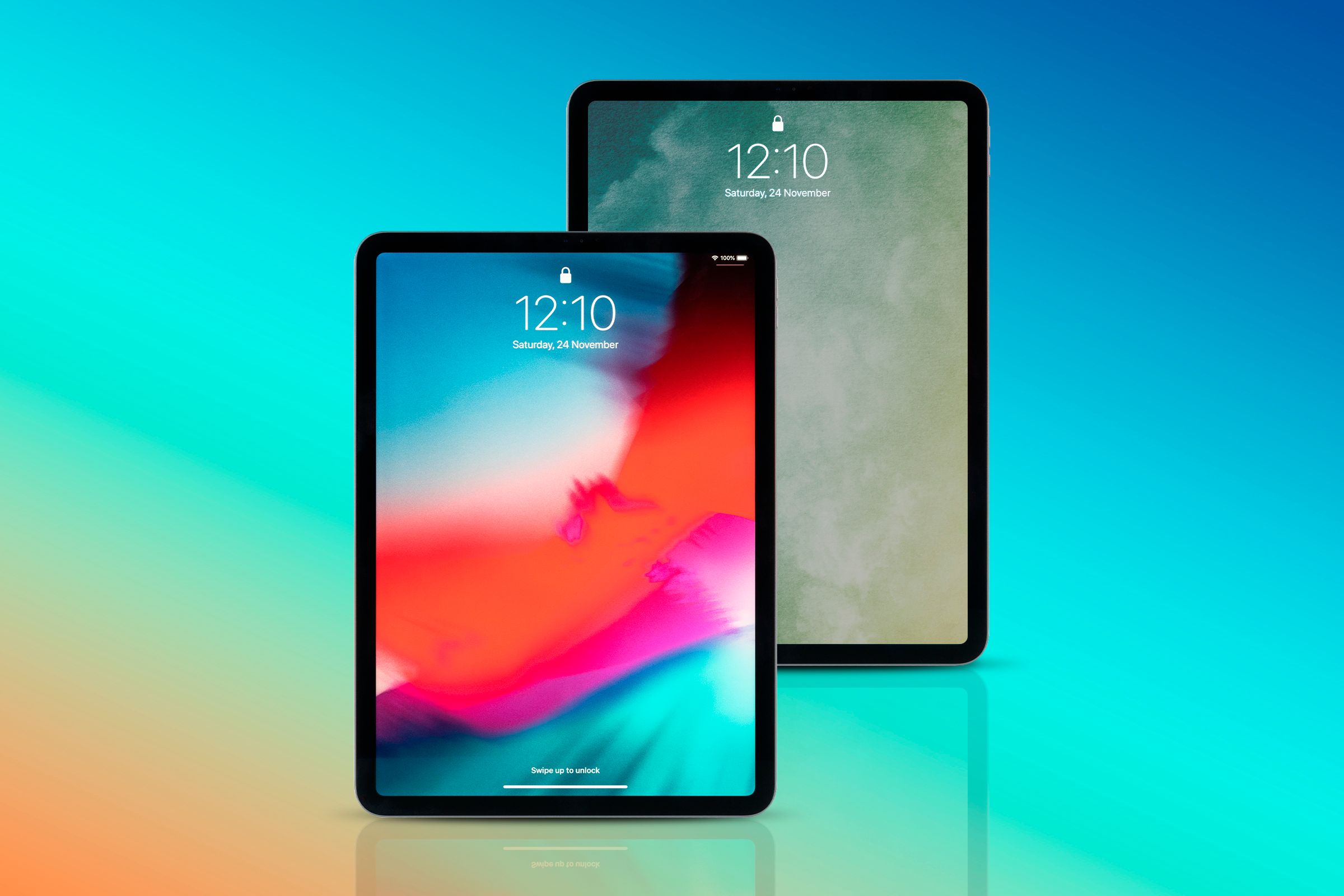
Настройка экрана блокировки iPhone и iPad
Быстрые ссылки
- Создать новый экран блокировки
- Изменить обои
- Изменить стиль часов
- Добавить виджеты
- Настроить уведомления на экране блокировки
- Привязать экран блокировки к режиму «Фокус»
- Выбрать, что доступно при заблокированном устройстве
- Почему экран блокировки важен
Резюме
- Создавайте и переключайте несколько экранов блокировки для разных сценариев.
- Меняйте обои с фильтрами, эффектом глубины и Photo Shuffle.
- Добавляйте виджеты, настраивайте стиль часов и вид уведомлений.
- Привязывайте экран блокировки к режимам «Фокус», чтобы снизить отвлечения.
Важно: большинство изменений применяются немедленно. Если вы хотите полностью сменить тип обоев (например, с эмодзи на фото), придётся создать новый экран блокировки.
Создать новый экран блокировки
Экран блокировки — первая точка контакта с устройством. Он должен быть удобным и информативным. Apple позволяет создать любое количество экранов блокировки и переключаться между ними одним нажатием.
- Откройте «Настройки» → «Обои».
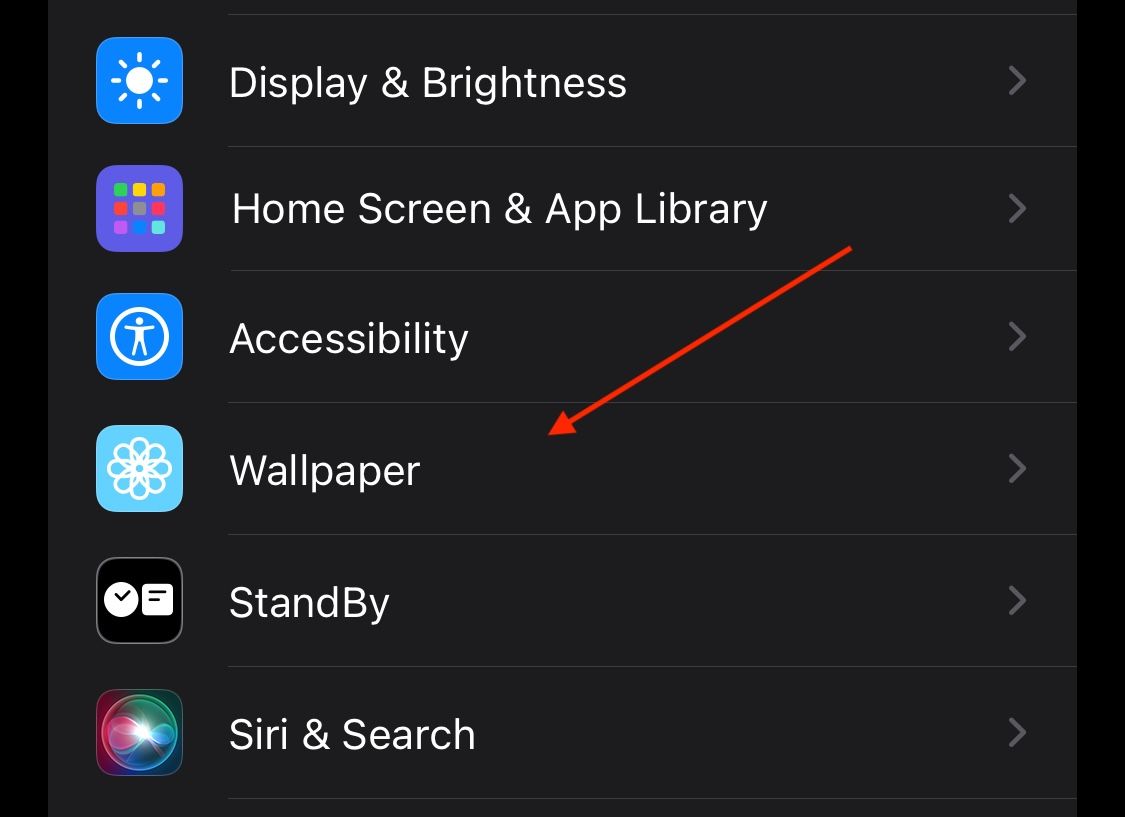
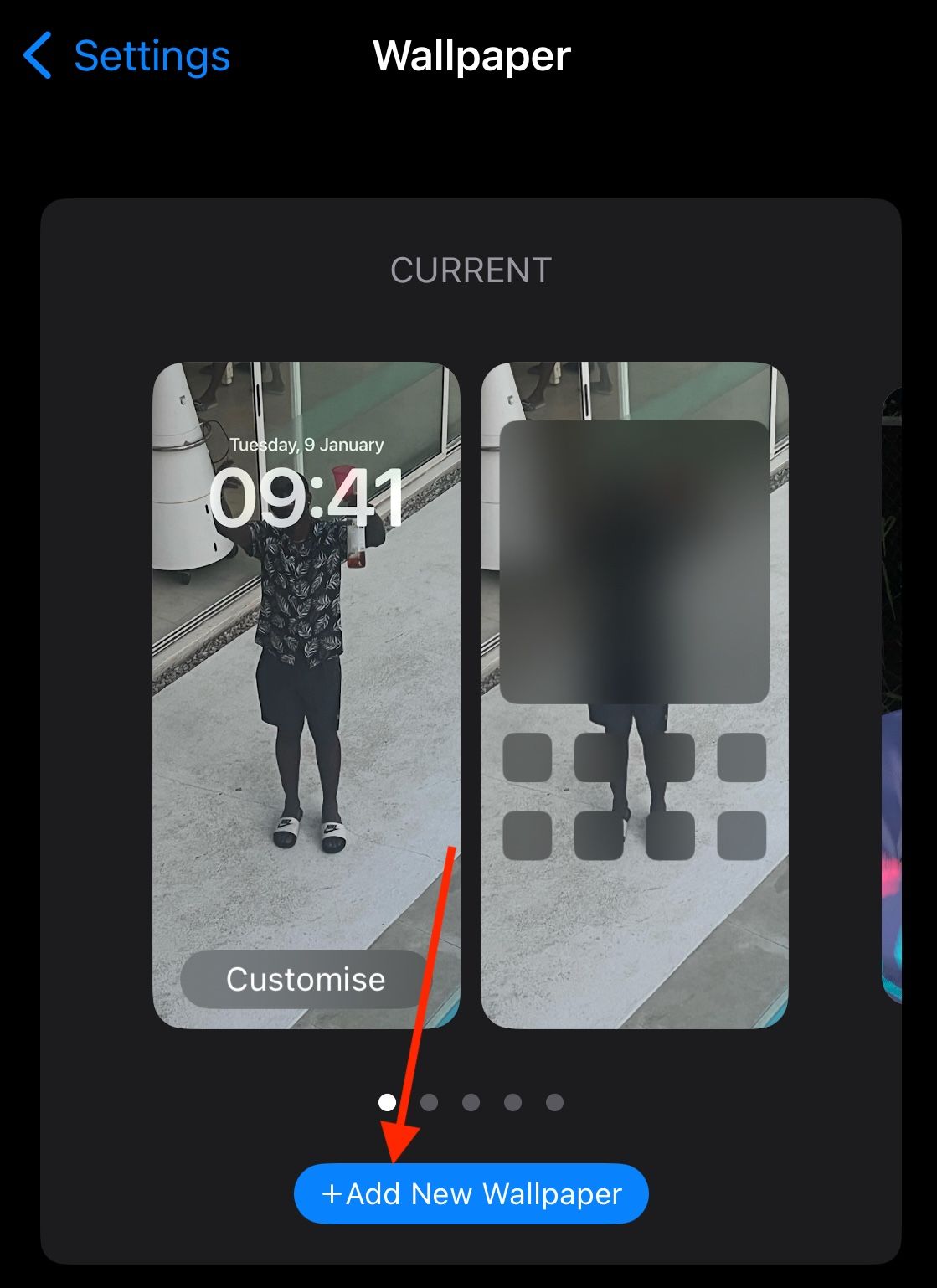
- Нажмите «Добавить новые обои».
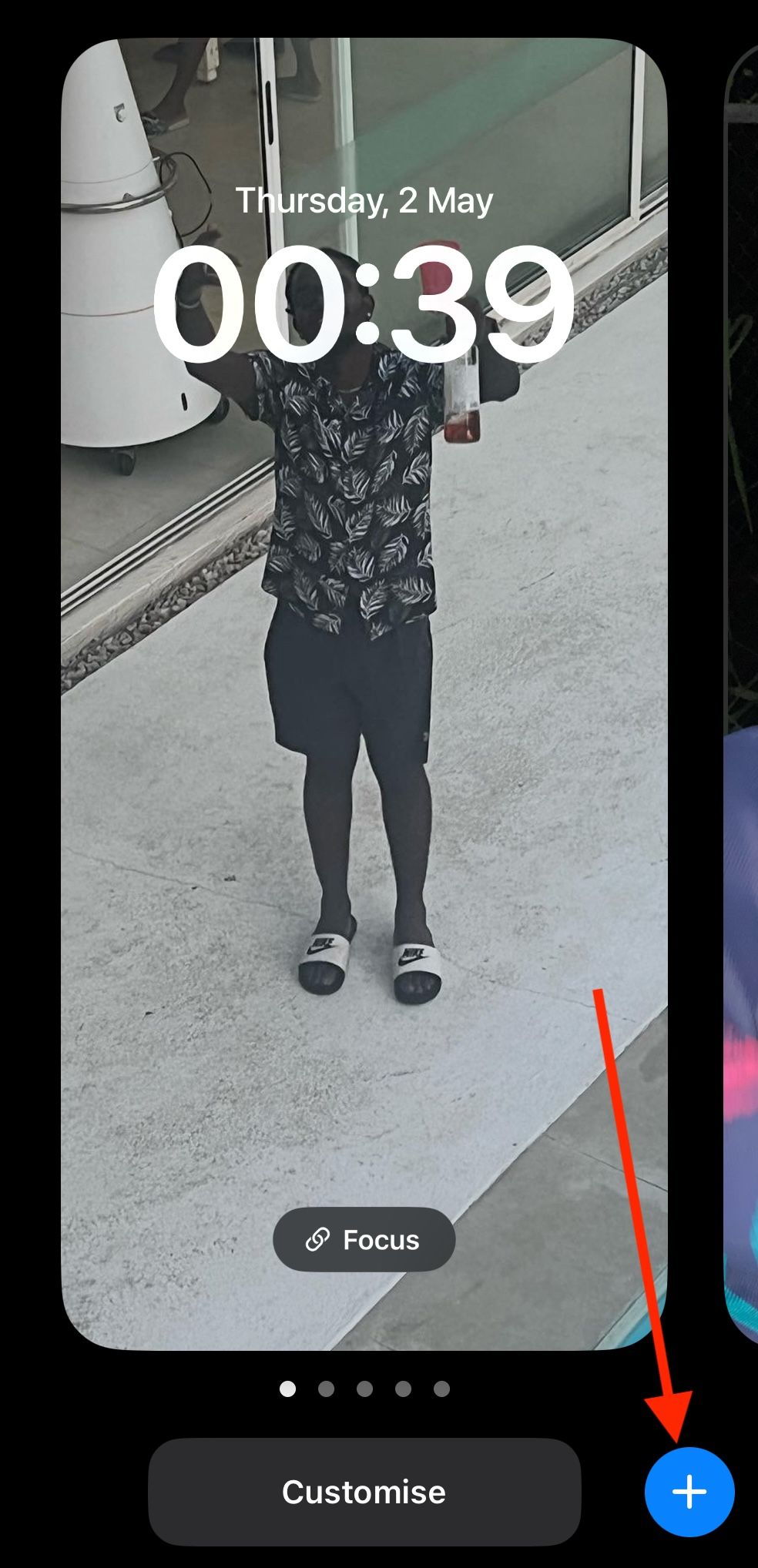
Или нажмите и удерживайте экран блокировки до появления «Настроить», затем нажмите «+».
Чтобы удалить экран блокировки, удерживайте его, проведите вверх и нажмите красный значок корзины.
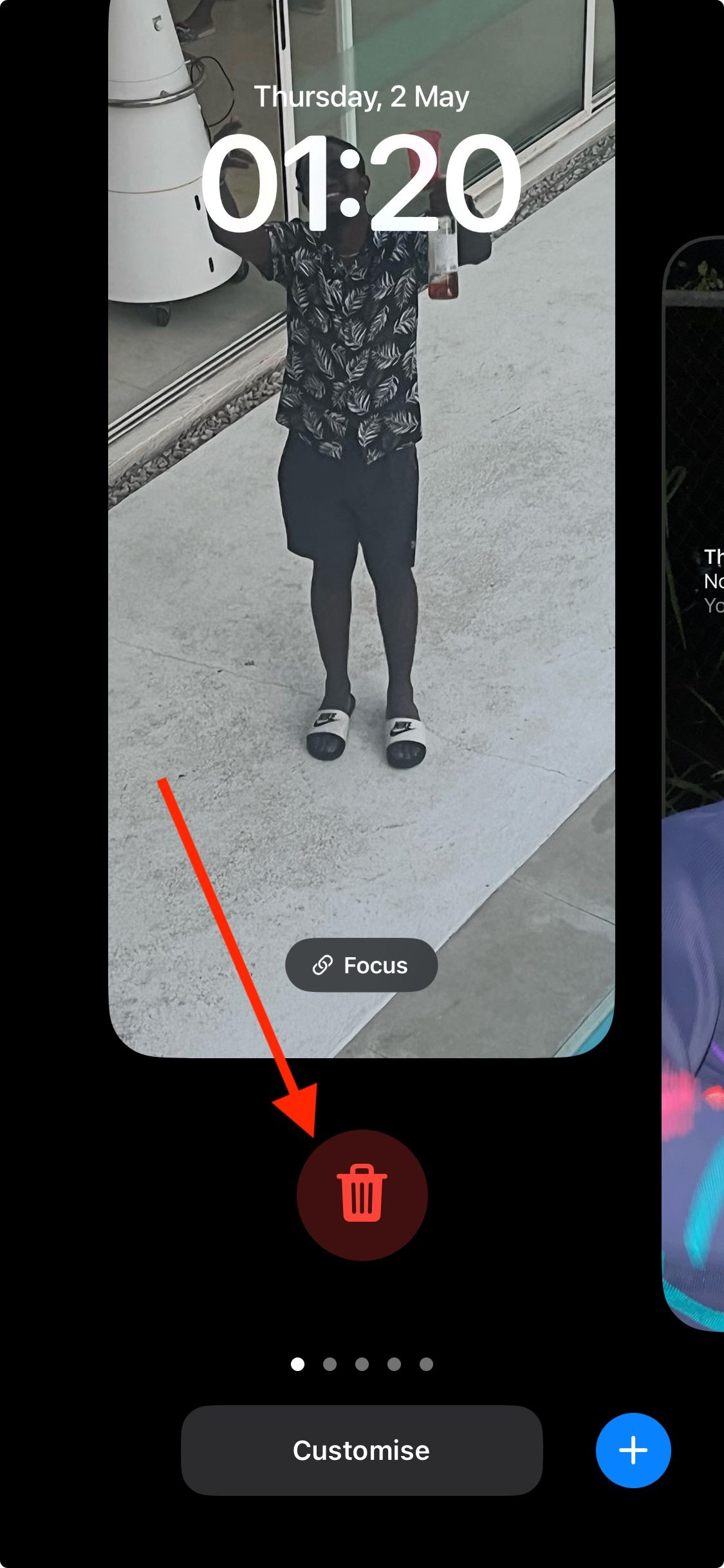
Совет: планируйте экраны под сценарии — «Работа», «Дом», «Тренировка» и т. п. Так вы быстро переключаете интерфейс под задачу.
Изменить обои
Обои задают тон экрану блокировки. При создании нового экрана вы сначала выбираете тип обоев: фото, эмодзи, цвет, погодные или астрономические темы.

Вы можете применять:
- Фильтры — для коррекции цвета и контраста.
- Эффект глубины — перемещает объекты перед или за часами.
- Масштабирование/приближение — чтобы изменить кадрирование.
- Photo Shuffle — автоматическая смена фото по расписанию (каждый час, ежедневно, при блокировке или по тапу).
Фоновые коллекции и предложения помогают найти стили. Чтобы изменить существующий фон, откройте «Настройки» → «Обои», пролистайте до нужного экрана блокировки и нажмите «Настроить». Затем используйте иконку внизу слева, чтобы выбрать фото, эмодзи или цвет.
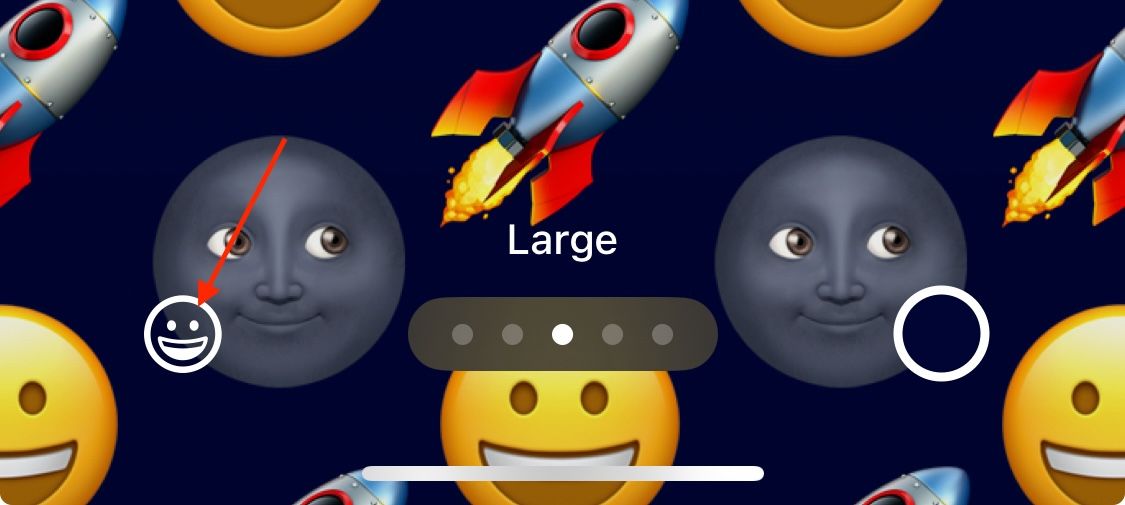
Важно: нельзя напрямую заменить тип обоев в рамках одного экрана (например, эмодзи → фото). В таких случаях создайте новый экран.
Совет по композиции: для читаемости часов и виджетов выбирайте область с нейтральным фоном в центре изображения. Контрастный центр облегчает чтение времени.
Изменить стиль часов
Часы — главный элемент экрана блокировки. Нажмите на часы, чтобы открыть меню «Шрифт и цвет». Там доступны шесть шрифтов, колесо цветов и выбор размера.
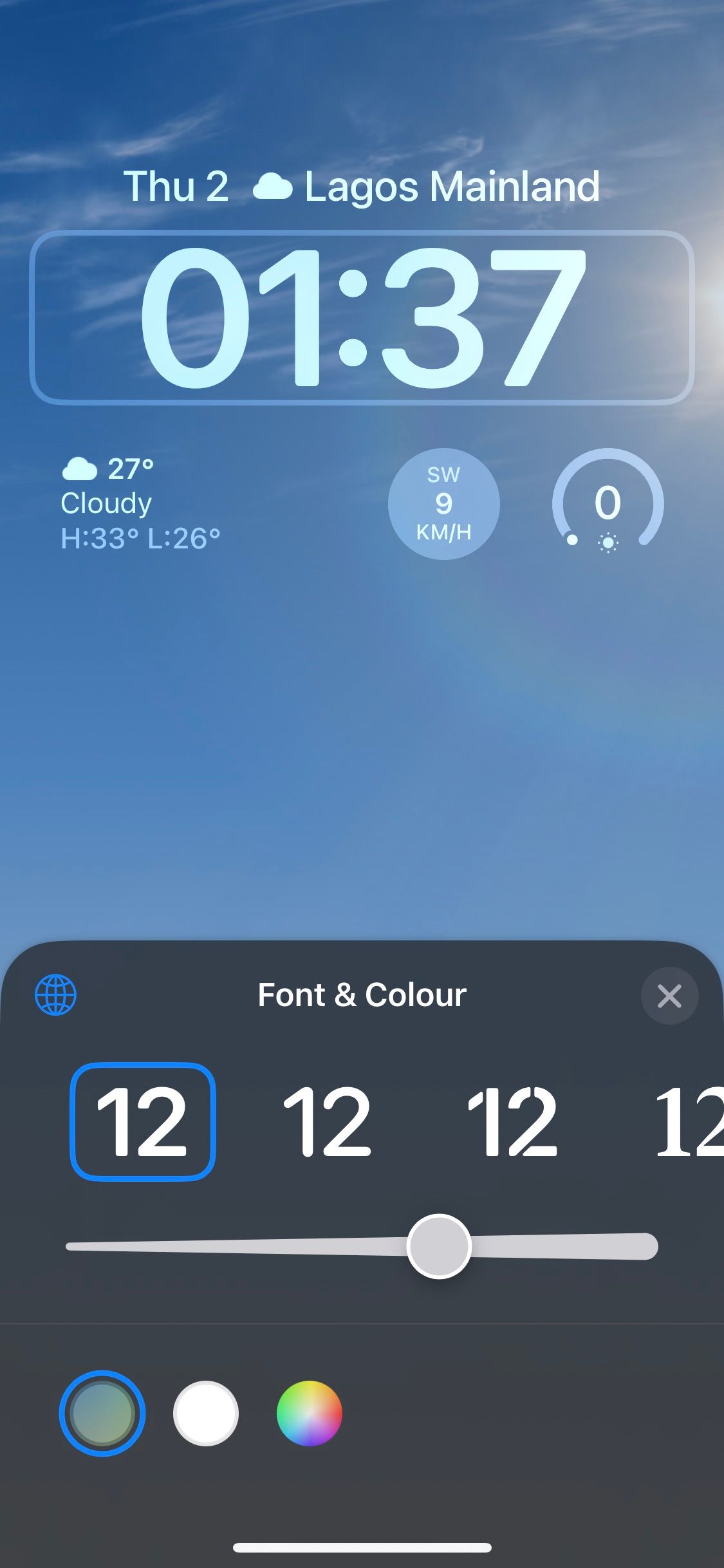
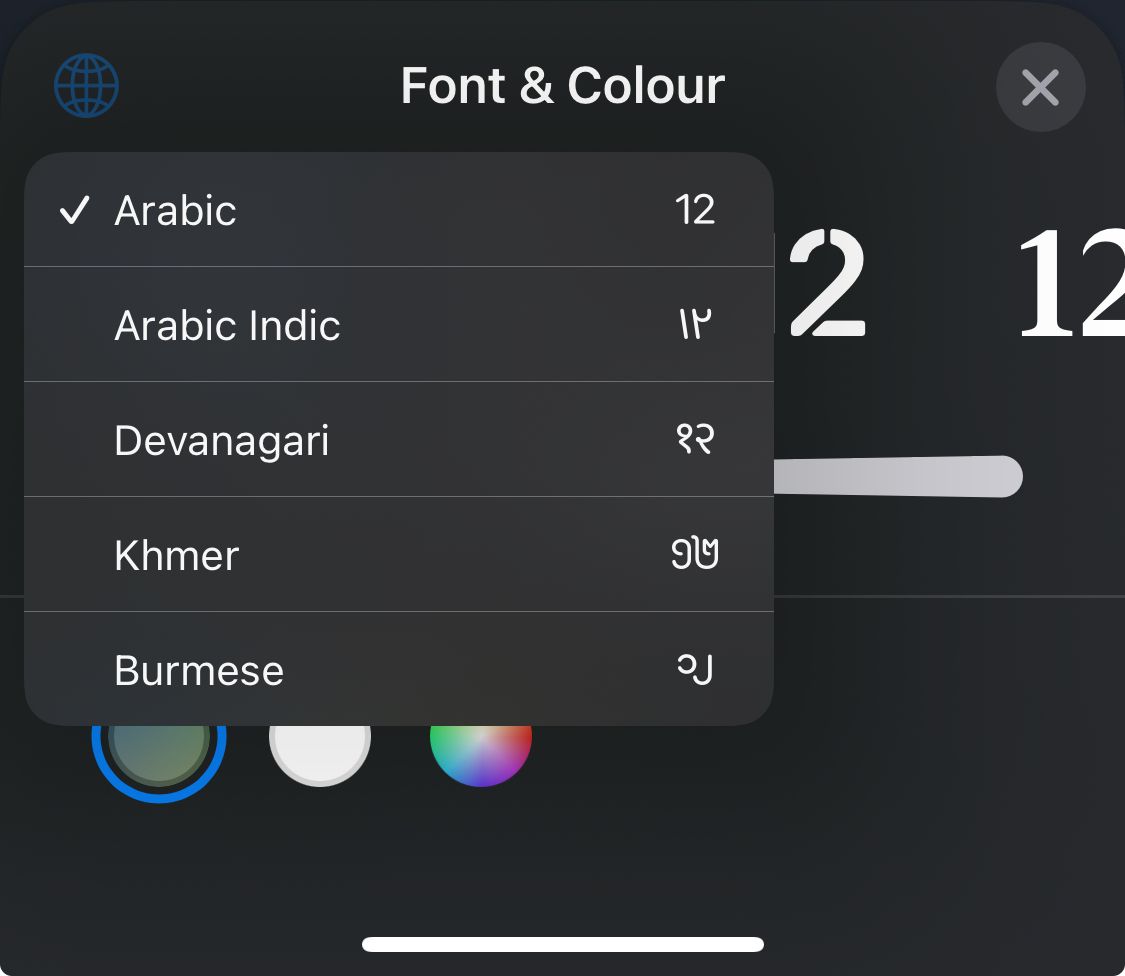
Вы также можете выбрать систему цифр: арабские, арабские индийские, деванагари, кхмерские и бирманские. Нажмите на значок глобуса, чтобы сменить стиль цифр.
Подсказка: цвет часов часто автоматически подбирается по цветам обоев. Используйте колесо цветов, чтобы выбрать более контрастный тон и улучшить читаемость.
Добавить виджеты
Виджеты повышают полезность экрана блокировки. Вы можете добавить индикаторы батареи, напоминания, календарь, погоду и виджеты сторонних приложений.
Правила по месту и количеству:
- На iPhone доступно от 2 до 4 виджетов в зависимости от их размера.
- На iPad в ландшафтном режиме можно разместить больше виджетов.
Частые виджеты: Почта, Календарь, Погода, Напоминания, Батарея, Музыка. Некоторые виджеты выполняют действия напрямую: начать таймер, поставить напоминание, пролистать трек.
Совет: для работы используйте виджеты с быстрым доступом к почте и заметкам; для тренировок — трекер активности и таймер.
Настроить уведомления на экране блокировки
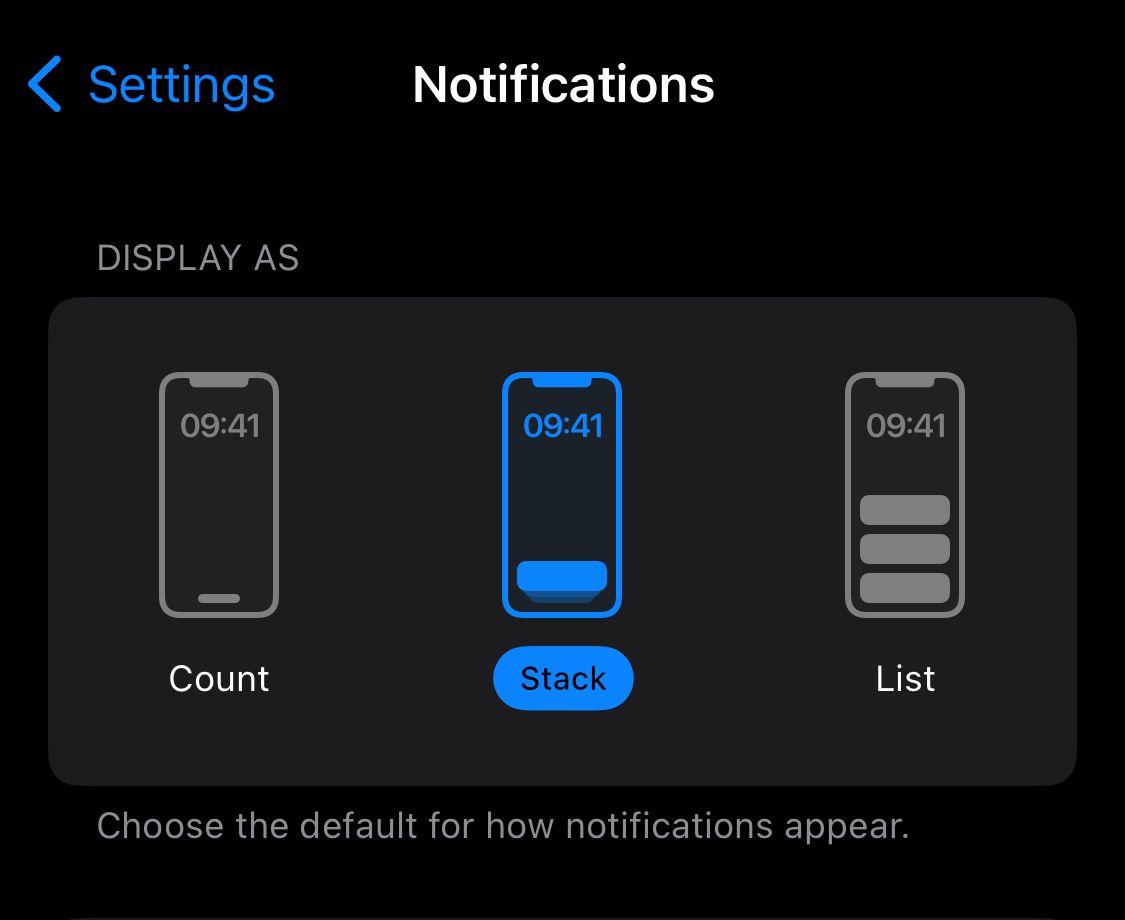
iOS предлагает три стиля показа уведомлений на экране блокировки:
- Счёт (Count) — при пробуждении вы видите только количество непрочитанных уведомлений.
- Стек (Stack) — похожие уведомления группируются, список можно развернуть.
- Список (List) — каждое уведомление показано отдельно.
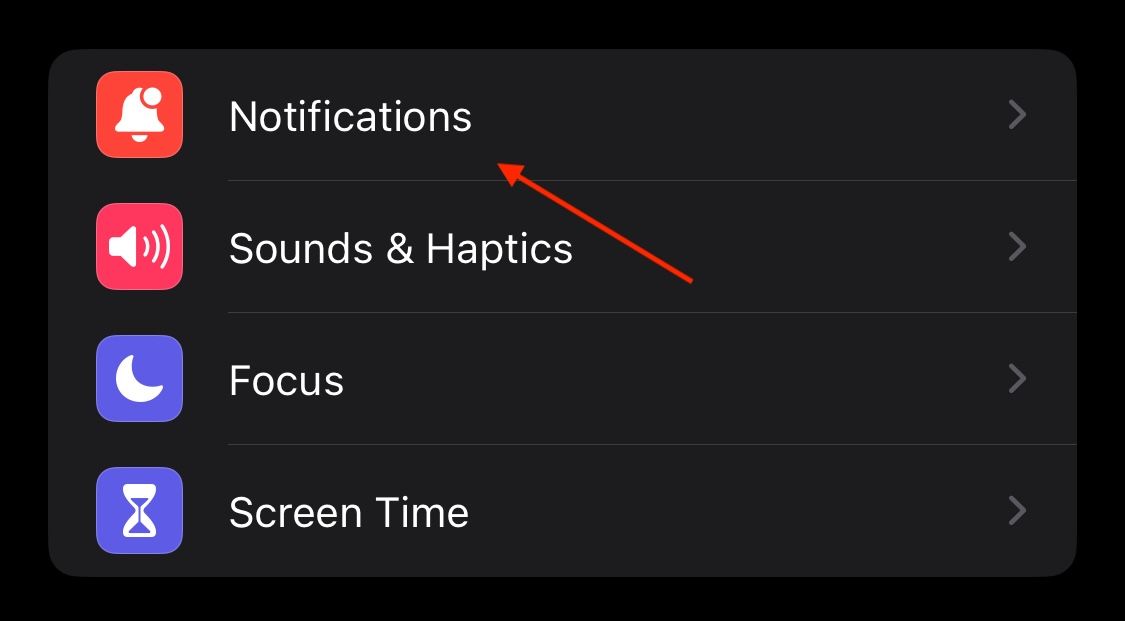
Чтобы изменить этот параметр: «Настройки» → «Уведомления» → выберите стиль: Счёт, Стек или Список.
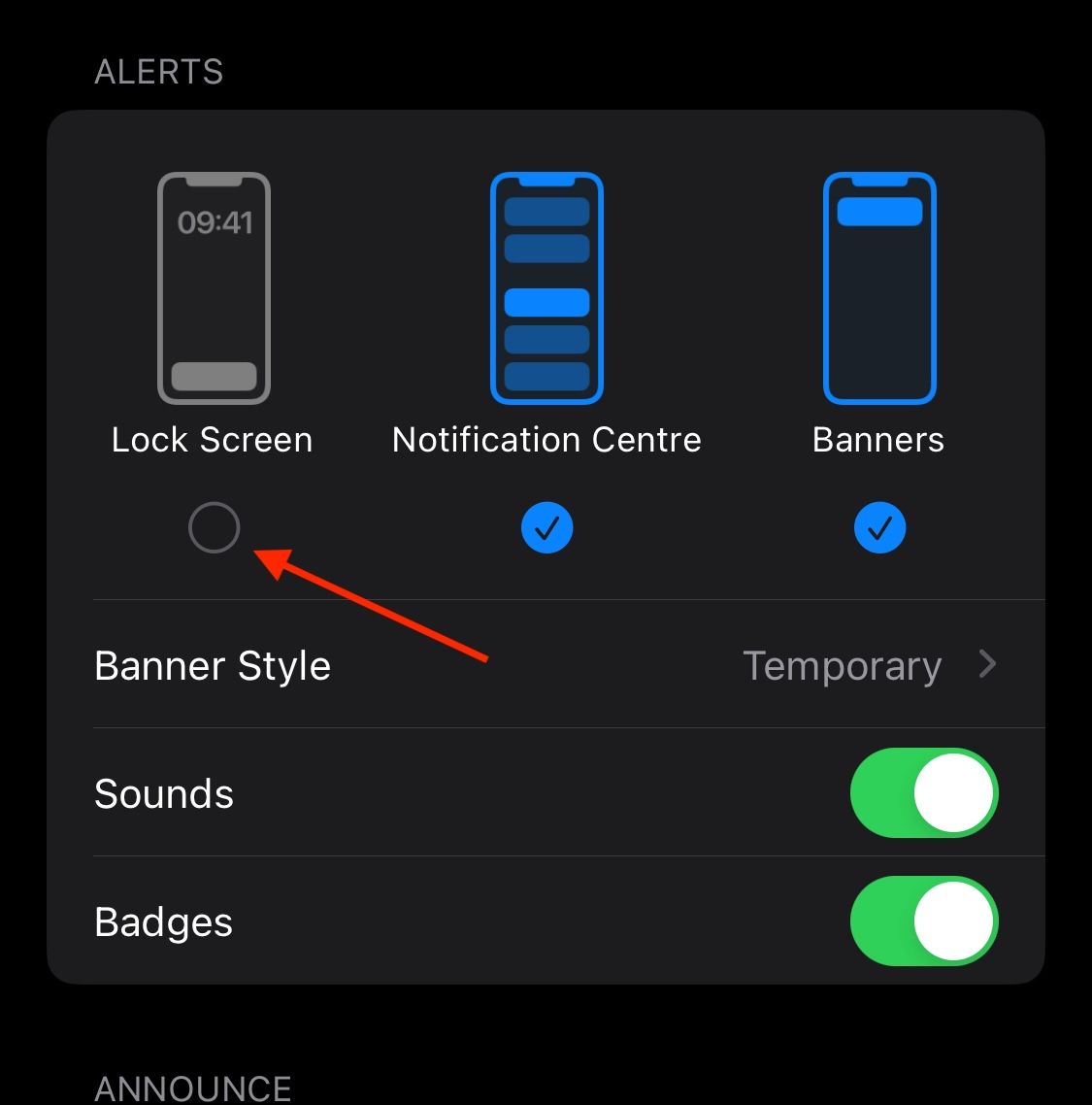
Вы также можете запретить отдельным приложениям показывать уведомления на экране блокировки: откройте «Настройки» → «Уведомления», выберите приложение и отключите «Экран блокировки» под «Оповещения». Это предотвратит постоянное зажигание экрана.
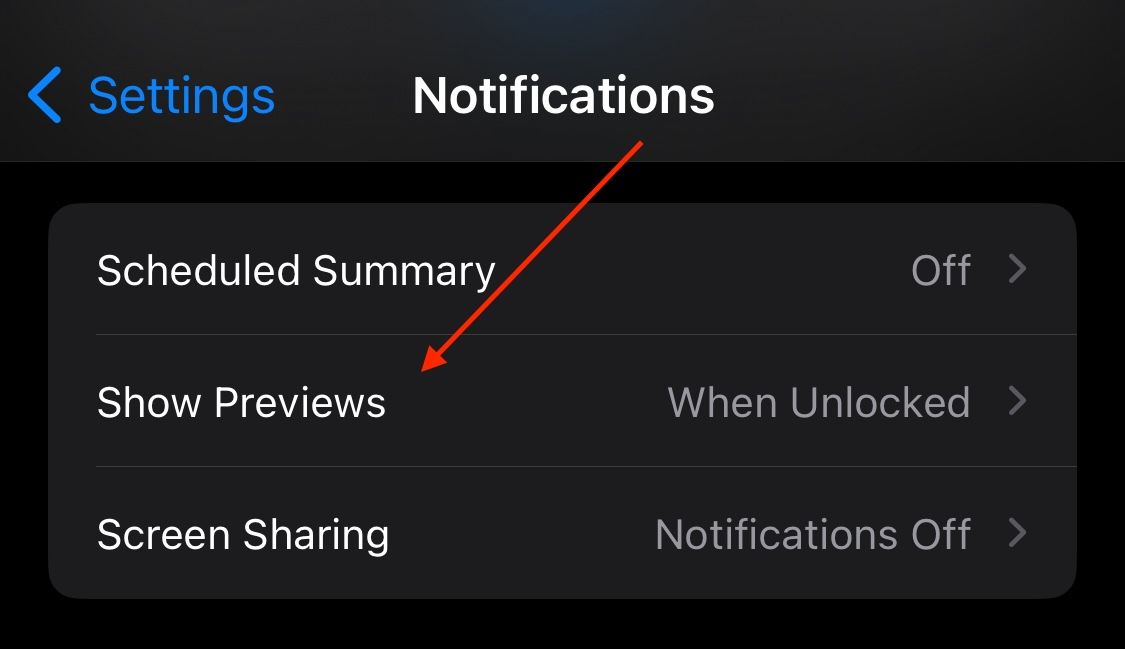
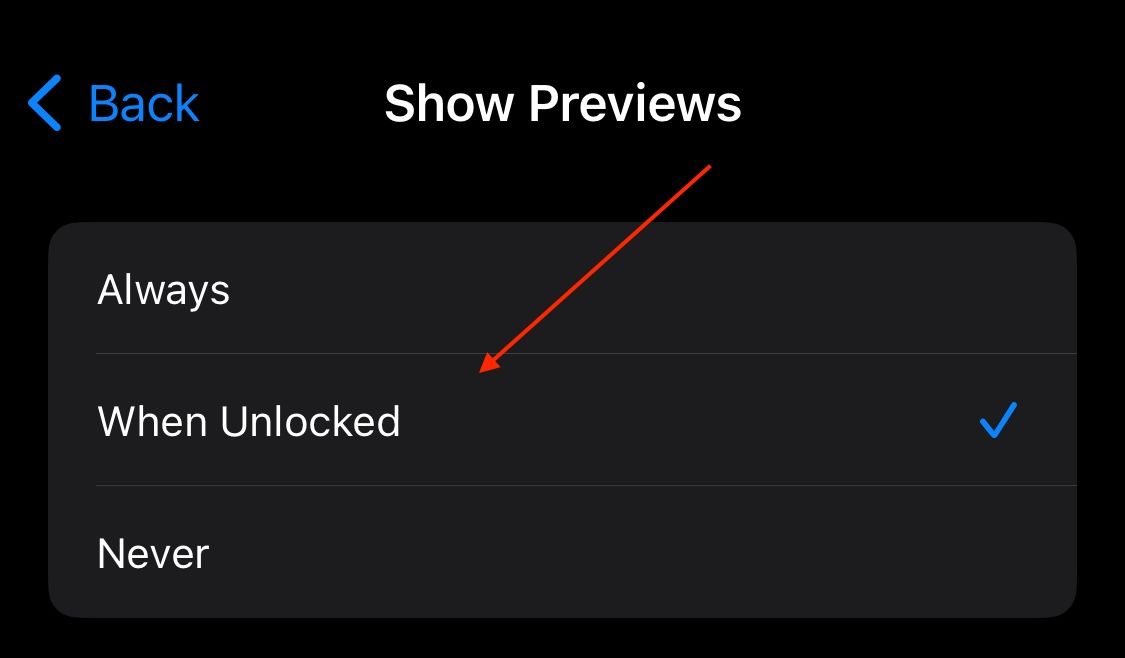
Еще один параметр — предпросмотры уведомлений. Путь: «Настройки» → «Уведомления» → «Показывать предпросмотры». Опции: «Всегда», «Когда разблокировано», «Никогда». Рекомендуем «Когда разблокировано» для приватности.
Привязать экран блокировки к режиму «Фокус»
Режимы «Фокус» помогают отбирать контент и уведомления под задачу. Вы можете привязать экран блокировки к конкретному режиму «Фокус», чтобы при включении режима интерфейс менялся автоматически.
- «Настройки» → «Фокус».
- Выберите режим (Например: Работа, Сон, Личное).
- Привяжите один или несколько экранов блокировки к выбранному режиму.

Пример: для режима «Работа» используйте виджеты Почты и Напоминаний и отключите большинство личных уведомлений.
Совет: создайте отдельные экраны для часто используемых режимов — это ускорит переключение и снизит количество ненужных сигналов.
Выбрать, что доступно при заблокированном устройстве
По умолчанию при заблокированном iPhone доступны камера, фонарик, уведомления и экстренные контакты. Чтобы управлять доступом:
- «Настройки» → «Face ID и код-пароль» (или «Touch ID и код-пароль»).
- Найдите раздел «Разрешить доступ при блокировке» и включите или отключите нужные функции.
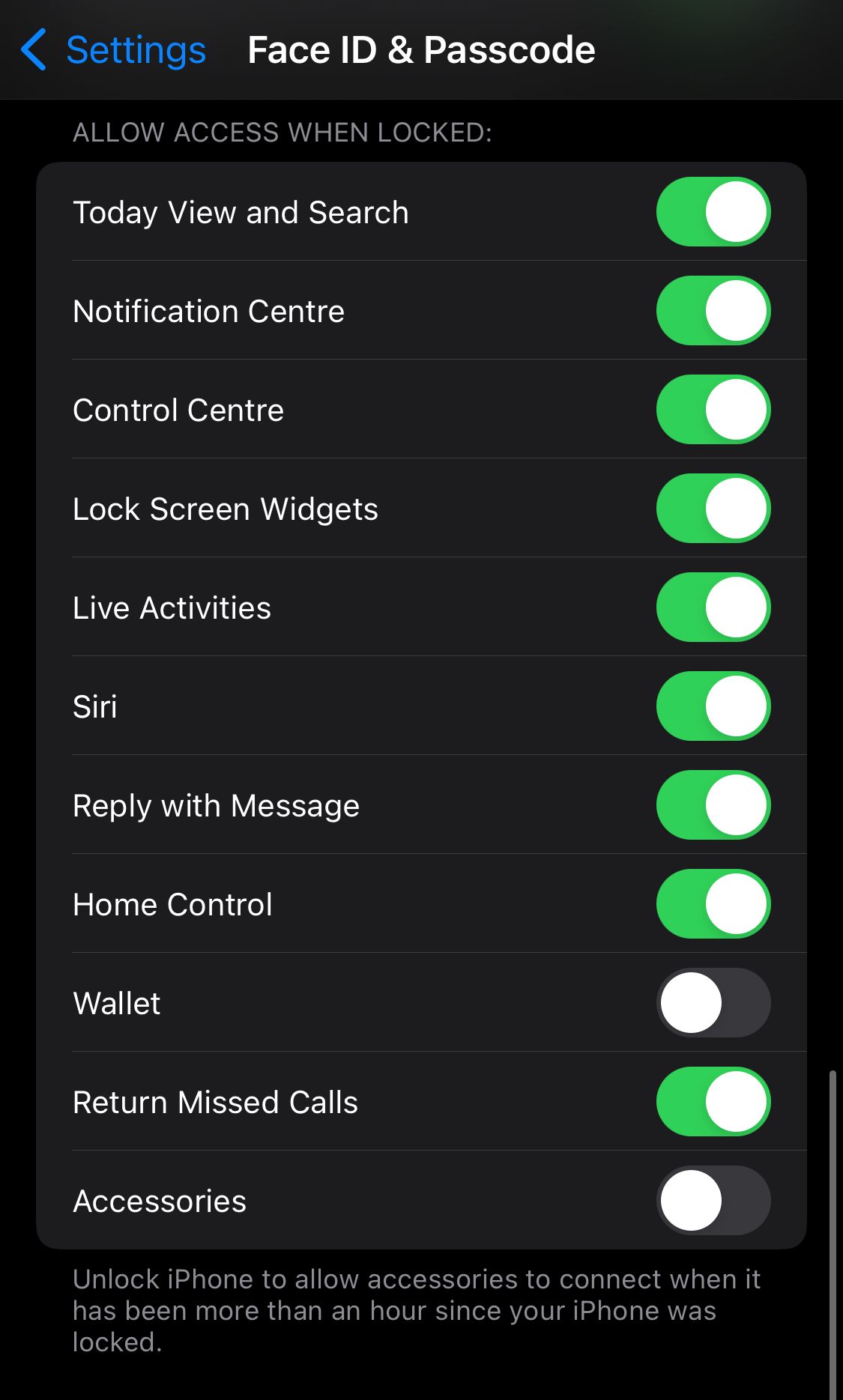
Рекомендуем отключать функции, которые могут раскрыть личную информацию без разблокировки: например, «Смотреть сегодня», «Управление домашней автоматикой» или «Ответ на сообщение».
Когда настройка экрана блокировки не решит проблему
- Если приложение генерирует системные всплывающие оповещения (например, системные ошибки), смена вида уведомлений не остановит их.
- Если устройство управляется профилем организации (MDM), часть настроек экрана блокировки может быть заблокирована.
- Старые версии iOS не поддерживают некоторые эффекты и шрифты.
В таких случаях проверьте версию iOS и корпоративную политику устройства.
Альтернативные подходы и расширенные сценарии
- Используйте легкие, однотонные обои для максимальной читаемости и экономии энергии на OLED-дисплеях.
- Для приватности используйте темные или размытые фото и настройку предпросмотров «Когда разблокировано».
- Photo Shuffle полезен для тех, кто любит разнообразие, но он расходует немного больше ресурсов из-за смены изображений.
- Если вы часто меняете экраны вручную, настройте быстрые команды (Shortcuts) для автоматизации переключения.
Мини-методика: Как быстро подготовить три экрана для рабочей недели
- Создайте экран «Работа»: строгие обои, виджеты Почты и Календаря, уведомления — только для рабочих приложений.
- Создайте экран «Дом»: тёплые обои, виджеты Музыки и Умного дома, уведомления открыты.
- Создайте экран «Сон/Режим ночи»: минимализм, отключённые уведомления, крупные часы.
- Привяжите экраны к режимам «Фокус» и настройте автоматизацию по времени.
Ролевые чек-листы
Владелец устройства:
- Проверьте настройки предпросмотров уведомлений.
- Отключите показ личных уведомлений на экране блокировки.
- Создайте минимум два экрана для разных сценариев.
Power user / продвинутый:
- Настройте Photo Shuffle и автоматизации через Shortcuts.
- Используйте несколько стилей часов и протестируйте читаемость.
- Добавьте виджеты сторонних приложений для быстрого доступа.
Администратор (MDM):
- Проверьте политики, которые ограничивают изменение обоев и доступа.
- Документируйте рекомендуемые конфигурации для сотрудников.
Критерии приёмки
Экран блокировки считается настроенным, если:
- Виджеты отображают нужную информацию и работают нажатием.
- Уведомления отображаются в выбранном стиле и приватность сохранена.
- Шрифт и цвет часов читаемы на выбранных обоях.
- Для рабочих сценариев экран блокировки привязан к соответствующему режиму «Фокус».
Полезные эвристики и правила
- Правило контраста: текст и часы должны контрастировать с центральной областью обоев.
- Правило одного действия: один экран — одна основная цель (информация, отдых, работа).
- Минимализм экономит батарею и снижает визуальную нагрузку.
Глоссарий (1 строка на термин)
- Обои — фоновое изображение экрана блокировки или домашнего экрана.
- Photo Shuffle — автоматическая смена изображений в качестве обоев.
- Виджет — компактный блок с информацией или быстрым действием.
- Фокус — набор правил и фильтров уведомлений для конкретных задач.
Безопасность и приватность
- Убедитесь, что предпросмотр уведомлений выключен для конфиденциальных приложений.
- Отключите доступ к «Просмотр сегодня» и управлению домашней автоматикой при блокировке, если устройство может попасть к другим людям.
- Если устройство выдано организацией, проверьте ограничения MDM.
Небольшая таблица принятия решений (текстовая)
Если вы хотите: | Действие — | — Менее отвлекаться | Установить режим «Фокус», привязать экран, ограничить уведомления Быстрый доступ к почте | Добавить виджет Почты на экран «Работа» Часто менять картинки | Включить Photo Shuffle Скрыть личные сообщения | «Показывать предпросмотры» → «Когда разблокировано»
Когда менять настройки: чек-пункт
- Если уведомлений стало слишком много — пересмотрите стиль уведомлений и приложения с правом показа на блокировке.
- Если часы плохо читаются — смените шрифт или цвет, либо смените обои.
- Если вы чувствуете постоянное отвлечение — создайте строгий экран для работы с ограничениями уведомлений.
Краткое резюме
Экран блокировки — это сочетание эстетики и функциональности. Создавайте экраны под конкретные сценарии, используйте виджеты и режимы «Фокус», управляйте уведомлениями и доступом при блокировке. Небольшие настройки улучшают приватность и экономят время.
Социальный предпросмотр: Настройте экран блокировки iPhone и iPad — обои, часы, виджеты, уведомления и привязка к режимам «Фокус» для максимальной приватности и удобства.

Похожие материалы

Несколько аккаунтов Skype: Multi Skype Launcher

Журнал для работы: повысить продуктивность

Персональные звуки уведомлений на Android

Скачивание шоу Hulu для офлайн‑просмотра

Microsoft Start: персонализированная новостная лента
