
Настройка экрана блокировки iPhone: полный гид
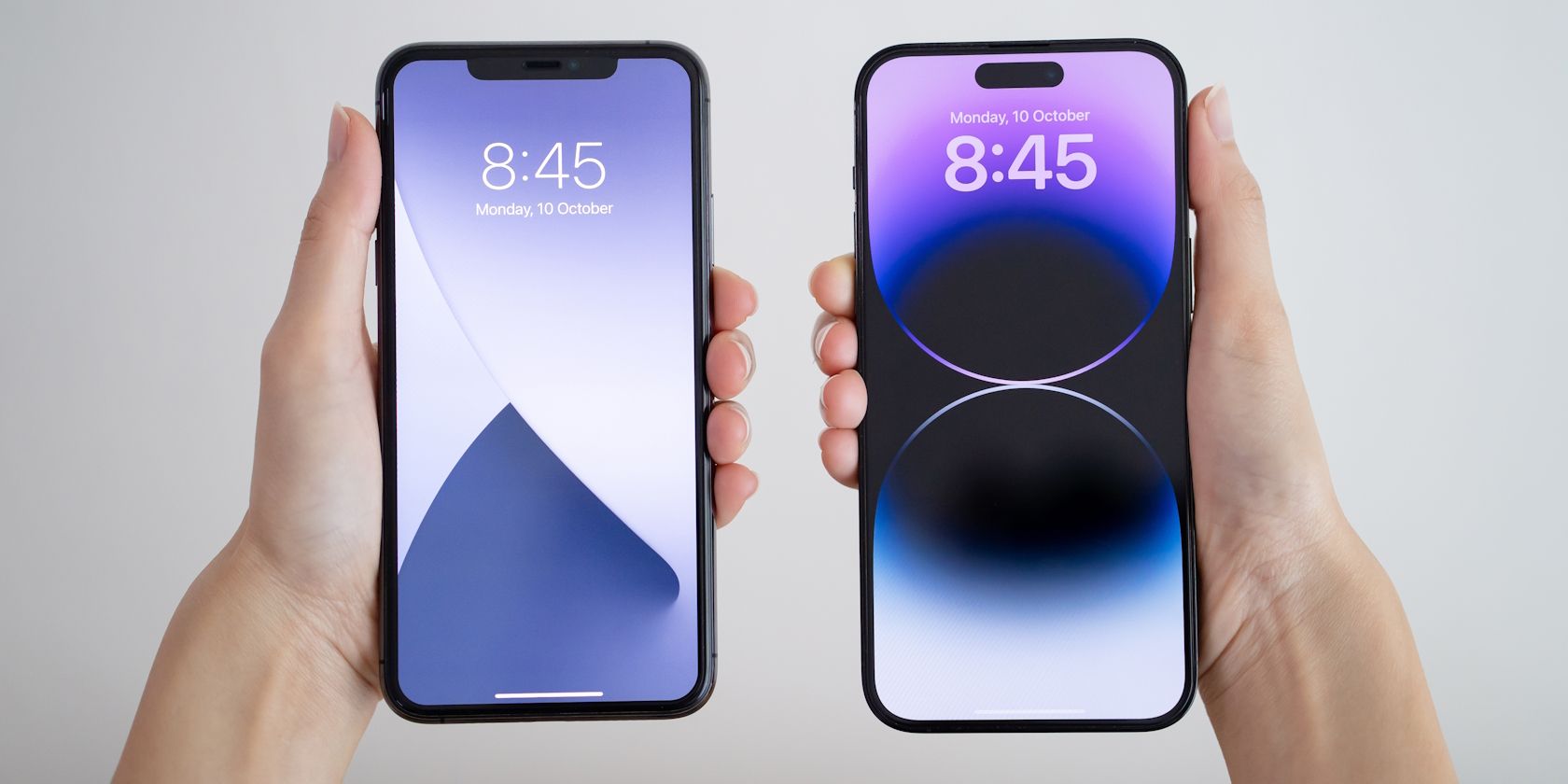
Быстрые ссылки
- Как создать новый экран блокировки
- Как добавить виджеты на экран блокировки
- Как изменить шрифт экрана блокировки
- Как включить эффект глубины
- Как изменить или удалить существующий экран блокировки
- Как переключаться между экранами блокировки
Важно: некоторые функции зависят от версии iOS и модели iPhone. Если не видите опции, обновите iOS до последней версии и проверьте ограничение памяти и права приложений.
Введение
Начиная с последних версий iOS, Apple расширила возможности персонализации экрана блокировки. Теперь экран можно сделать не только красивым, но и функциональным: добавить виджеты, менять шрифты, включать эффект глубины и создавать несколько экранов под разные задачи. В этом руководстве мы подробно разберём шаги, советы по дизайну, сохранению и откату изменений, а также практические сценарии для разных пользователей.
Как создать новый экран блокировки
- Откройте экран блокировки. Если ваш iPhone разблокирован, откройте Центр уведомлений, смахнув вниз из верхнего левого угла.
- Нажмите и удерживайте любую пустую область на текущем фоне, пока не появится режим настройки.
- В нижнем правом углу коснитесь синего значка плюс (+) для создания нового экрана блокировки.
- В появившемся меню выберите фон: однотонный цвет, эмодзи, фото из медиатеки, или «Photo Shuffle» для автоматической смены снимков.
- После выбора изображения переместитесь на экран редактирования, где можно применить фильтры, сменить оттенок фона и настроить виджеты и шрифт.
- Подтвердите изменения нажатием «Готово» (Done).
Совет: используйте фото с чётким разделением объекта и фона, если планируете включать эффект глубины.
Как добавить виджеты на экран блокировки
- На странице настройки экрана блокировки коснитесь области добавления виджетов.
- Выберите доступные виджеты из встроенных приложений (Погода, Часы, Аккумулятор, Здоровье) или установленных сторонних приложений.
- Перетаскивайте виджеты внутри отведённого прямоугольника, удерживая их для перемещения.
- Чтобы удалить виджет, удерживайте его и нажмите значок минус (‑).
Примечание: добавление виджетов делает недоступным эффект глубины. Решите заранее, что важнее — информативность (виджеты) или визуальный эффект глубины.
Как изменить шрифт экрана блокировки
- На странице настройки коснитесь часов.
- Откроется меню выбора шрифта, веса шрифта, письменности (например, арабская, деванагари) и цвета цифр.
Ограничение: на текущий момент изменения шрифта применяются только к часам; дата и виджеты продолжают отображаться системным шрифтом.
Как включить эффект глубины
Эффект глубины создаёт иллюзию, что часы находятся за объектами на изображении, добавляя 3D-ощущение.
- Выберите изображение, где объект и фон чётко разделены.
- На странице редактирования коснитесь значка с многоточием (…) в правом нижнем углу.
- Если опция не недоступна (не подсвечена серым), изображение поддерживает эффект глубины.
- Если виджеты добавлены, система предложит их удалить для применения эффекта.
Когда эффект глубины отключён или недоступен, рассмотрите альтернативы: тёмный фон с контрастным шрифтом или минималистичные обои.
Как изменить или удалить существующий экран блокировки
- Удерживайте пустую область на экране блокировки, чтобы войти в режим настройки.
- Нажмите «Настроить» под текущим экраном блокировки.
- Внесите изменения в фон, виджеты или шрифт и нажмите «Готово».
- Для удаления экрана смахните вверх на превью в режиме настройки и нажмите значок корзины. После удаления восстановление невозможно — сохраняйте важные настройки заранее.
Как переключаться между экранами блокировки
В режиме настройки удерживайте текущий экран блокировки и смахивайте влево или вправо, чтобы переключиться между созданными экранами. Вы можете создавать отдельные экраны для работы, отдыха, спорта или путешествий и быстро менять их по потребности.
Совет по автоматизации: свяжите экран блокировки с фокус‑режимом (Focus) — при включении фокуса iOS может автоматически менять экран блокировки.
Методология дизайна экрана блокировки: минимальный план из четырёх шагов
- Цель: определите, зачем нужен экран (информативность, эстетика, быстрый доступ к данным).
- Контент: выберите не более 3 виджетов для основной зоны, определите ключовую информацию (время, погода, заряд).
- Контраст: подберите фон так, чтобы цифры и виджеты были читаемы; при сомнении используйте полупрозрачную наложку.
- Тест: проверьте читаемость при разных углах освещения и на ощупь — переключитесь между несколькими экранами.
Чек-листы по ролям
Фотограф
- Выбрать фото с чистым объектом в переднем плане
- Включить эффект глубины, если фон размывается
- Оставить минимум виджетов для демонстрации снимка
Менеджер
- Добавить виджет календаря и напоминаний
- Настроить шрифт для лучшей читаемости
- Создать отдельный экран для рабочего фокуса
Путешественник
- Добавить виджет погоды и карт
- Использовать Photo Shuffle для смены снимков из поездок
- Подготовить экран с информацией о рейсах и билетах
Минималист
- Оставить только часы
- Использовать однотонный фон
- Оставить компактный шрифт и минимальное количество виджетов
Когда настройка не работает или эффект глубины недоступен
- Старые модели iPhone и устаревшие версии iOS могут не поддерживать новые функции. Проверьте совместимость и обновите ПО.
- Эффект глубины требует фотографий с явным разделением объекта и фона; селфи и сложные коллажи обычно не подходят.
- Если виджет не появляется, проверьте, разрешён ли доступ приложения к уведомлениям и синхронизации.
Альтернативные подходы
- Используйте сторонние приложения для создания обоев с заранее настроенными слоями, если вам нужны сложные композиции.
- Настройте автоматизацию через приложение «Команды» (Shortcuts) для переключения экранов по времени или местоположению.
- Для тех, кто хочет сохранить оригинальные экраны, делайте снимки экрана (screenshot) и храните их в отдельном альбоме.
Совместимость и миграция
- Совместимость функций напрямую связана с версией iOS: новые возможности обычно появляются в крупном обновлении системы. Если вы обновляетесь с более старой версии, перенастройте экраны — некоторые параметры могут не сохраняться корректно.
- При переносе настроек на новый iPhone используйте резервную копию iCloud; тем не менее некоторые кастомные настройки могут потребовать ручной донастройки.
Устранение неполадок и откат изменений
- Проблема: экран обновляется неправильно или виджеты пропадают. Действие: перезапустите iPhone, проверьте права приложений и обновления в App Store.
- Проблема: эффект глубины не применяется. Действие: убедитесь, что на изображении есть ярко выраженный объект и нет виджетов; попробуйте другое изображение.
- Откат: если новый экран не нравится, удерживайте экран блокировки, смахните на другой экран и удалите нежелательный экран через корзину.
Инцидентный план: если после установки фонового изображения интерфейс стал нечитаемым, переключитесь на стандартный однотонный фон или удалите виджеты, чтобы вернуть читабельность.
Таблица принятия решения при выборе между виджетами и эффектом глубины
- Нужна информация на экране → выбрать виджеты
- Нужна эстетика и фотография в центре внимания → выбрать эффект глубины
- Нужна и та, и другая опция → создать два экрана и переключаться в зависимости от ситуации
Модель зрелости персонализации
- Уровень 1 — Базовый: однотонный фон, стандартный шрифт, без виджетов
- Уровень 2 — Продвинутый: 1–2 виджета, кастомный шрифт часов
- Уровень 3 — Профессиональный: несколько экранов, автоматизация с фокусами, использование Photo Shuffle и эффектов глубины
Практическая шпаргалка и горячие пути
- Быстрая настройка: удерживайте пустую область на экране блокировки → + → выбрать фон → добавить виджеты → Готово
- Путь через настройки: Откройте Настройки → Обои → Добавить новый обои
- Проверка эффекта глубины: редактирование → … → если активна — можно включить
Краткий глоссарий
- Photo Shuffle — режим автоматической смены фотографий в качестве фона
- Эффект глубины — визуальная функция, при которой часы частично скрываются за объектом на фото
- Фокус (Focus) — режим, фильтрующий уведомления и позволяющий привязать экран блокировки
Факт-бокс
- Оптимальное количество виджетов для читаемости: 1–3
- Максимальный объём информации на экране: должен читаться за 1–2 секунды
- Резервная копия: для сохранения настроек используйте iCloud Backup
Примеры готовых сценариев использования
- Рабочий экран: часы, календарь, напоминания
- Тренировка: активности, музыка, здоровье
- Путешествие: погода, карты, рейсы
- Вечерний режим: тёмный фон, минимум виджетов, крупный шрифт
Краткое резюме
- Экран блокировки iPhone теперь гибко настраивается: фон, шрифт, виджеты и эффект глубины.
- Выбирайте между информационной насыщенностью (виджеты) и эстетикой (эффект глубины).
- Создавайте несколько экранов под разные задачи и связывайте их с фокусами.
Если хотите, могу подготовить набор шаблонов экранов в виде изображений и настроек под ваши задачи (работа, прогулки, путешествия).

Похожие материалы

Несколько аккаунтов Skype: Multi Skype Launcher

Журнал для работы: повысить продуктивность

Персональные звуки уведомлений на Android

Скачивание шоу Hulu для офлайн‑просмотра

Microsoft Start: персонализированная новостная лента
