
Как настроить экран блокировки iPhone
Быстрые ссылки
- Как создать новый экран блокировки iPhone
- Как добавить виджеты на экран блокировки
- Как изменить шрифт на экране блокировки
- Как включить эффект глубины на экране блокировки
- Как изменить или удалить существующий экран блокировки
- Как переключаться между экранами блокировки
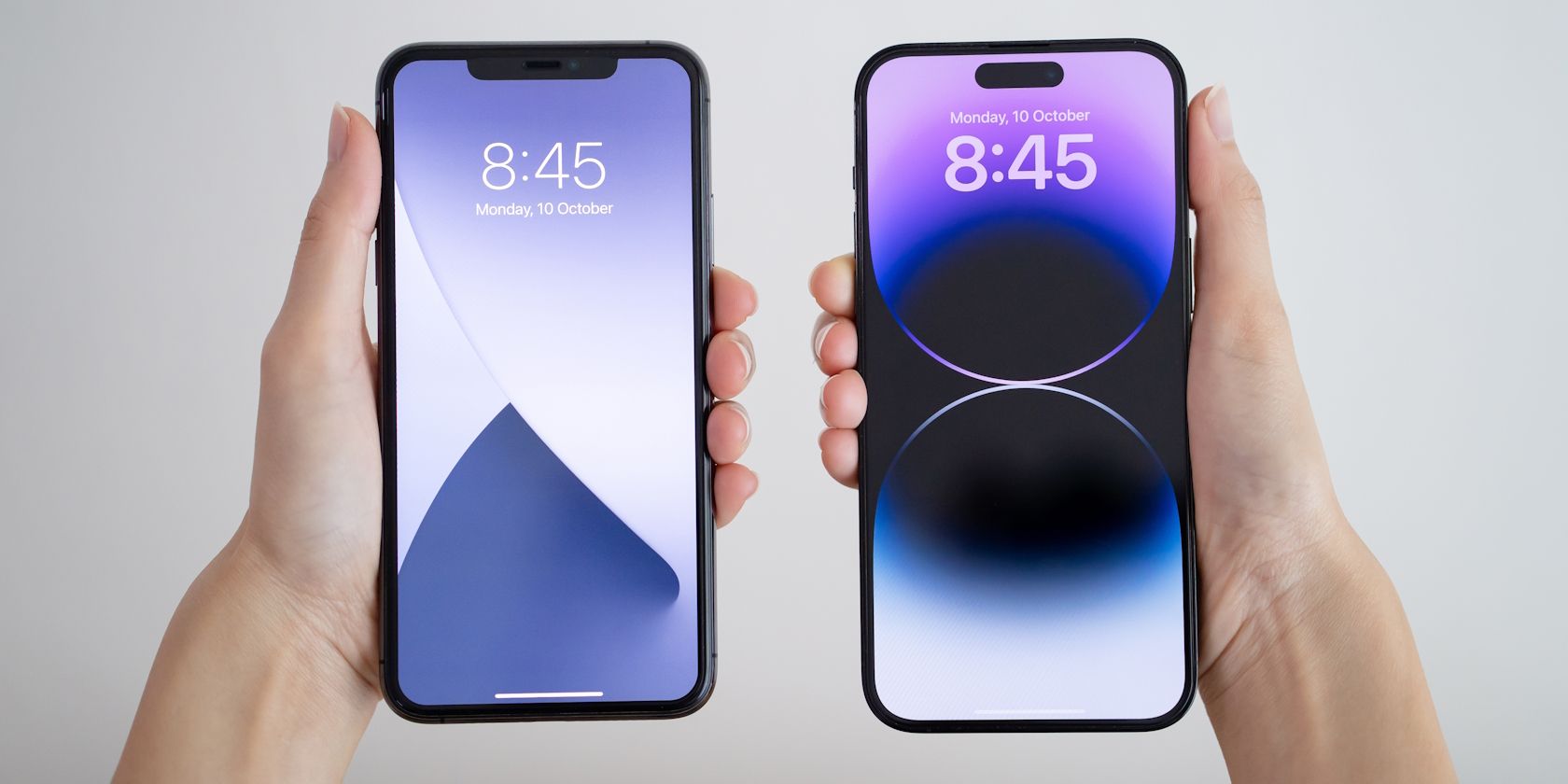
Современные версии iOS позволяют персонализировать экран блокировки iPhone: добавлять удобные виджеты, менять шрифты, цвета и обои. Ниже — подробное, пошаговое руководство с советами, вариантами и чек‑листами для разных сценариев использования.
Как создать новый экран блокировки iPhone
- Перейдите на экран блокировки. Если телефон разблокирован, откройте Центр уведомлений, свайпнув вниз от верхнего левого угла.
- Зажмите пустую область на текущем фоне — откроется меню кастомизации. В нижнем правом углу появится синий значок плюс (+).
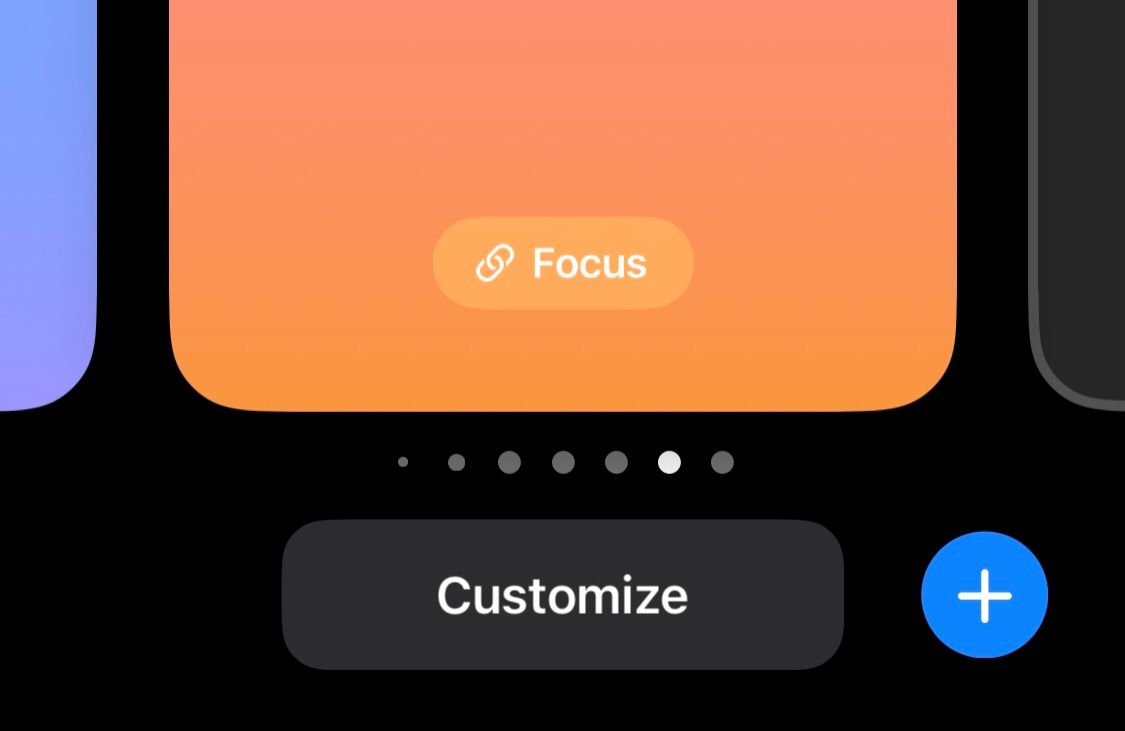
- Нажмите плюс, чтобы создать новый экран блокировки. Появится меню выбора фона: цветная тема, подборка эмодзи или фотография из библиотеки.
- Для динамической смены фото выберите Photo Shuffle — iPhone будет автоматически менять изображения из выбранной коллекции.
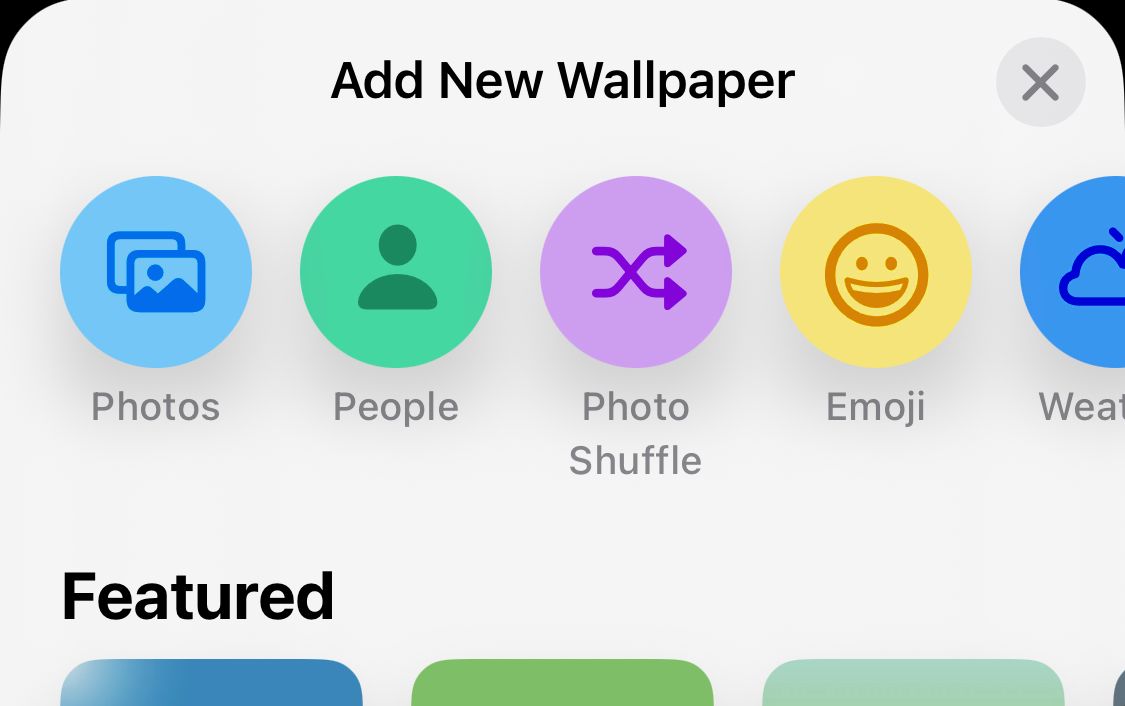
- После выбора вы попадёте на страницу предварительного просмотра, где можно настроить цветовую палитру и фильтры. Свайпайте влево, чтобы просмотреть доступные фильтры.
Примечание: тот же экран настройки доступен через «Настройки > Обои > Добавить новый экран блокировки».
Как добавить виджеты на экран блокировки
На странице кастомизации экрана блокировки найдите область для виджетов и нажмите её, чтобы открыть список доступных виджетов.
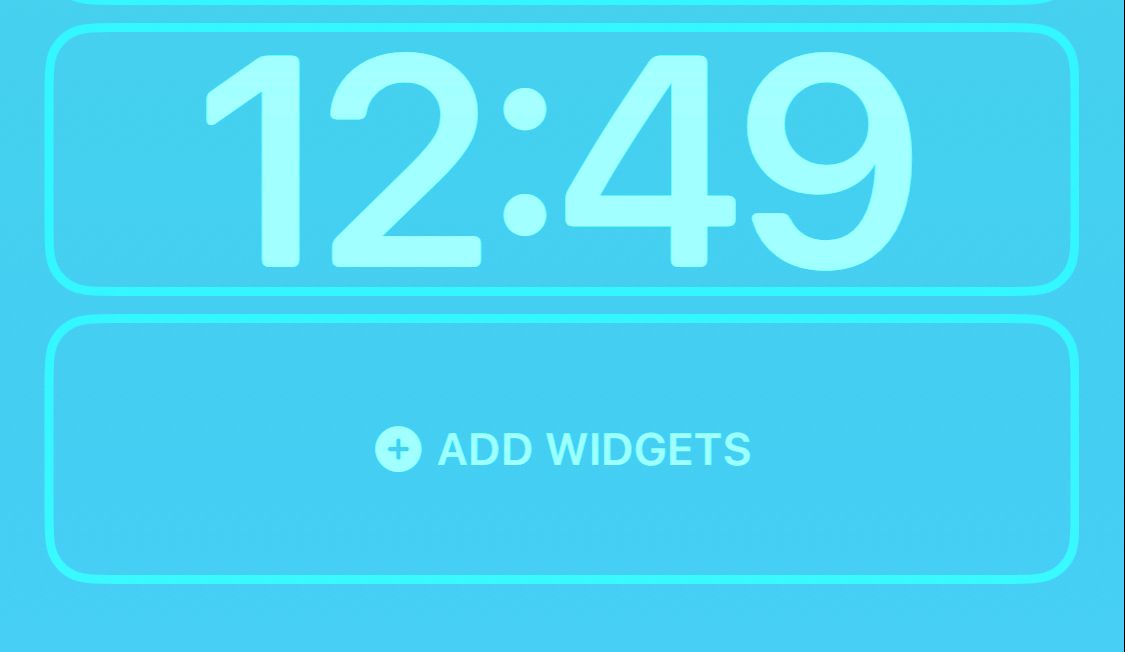
Доступные виджеты включают встроенные: Погода, Часы, Аккумулятор, Данные Здоровья — а также виджеты от сторонних приложений, которые вы установили. Добавив виджет, он появится в отведённом прямоугольном блоке.
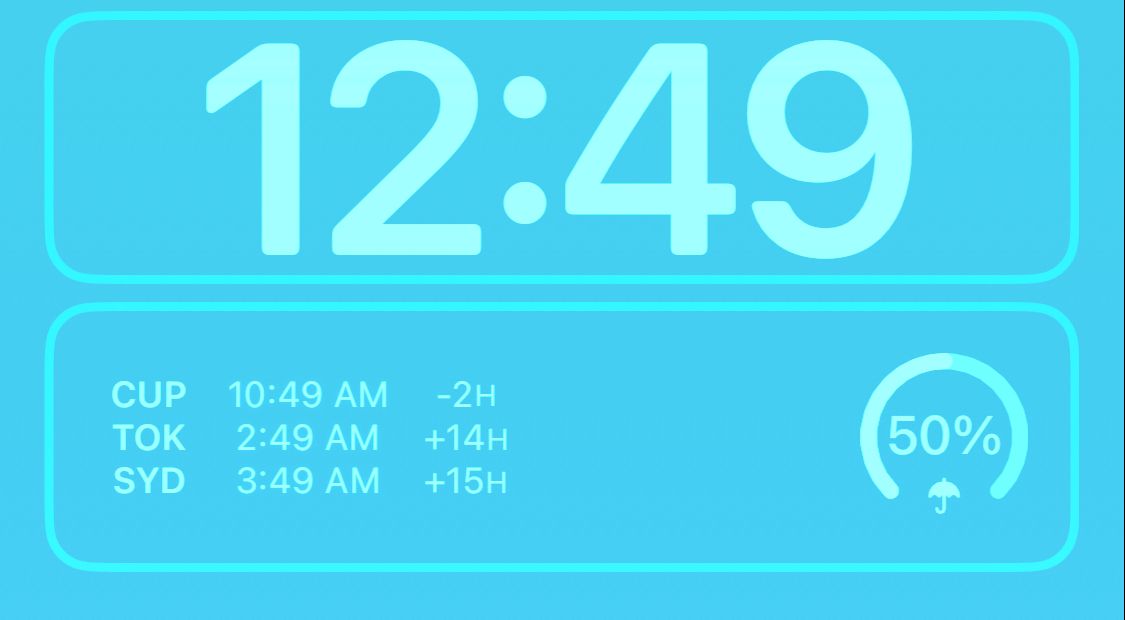
Чтобы переставить виджеты, удерживайте один и перетаскивайте влево или вправо. Чтобы удалить — удерживайте и нажмите значок минус (‑) в углу виджета.
Важно: если на экране блокировки есть виджеты, функция эффекта глубины недоступна. Решайте, что важнее: интерактивные виджеты или визуальный эффект глубины.
Как изменить шрифт на экране блокировки
Нажмите по цифровому времени — откроется меню изменения шрифта и цвета. В нём можно выбрать:
- стиль шрифта (несколько встроенных вариантов),
- толщину (weight),
- скрипт для специфичных языков (например, арабский, деванагари),
- цвет цифр часов.
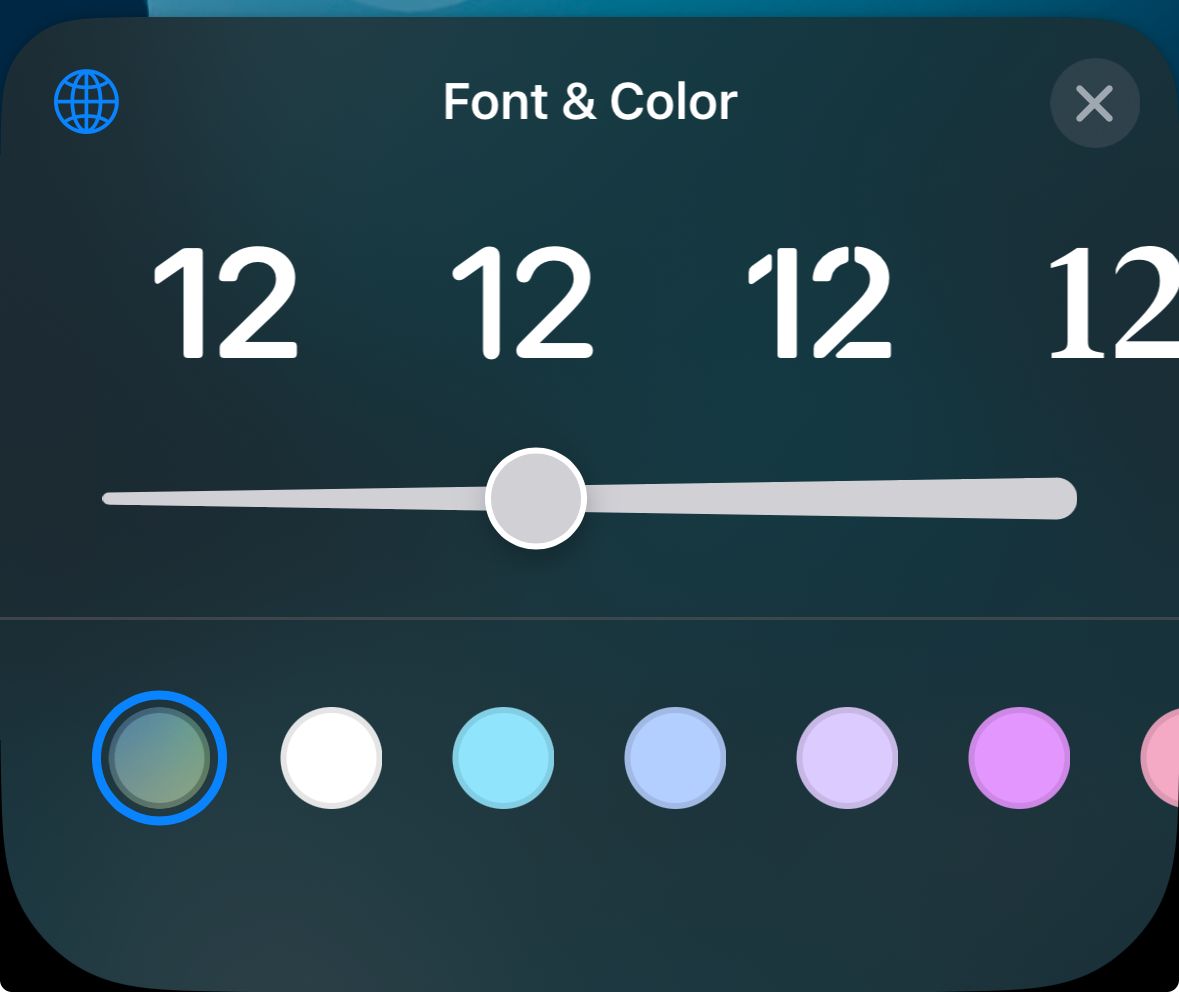
Замечание: изменения шрифта влияют только на часы. Дата и текст виджетов продолжают отображаться в системном шрифте.
Как включить эффект глубины на экране блокировки
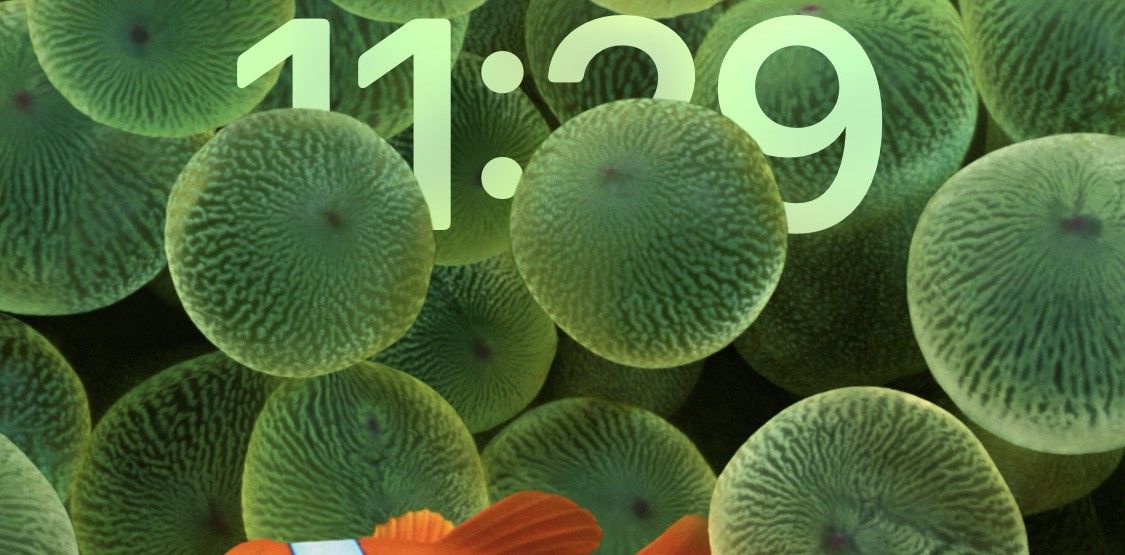
Эффект глубины добавляет ощущение объёма: часы частично скрываются за передним планом изображения, создавая стереоскопический эффект.
Эффект доступен для некоторых предустановленных обоев и фотографий с чётким разделением между объектом на переднем плане и фоном.
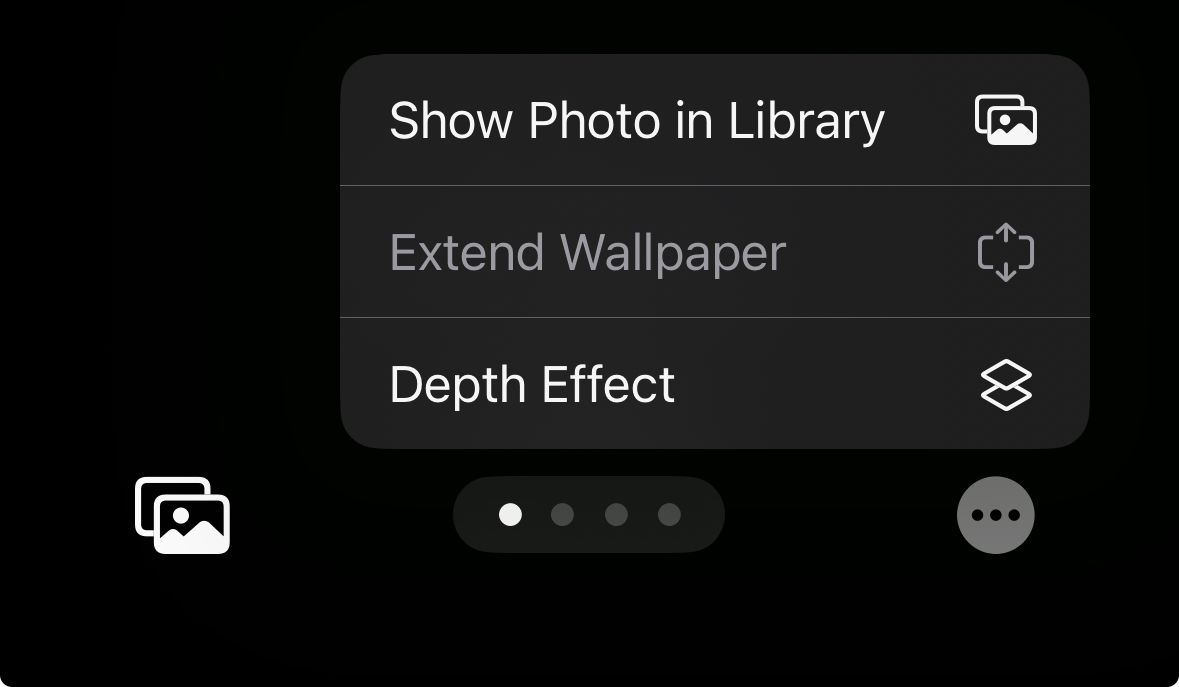
Проверить совместимость изображения можно через меню: нажмите значок «…» в нижнем правом углу экрана предварительного просмотра. Если пункт эффекта глубины не затемнён — изображение поддерживается. Если он недоступен и одновременно установлены виджеты, система предложит удалить их, чтобы применить эффект.
Как изменить или удалить существующий экран блокировки
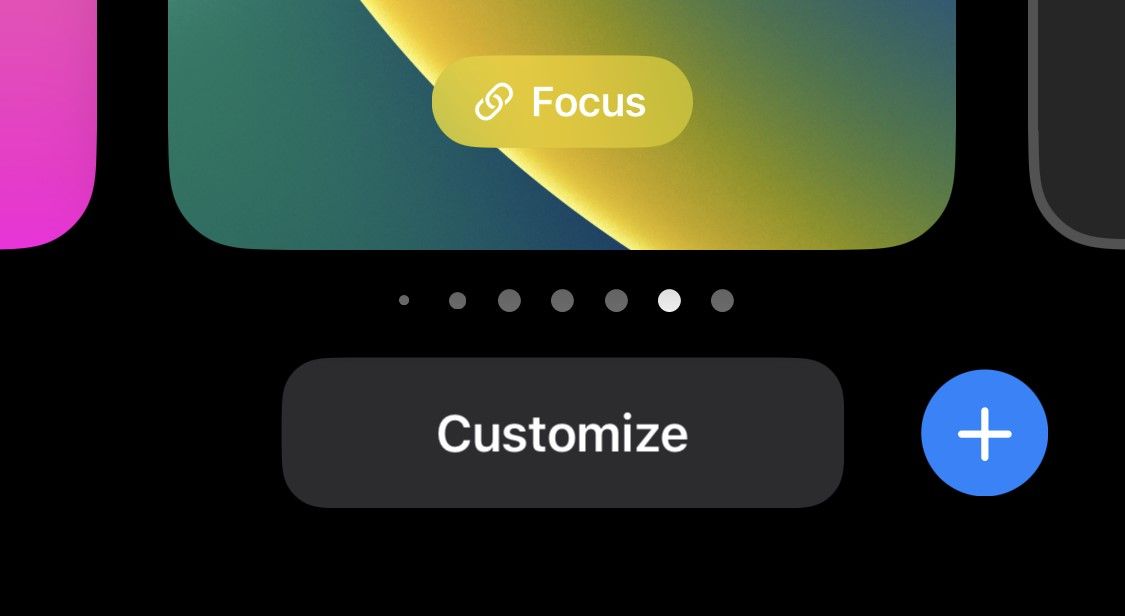
Чтобы изменить существующий экран блокировки, удерживайте пустую область на нём до появления кнопки «Настроить», затем вносите нужные правки и нажимайте «Готово».
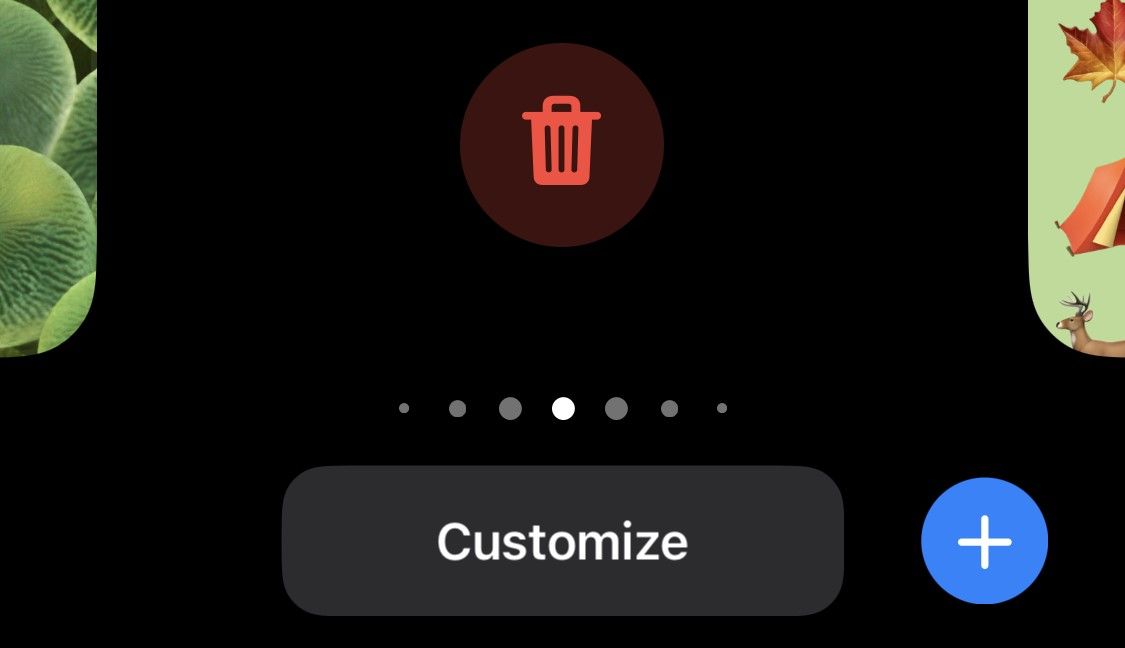
Для удаления: в меню кастомизации свайпните экран вверх — появится значок «Корзина». Нажмите его, чтобы удалить экран. Помните: удалённый экран восстановить нельзя.
Как переключаться между экранами блокировки
Удерживайте экран блокировки и свайпайте влево или вправо, чтобы менять доступные экраны. Можно создать несколько экранов — для работы, отдыха, спорта — и переключаться по ситуации.
Совет: экраны блокировки можно связать с режимами «Фокус», чтобы автоматически менять оформление в зависимости от времени или активности.
Практические советы и рекомендации
- Выбирайте фон с чёткой глубиной (объект на переднем плане и размытый фон), если хотите эффект глубины.
- Для быстрой информации используйте виджеты: погода и заряд батареи наиболее универсальны.
- Крупные яркие фотографии могут затруднить читаемость часов и виджетов — регулируйте цвет и фильтр фона.
- Экспериментируйте с Photo Shuffle для «живого» экрана, но учтите: не все фото поддерживают эффект глубины.
Важно: если вы используете экран в рабочих задачах, избегайте ярких или отвлекающих анимированных обоев.
Когда это не сработает (контрпример)
- Эффект глубины не применим к большинству изображений, где передний план плохо отделён от фона (например, плотный пейзаж). В таких случаях пункт эффекта будет недоступен.
- Некоторые сторонние приложения не предоставляют виджеты для экрана блокировки: добавлять их нельзя.
- Если на устройстве установлены корпоративные политики (MDM), администратор может ограничить или отключить персонализацию экрана блокировки.
Альтернативные подходы
- Если нужна сильная кастомизация, но iOS не даёт нужной гибкости, используйте специализированные приложения‑галереи для подбора изображений и подготовки фото (кадрирование, размытие фона).
- Для быстрого доступа к данным вместо виджетов экрана блокировки можно настроить виджеты на экране Домой или Уведомления.
Пошаговый план (SOP) для настройки экрана блокировки
- Сохраните или соберите изображения, которые хотите использовать.
- Откройте экран блокировки и удерживайте пустую область.
- Нажмите плюс (+) → выберите тип фона (фото, цвет, эмодзи, Photo Shuffle).
- Выберите или загрузите изображение, примените фильтр/цвет.
- Если нужно — нажмите область виджетов и добавьте необходимые виджеты.
- Нажмите по времени, настройте шрифт и цвет.
- Если хотите эффект глубины, убедитесь, что виджеты сняты, и включите опцию.
- Нажмите «Готово». Проверьте экран в реальных условиях (яркое/тусклое освещение).
Критерии приёмки
- Экран корректно отображается без визуальных артефактов.
- Часы читаемы при обычной яркости дисплея.
- Добавленные виджеты показывают актуальные данные.
- Если включён эффект глубины — часы корректно накрываются передним планом изображения.
Тестовые сценарии и критерии приёмки
- Тест 1: Добавление виджета «Погода» — виджет должен показывать актуальную температуру.
- Тест 2: Переключение между экранами — свайп должен менять экраны без задержек.
- Тест 3: Применение эффекта глубины — опция активируется и часы визуально располагаются за объектом.
- Тест 4: Удаление экрана — экран удаляется, а остальные остаются доступными.
Ролe‑ориентированные чек‑листы
Обычный пользователь:
- Подготовить фото в библиотеке.
- Добавить фон и виджеты.
- Настроить шрифт и цвет.
- Проверить читаемость.
ИТ‑администратор:
- Проверить корпоративные политики MDM на ограничения.
- Предоставить рекомендованные шаблоны обоев для сотрудников.
- Настроить политики безопасности, если нужно ограничить доступ к настройкам.
Резервное копирование и восстановление
Настройки экранов блокировки входят в общую резервную копию устройства (iCloud или локальную через Finder/ iTunes). Перед массовой сменой стилей рекомендуется сделать резервную копию, чтобы в случае ошибки быстро восстановить настройки.
Примечание: точные пункты меню резервного копирования зависят от версии iOS и ваших настроек iCloud.
Краткий справочник
- Виджет — небольшой модуль с быстрыми данными (погода, батарея и т. п.).
- Эффект глубины — визуальный приём, где элементы интерфейса частично скрываются за объектами на фото.
- Photo Shuffle — автоматическая смена выбранных фотографий на экране блокировки.
Безопасность и приватность
Помните: экран блокировки доступен без разблокировки устройства, поэтому не размещайте на нём конфиденциальную информацию (пароли, личные заметки). Используйте виджеты экономно, чтобы не показывать лишние личные данные посторонним.
Итоги
Персонализация экрана блокировки делает использование iPhone удобнее и приятнее. Выберите между виджетами для функциональности и эффектом глубины для визуального акцента, следуйте SOP и тестовым сценариям, чтобы добиться надёжного результата.
Важно: если вы управляете устройствами в организации, проверьте ограничения MDM перед внесением массовых изменений.

Похожие материалы

Несколько аккаунтов Skype: Multi Skype Launcher

Журнал для работы: повысить продуктивность

Персональные звуки уведомлений на Android

Скачивание шоу Hulu для офлайн‑просмотра

Microsoft Start: персонализированная новостная лента
