
Настройка экрана блокировки в Windows 8 и 10
Быстрые ссылки
Установить собственный фон экрана блокировки (и отключить рекламу)
Выбрать уведомления и приложения для экрана блокировки
Разрешить или запретить Cortana на экране блокировки
Отключить экран блокировки
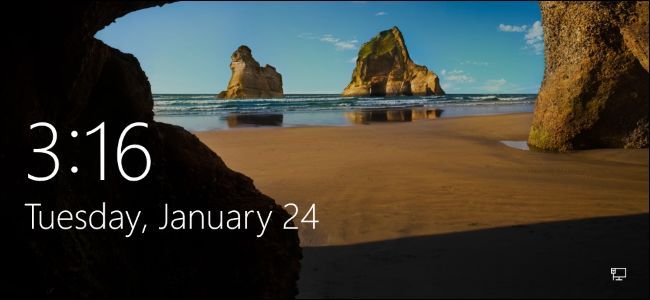
Экран блокировки в Windows — не просто картинка. Он показывает уведомления, подробную информацию от приложений и может давать доступ к голосовому помощнику. В Windows 8 и 10 управление этими параметрами похоже; в примерах ниже используется Windows 10.
Установить собственный фон экрана блокировки и убрать рекламу
По умолчанию Windows использует Windows Spotlight для фонового изображения экрана блокировки. Spotlight регулярно подгружает новые картинки, но Microsoft также использует его для показа рекламных материалов из Microsoft Store. Чтобы убрать такие объявления, отключите Windows Spotlight.
Как изменить фон:
- Откройте Параметры > Персонализация > Экран блокировки.
- В поле Фон выберите один из вариантов: Windows Spotlight, Изображение или Слайд-шоу.
- Если выбрали Изображение — подберите файл на компьютере или используйте одно из встроенных изображений.
- Если выбрали Слайд-шоу — укажите папку с фотографиями.
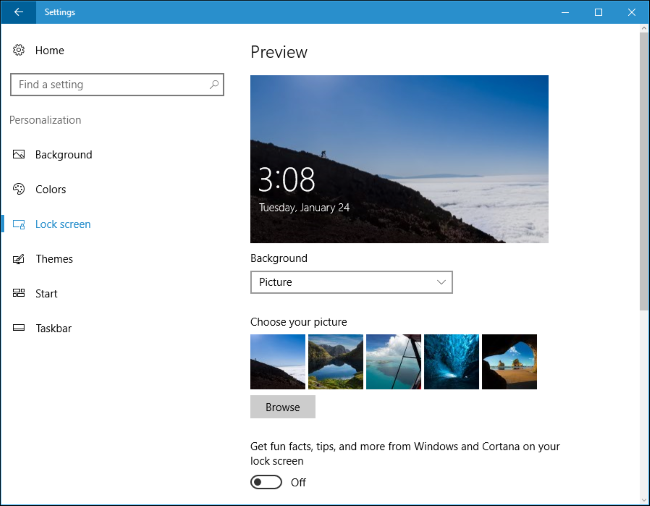
Совет по приватности и рекламе: отключите опцию «Получать интересные факты, подсказки и другое от Windows и Cortana на экране блокировки», чтобы не видеть рекламные или промо-материалы в подсказках.
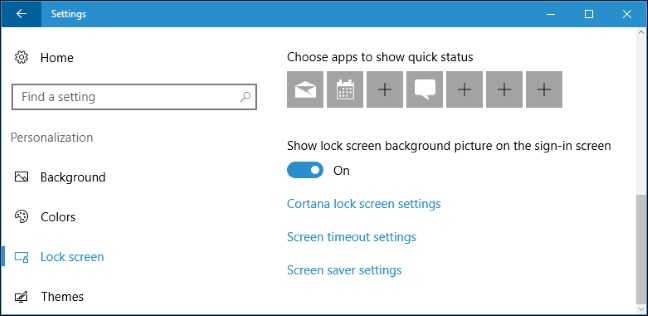
Экран блокировки по умолчанию дублирует фон на экране входа в систему. Чтобы вместо изображения на экране входа использовать простой однотонный цвет, в тех же настройках отключите «Показывать изображение экрана блокировки на экране входа».
ВАЖНО: Windows Spotlight — сервис динамических изображений. Отключение Spotlight отключит и автоматическое обновление фоновых картинок.
Выбор приложений и уведомлений для экрана блокировки
Экран блокировки позволяет быстро просматривать данные: новые письма, погоду, события календаря и прочее — до разблокировки компьютера. Система допускает одну программу с «подробным состоянием» и до семи приложений с «быстрым состоянием».
Примеры: приложение Погода показывает подробные данные о текущей погоде; Почта отображает значок, если пришли новые сообщения.
Как настроить приложения:
- Параметры > Персонализация > Экран блокировки.
- Прокрутите вниз до раздела Выберите приложение для показа подробного состояния и выберите одно приложение.
- Ниже выберите до семи приложений в разделе Выберите приложения для показа быстрого состояния.
- Если хотите отключить все уведомления — поочередно нажмите на значки приложений и выберите Нет.
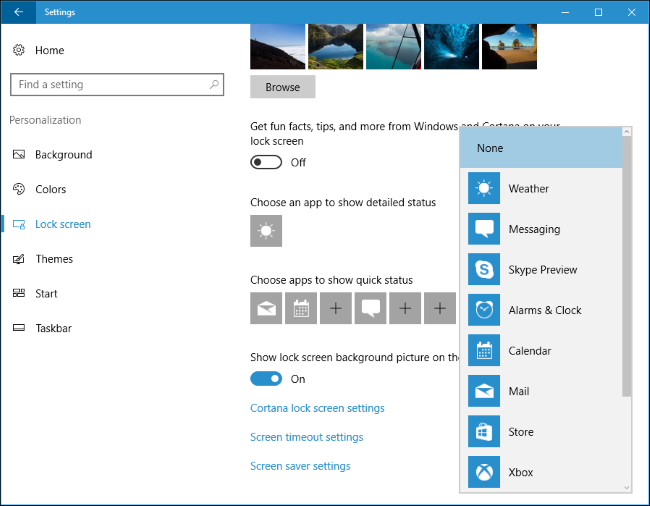
Критерии выбора приложений: отдавайте приоритет тем, где информация важна без разблокировки — будильник, календарь, сообщения, погода. Для чувствительных приложений (почта, финансы) подумайте о приватности и ограничьте отображение.
Разрешить или запретить Cortana на экране блокировки
Windows 10 обычно позволяет взаимодействовать с голосовым помощником Cortana прямо с экрана блокировки. Чтобы включить или выключить эту возможность:
- Откройте Параметры > Персонализация > Экран блокировки и прокрутите в самый низ, затем выберите Параметры Cortana для экрана блокировки. Либо откройте меню Cortana на панели задач и нажмите значок настроек.
- В разделе Экран блокировки включите или выключите «Использовать Cortana, даже когда устройство заблокировано».
После включения скажите «Привет, Cortana» — и помощник будет доступен с экрана блокировки.
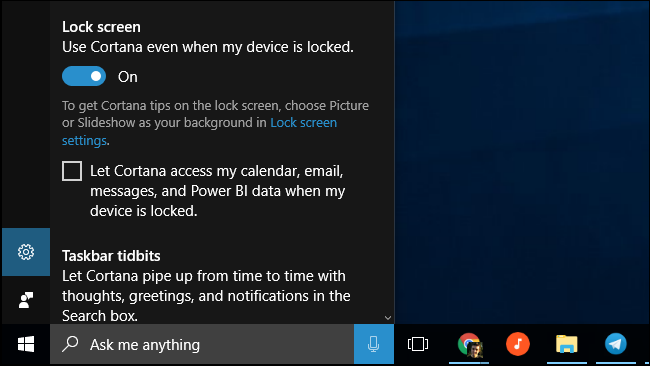
Безопасность: по умолчанию Cortana не может получить доступ к чувствительным данным (календарю, письмам) без разблокировки. Если вы хотите предоставить такой доступ, включите «Разрешить Cortana доступ к моему календарю, почте, сообщениям и данным Power BI, когда устройство заблокировано». Power BI — это бизнес‑аналитический сервис.
ПОМНИТЕ: предоставление доступа ускоряет взаимодействие, но снижает приватность. Для рабочих ноутбуков лучше запретить доступ к личным данным с экрана блокировки.
Отключение экрана блокировки
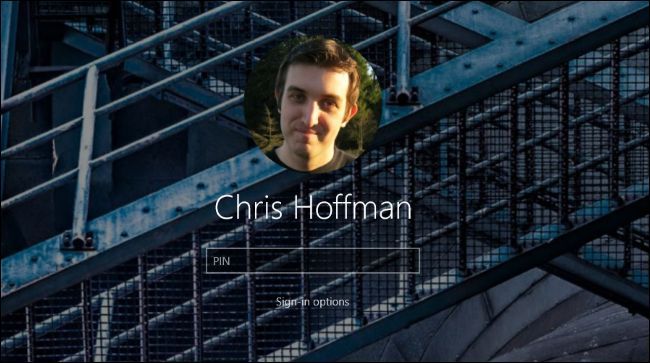
Windows 10 показывает экран блокировки при загрузке и при блокировке компьютера. В корпоративных и учебных редакциях (Enterprise и Education) есть групповая политика, которая позволяет отключить экран блокировки официально через редактор локальной групповой политики.
Для домашней и профессиональной версий Windows 10 официального централизованного параметра нет. Существуют обходные методы (регистровые правки, сторонние утилиты, задания в Планировщике задач), которые могут заставить систему переходить сразу на экран входа (где вводят PIN или пароль) вместо экрана блокировки. На Windows 8 можно было отключить экран блокировки через реестр; в последних сборках Windows 10 этот метод перестал быть стабильным.
Если вы рассматриваете отключение экрана блокировки:
- Для корпоративных устройств — используйте групповую политику и тестируйте изменения на пилотных машинах.
- Для домашних систем — взвесьте риск безопасности: отключение экрана блокировки упрощает доступ к устройству в случае физического попадания постороннего человека к компьютеру.
ОТМЕТКА: конкретные шаги по обходу или редактированию реестра не включены здесь из соображений безопасности. Если вы администратор, сначала создайте полную резервную копию системы.
Когда настройки не сработают и возможные причины
- Групповые политики домена. На корпоративных компьютерах настройки в Параметры могут переопределяться политиками Active Directory.
- Сборки Windows. Некоторые методы (например, редактирование реестра для отключения экрана блокировки) перестали работать в новых сборках системы.
- Приложения сторонних производителей. Утилиты оптимизации или темы рабочего стола могут менять поведение экрана блокировки.
- Профиль пользователя. Ограничения для гостевых или управляемых учетных записей могут блокировать доступ к настройкам.
Альтернативные подходы и инструменты
- Отключить рекламу: если не хотите видеть промо-материалы, достаточно отключить Windows Spotlight и подсказки в настройках.
- Использовать сторонние менеджеры экрана блокировки: существуют приложения, которые накладывают собственный интерфейс, но они могут конфликтовать с безопасностью и получать доступ к персональным данным.
- Централизованное управление для компаний: групповые политики и MDM (Microsoft Intune) дают надёжный контроль и аудит изменений.
Мини-методология: как выбирать настройки экрана блокировки
- Определите приоритеты: приватность vs удобство.
- Оцените окружение: домашний ПК или корпоративный ноутбук.
- Выберите фон (статичный/слайд-шоу/Spotlight) и отключите подсказки, если нужны минимальные промо‑материалы.
- Выберите 1 приложение для подробной информации и максимум 7 для быстрых уведомлений, исключив чувствительные сервисы.
- Решите, разрешать ли Cortana: удобство для голосовых команд или ограничение доступа к данным.
- Для глобальных изменений используйте групповые политики и тестируйте изменения.
Чек-листы для разных ролей
Чек-лист для домашнего пользователя:
- Отключить подсказки Spotlight, если раздражают.
- Выбрать фон: Изображение или Слайд-шоу.
- Оставить 1–2 полезных приложения (погода, календарь).
- Отключить доступ Cortana к персональным данным.
Чек-лист для ИТ-администратора:
- Проверить существующие GPO и MDM-профили.
- Протестировать изменение политики на пилотной группе.
- Документировать шаги отката.
- Убедиться, что резервное копирование реестра/образа выполнено.
Чек-лист для пользователя с ограниченной безопасностью (например, публичный киоск):
- Запрещать вход в систему без учетных данных.
- Отключить Cortana и доступ приложений к данным.
- Установить ограниченный набор приложений для быстрого состояния.
Факто‑бокс: ключевые моменты
- 1 приложение может показывать подробное состояние.
- До 7 приложений могут показывать быстрое состояние.
- Windows Spotlight автоматически обновляет фон и может показывать рекламу.
- Групповые политики доступны в редакциях Enterprise и Education.
Критерии приёмки
- Фон изменён на выбранный файл или слайд‑папку.
- Подсказки Spotlight отключены (нет рекламных уведомлений).
- Выбранные приложения отображают статус на экране блокировки.
- Cortana либо доступна с экрана блокировки, либо полностью отключена, в зависимости от требования.
Краткий глоссарий
- Экран блокировки — экран, который показывается перед входом в систему.
- Windows Spotlight — служба подгрузки фоновых изображений и подсказок.
- Подробное состояние — приложение, показывающее детальную информацию на экране блокировки.
- Быстрое состояние — иконка приложения с кратким уведомлением.
- GPO — групповая политика для централизованных настроек Windows.
Риски и рекомендации по безопасности
- Разрешение доступа Cortana к почте и календарю упрощает работу, но открывает данные при физическом доступе к устройству. Для рабочих устройств лучше запретить доступ.
- Использование сторонних инструментов для управления экраном блокировки может нарушить гарантию безопасности и вызвать конфликт обновлений.
Часто задаваемые вопросы
Как убрать рекламу с экрана блокировки?
Отключите Windows Spotlight и опцию подсказок в Параметры > Персонализация > Экран блокировки.
Как запретить Cortana на экране блокировки?
В настройках Cortana или в разделе Экран блокировки выключите «Использовать Cortana, даже когда устройство заблокировано».
Можно ли полностью отключить экран блокировки на Windows 10 Home?
Официальной опции для Home нет; существуют обходные методы, но они несут риски и обычно требуют вмешательства в систему. Для корпоративных редакций отключение возможно через групповые политики.
Короткое резюме: экран блокировки полезен для быстрого просмотра информации, но может содержать рекламные подсказки. Для приватности отключайте Spotlight и подсказки, выбирайте только нужные приложения для статуса и внимательно решайте вопрос доступа Cortana. Для централизованного управления используйте GPO или MDM.

Похожие материалы

Несколько аккаунтов Skype: Multi Skype Launcher

Журнал для работы: повысить продуктивность

Персональные звуки уведомлений на Android

Скачивание шоу Hulu для офлайн‑просмотра

Microsoft Start: персонализированная новостная лента
