
Как настроить заблокированный экран на Galaxy с One UI 5
Кратко о значении обновления
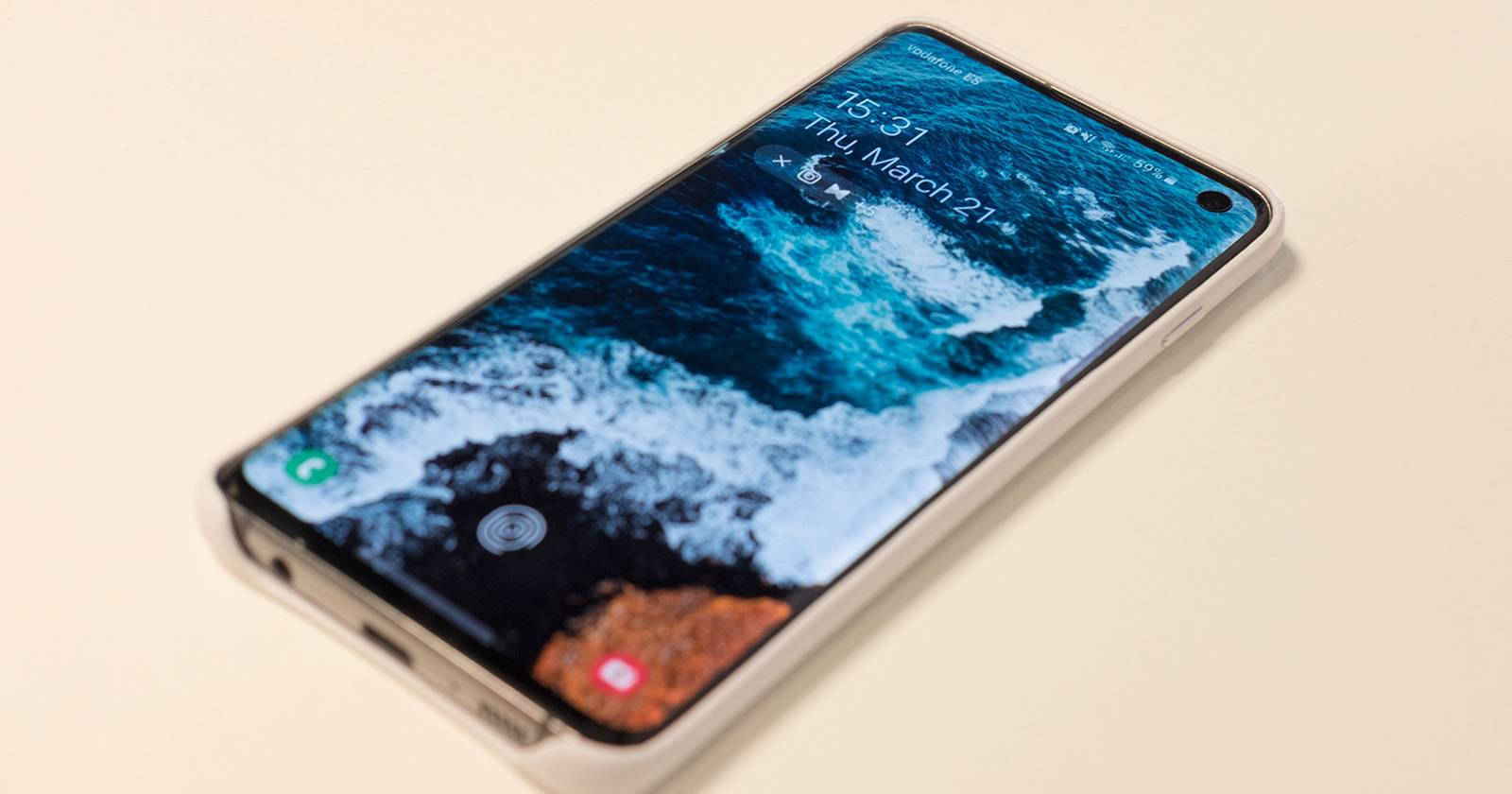
One UI 5 добавляет расширенные возможности персонализации экрана блокировки: не только изменение обоев, но и гибкая настройка часов, шрифтов, уведомлений, фильтров и виджетов. Это простой способ сделать телефон более информативным и удобным без установки сторонних приложений.
Что можно настроить
- Стиль часов: положение, размер, формат, шрифт.
- Шрифт и цвет элементов экрана.
- Внешний вид уведомлений: компактный, детальный или скрытый.
- Быстрые ярлыки и запуск приложений прямо с экрана блокировки.
- Обои и фильтры для фотографии/живых обоев.
- Виджеты: погода, будильник, расписание, управление музыкой.
Важное: некоторые опции могут требовать ввода пароля или биометрии для подтверждения изменений.
Подробная пошаговая инструкция
- Убедитесь, что устройство обновлено до One UI 5: откройте Настройки > Обновление ПО > Загрузить и установить. Если обновление доступно — установите его.
- На экране блокировки нажмите и удерживайте пустую область, чтобы открыть режим редактирования.
- При появлении запроса подтвердите личность: введите пароль экрана блокировки или выполните скан пальца/лица.
- В режиме редактирования тапайте по элементам экрана — часы, уведомления, обои, ярлыки — чтобы открыть их параметры.
- Изменяйте стиль часов, шрифт и цвет, выбирайте форму уведомлений и включайте/отключайте детали.
- Чтобы изменить размер или положение блока (например, часы или уведомления), перетащите контур или используйте маркеры изменения размера.
- Добавьте виджеты: нажмите добавить виджет и выберите из списка (погода, будильник, расписание, управление музыкой и другие).
- При желании установите фильтр для обоев — это изменит оттенок и контраст изображения на экране блокировки.
- Когда закончите, нажмите Готово (Done), чтобы сохранить изменения.
Быстрые советы и приёмы
- Экспериментируйте с контрастом и фильтрами для повышения читаемости текста на обоях.
- Если часто используете медиа-плеер — добавьте виджет управления музыкой на экран блокировки.
- Для приватности используйте режим компактных уведомлений или скрывайте содержание уведомлений на экране блокировки.
- Good Lock и похожие модули позволяют запускать приложения с экрана блокировки — удобно для часто используемых задач.
Техническая методика: как тестировать персонализацию
- Сформулируйте цель: улучшить читаемость, ускорить доступ к функциям или изменить стиль.
- Примените один набор изменений (часы + шрифт + виджет).
- Оцените удобство в течение 24–48 часов.
- Откатите или дополните изменения, если что-то мешает (например, мешают уведомления).
Когда настройка может не сработать (провал) и что делать
- Проблема: нужный параметр недоступен.
- Причина: телефон не обновлён до One UI 5 или модель не поддерживает расширенные опции. Действие: проверьте обновления и совместимость.
- Проблема: изменения не сохраняются.
- Причина: системная ошибка или конфликт с приложением.
- Действие: перезагрузите устройство, очистите кэш лаунчера или временно отключите сторонние приложения персонализации.
- Проблема: виджеты или ярлыки не работают с заблокированного экрана.
- Причина: ограничения безопасности.
- Действие: проверьте настройки безопасности и разрешения для конкретных приложений.
Роль‑ориентированные чеклисты
- Обычный пользователь
- Обновил устройство до One UI 5.
- Поменял стиль часов и шрифт.
- Добавил один виджет (погода или будильник).
- Продвинутый пользователь
- Настроил фильтры обоев и цвета интерфейса.
- Добавил управление музыкой и быстрый запуск приложения через Good Lock.
- Проверил приватность уведомлений.
- IT‑администратор/корпоративный пользователь
- Проверил, что безопасность экрана блокировки соответствует политике компании.
- Ограничил запуск приложений с экрана блокировки для корпоративного устройства.
Модель принятия решения (микро‑хак)
- Если цель — удобство доступа → ставьте виджеты и быстрые ярлыки.
- Если цель — приватность → минимизируйте содержание уведомлений.
- Если цель — стиль → экспериментируйте с шрифтами и фильтрами обоев.
Критерии приёмки
- Изменения успешно сохраняются после перезагрузки.
- Ключевые виджеты показывают актуальные данные на экране блокировки.
- Нет конфликтов с уведомлениями и безопасностью.
Короткая памятка по устранению неполадок
- Перезагрузите телефон.
- Проверьте наличие обновлений системы и приложений.
- Отключите сторонние лаунчеры/модули персонализации и повторите.
- Сбросьте настройки экрана блокировки при необходимости и настройте заново.
Итог
One UI 5 делает экран блокировки на Galaxy более гибким: от эстетики до практичности. Начните с небольшой комбинации — один стиль часов, один виджет, оптимальные уведомления — и постепенно доведите до удобного для себя варианта.
Краткое резюме:
- Обновите устройство до One UI 5.
- Долгое нажатие на экран блокировки открывает редактор.
- Меняйте часы, шрифты, уведомления, виджеты и фильтры.
- Тестируйте изменения несколько дней и корректируйте по результату.

Автор
Редакция
Похожие материалы

Программное обеспечение
Несколько аккаунтов Skype: Multi Skype Launcher

Productivity
Журнал для работы: повысить продуктивность

Android.
Персональные звуки уведомлений на Android

Стриминг
Скачивание шоу Hulu для офлайн‑просмотра

Новости
Microsoft Start: персонализированная новостная лента

Гайды