
Как настроить меню «Поделиться» в iOS
Краткие ссылки
Зачем это нужно?
Настройка листа «Поделиться»
Быстрые советы и сценарии использования
Когда это не сработает
Чек-листы по ролям
Зачем это нужно?
Лист «Поделиться» позволяет отправлять контент из текущего приложения в другое. В тех местах, где виден значок с прямоугольником и стрелкой вверх, можно вызвать систему общего доступа — «share sheet». Обычно это используется для отправки ссылки по почте, сохранения документа в заметки или добавления напоминания.
Раньше лист «Поделиться» был ограничен системными приложениями: Почта, Заметки, Напоминания и т.п. С iOS 8 Apple открыла API для сторонних приложений. Это значит, что сайты, фото и документы теперь можно отправлять в приложения вроде Gmail, Todoist, Slack и другие, если разработчики добавили соответствующую интеграцию.
Однако по умолчанию iOS показывает системные приложения в первых слотах, а сторонние чаще скрыты за кнопкой «Ещё». Это приводит к тому, что вы видите много неиспользуемых иконок. Изменив порядок и видимость, вы получите лист «Поделиться», который действительно ускоряет работу.
Связанная тема: Как пользоваться Spotlight на iPhone или iPad — используйте поиск, когда нужно быстро найти приложение или файл.
Настройка листа «Поделиться»
Ниже — подробная пошаговая инструкция с пояснениями, иллюстрациями и практическими вариантами использования.
Откройте лист «Поделиться» в приложении
Открыть меню легко: коснитесь значка «Поделиться» (квадрат со стрелкой вверх) в том приложении, где вы хотите отправить что-то другому приложению. Для примера мы возьмём Safari, так как там часто делятся ссылками.
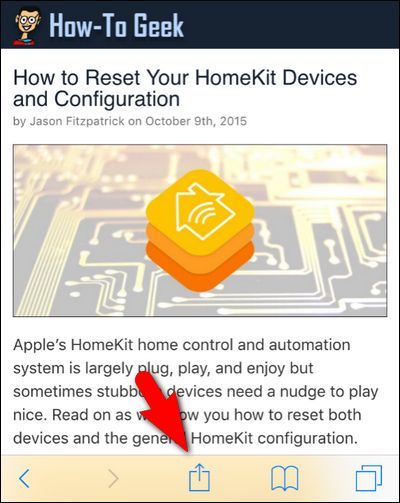
После нажатия откроется текущая версия листа «Поделиться». Если вы его ещё не настраивали, это будет стандартный набор иконок.
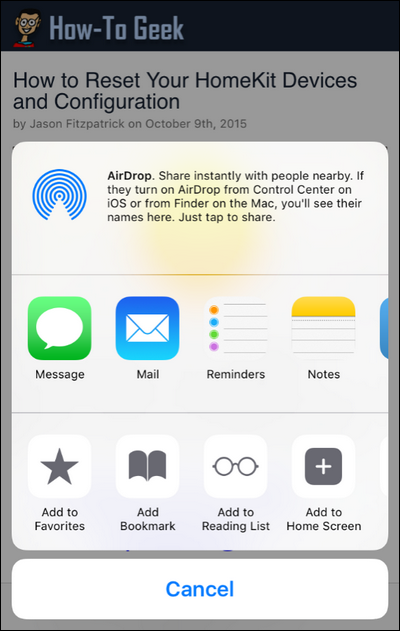
В стандартном виде вы увидите, например: Сообщения, Почта, Напоминания и Заметки. Если вы редко пользуетесь системной Почтой и предпочитаете Gmail, или используете Todoist вместо Напоминаний, имеет смысл изменить набор.
Найдите кнопку «Ещё» и откройте настройки
Проведите по ряду иконок влево, чтобы найти значок с надписью «Ещё» (три точки). Этот экран показывает доступные активности — системные и сторонние.
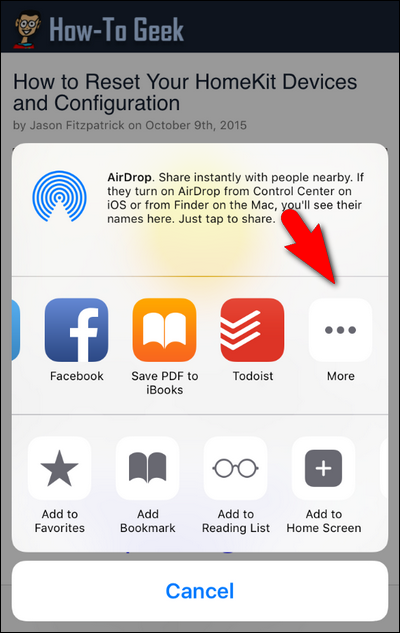
Нажмите «Ещё», чтобы попасть в меню конфигурации.
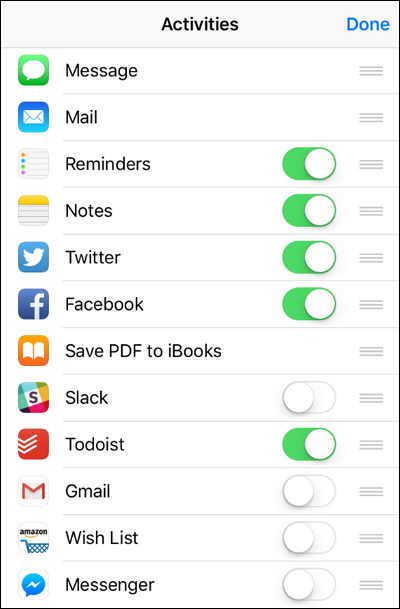
Включение и отключение интеграций
В меню «Активности» вы увидите список доступных действий и расширений. У каждой строки есть переключатель, который включает или выключает появление приложения в листе «Поделиться». Выключите те, которые не нужны.
Важно: некоторые системные приложения нельзя полностью удалить из списка, но их можно опустить вниз списка, чтобы они не занимали первые слоты.
Например, отключите “Напоминания” и “Заметки”, если вы ими не пользуетесь. Включите Slack, если вы часто отправляете ссылки в рабочие каналы.
Изменение порядка значков
Рядом с каждым приложением есть иконка с тремя горизонтальными полосами. Нажмите и удерживайте эту иконку, затем перетащите приложение вверх или вниз, чтобы изменить порядок. Первый экран листа «Поделиться» вмещает четыре иконки. Второй экран (сдвигаемый влево) — ещё три. Расположите четыре самых важных приложения в первых четырёх слотах.
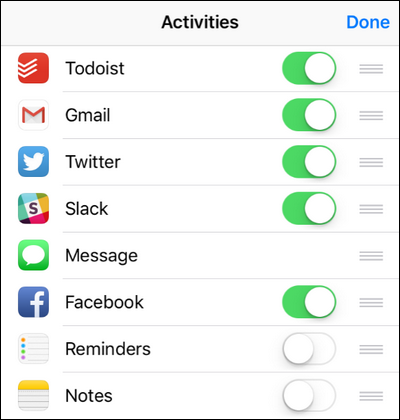
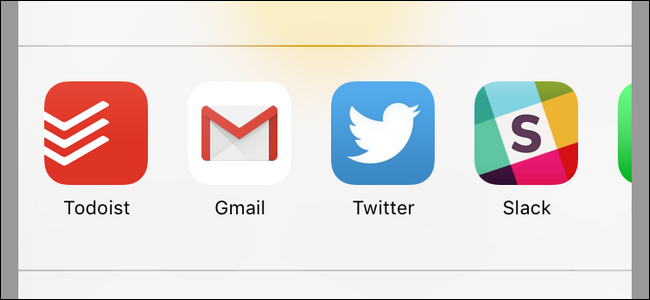
После настройки лист будет содержать именно те приложения, которые вы используете часто: например, Todoist, Gmail, Twitter и Slack. Системные Сообщения и Facebook можно оставить на второй странице, а ненужные — выключить.
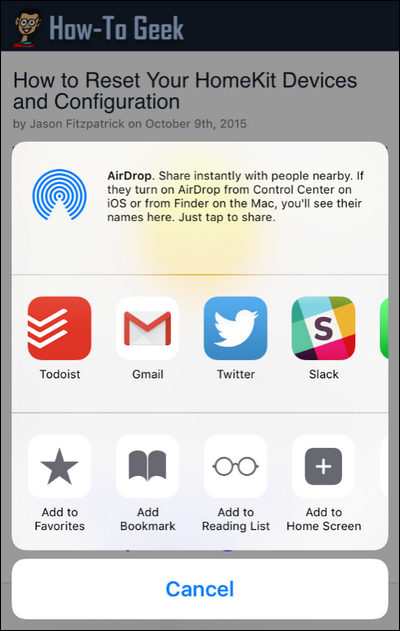
Теперь вы можете быстро делиться ссылками и файлами без лишних свайпов.
Быстрые советы и сценарии использования
- Для постоянной отправки ссылок в задачу используйте Todoist или аналог и поставьте его на первое место.
- Если вы часто делитесь скриншотами по работе — включите Slack и разместите на первой позиции.
- Почту можно заменить на Gmail, если вы используете клиент Google.
- Для публикаций в соцсетях включите Twitter или Facebook и разместите их ближе к началу списка.
Совет: если вы меняете набор приложений и не видите обновления, закройте и снова откройте приложение, из которого вызываете лист «Поделиться».
Когда это не сработает
- Если приложение не поддерживает расширения Share Sheet, вы не увидите его в списке. Решение: проверьте настройки самого приложения или свяжитесь с разработчиком.
- Если приложение снято с устройства, оно не появится.
- Некоторых системных приложений нельзя полностью удалить; их можно только опустить вниз списка.
- В корпоративных iOS-профилях (MDM) администратор может ограничивать доступ к расширениям.
Альтернативные способы и расширенные приёмы
- Используйте «Поделиться» через меню многозадачности или палитру действий в сторонних приложениях — иногда приложения имеют свои быстрые кнопки для отправки.
- Для автоматизации повторяющихся сценариев применяйте приложение «Команды» (Shortcuts): можно создать команду, которая принимает URL или фото и автоматически отправляет в нужное приложение.
- Если вы разработчик или администратор — тестируйте поведение расширений в разных версиях iOS, так как API расширений может меняться.
Методика: как я настраиваю лист «Поделиться» (мини-процесс)
- Определить 4 самые частые цели (личные и рабочие). 2. Проверить, установлены ли соответствующие приложения. 3. Открыть лист «Поделиться» и нажать «Ещё». 4. Включить нужные приложения, выключить лишние. 5. Перетащить приложения в приоритетный порядок (4 на первом экране, 3 на втором). 6. Протестировать — поделиться ссылкой и проверить маршрут передачи.
Этот процесс занимает обычно не больше минуты, а экономит время при дальнейшем использовании.
Чек-листы по ролям
Чек-лист для обычного пользователя
- Включить часто используемые приложения
- Отключить «Напоминания»/«Заметки», если не нужны
- Расположить 4 любимых приложения на первой странице
- Протестировать обмен ссылкой
Чек-лист для продвинутого пользователя
- Настроить «Команды» для массовой отправки
- Поставить рабочие чаты (Slack) рядом с личными (Todoist) по приоритету
- Проверить, какие приложения поддерживают получение текста, URL и файлов
Чек-лист для IT-администратора
- Проверить политику MDM на разрешения расширений
- Документировать стандартный набор приложений для сотрудников
- Предоставить инструкцию по восстановлению настроек при обновлении iOS
Критерии приёмки
- Первые четыре слота листа содержат приложения, которые пользователь реально использует.
- Время от открытия листа до успешной отправки сокращено по сравнению с настройкой по умолчанию.
- Ненужные приложения выключены или перемещены на вторую страницу.
Устранение неполадок
Проблема: Приложение не появляется в списке
- Проверьте, установлено ли приложение.
- Убедитесь, что приложение поддерживает расширения Share Sheet.
- Перезапустите iOS-приложение или устройство.
- Если устройство под управлением компании — уточните у администратора.
Проблема: Порядок не сохраняется
- Попробуйте перетащить заново и выйти из меню.
- Закройте и снова откройте исходное приложение.
- Обновите iOS до последней доступной версии.
Совместимость и конфиденциальность
Совместимость: опция доступна начиная с iOS 8, но поведение и внешний вид листа могли измениться в будущих версиях. Всегда проверяйте поддержку конкретных приложений и их версию.
Конфиденциальность: при использовании сторонних расширений контент, который вы передаёте (ссылка, изображение, текст), может проходить через сервисы этих приложений. Проверьте политику конфиденциальности приложения перед отправкой чувствительных данных.
Примечание: «Команды» (Shortcuts) позволяют автоматизировать сценарии, но они также получают доступ к передаваемым данным при выполнении. Настраивайте осторожно.
Частые вопросы
Поддерживает ли любой сторонний почтовый клиент интеграцию в лист «Поделиться»?
Не обязательно. Поддержка зависит от того, добавил ли разработчик интеграцию на основе iOS API.
Могу ли я полностью убрать системные приложения из листа?
Некоторые системные приложения нельзя удалить, но их можно опустить вниз списка.
Помогает ли настройка сэкономить заряд батареи?
Настройка сама по себе не влияет на расход батареи. Зато она экономит время и уменьшает количество действий.
Итог и рекомендации
Настройка листа «Поделиться» — быстрый способ сделать iOS удобнее. Определите свои приоритеты, включите нужные интеграции, расположите их в порядке важности и протестируйте. Для продвинутых пользователей рекомендую дополнительно настроить «Команды» для автоматизации повторяющихся задач.
Ключевые шаги:
- Откройте лист «Поделиться» → нажмите «Ещё». 2. Включите/отключите приложения. 3. Перетащите иконки в нужный порядок. 4. Протестируйте.
Если остались вопросы по iOS — напишите на адрес ask@howtogeek.com, и команда постарается помочь.

Похожие материалы

Несколько аккаунтов Skype: Multi Skype Launcher

Журнал для работы: повысить продуктивность

Персональные звуки уведомлений на Android

Скачивание шоу Hulu для офлайн‑просмотра

Microsoft Start: персонализированная новостная лента
