
Как изменить статус "В игре" в Steam
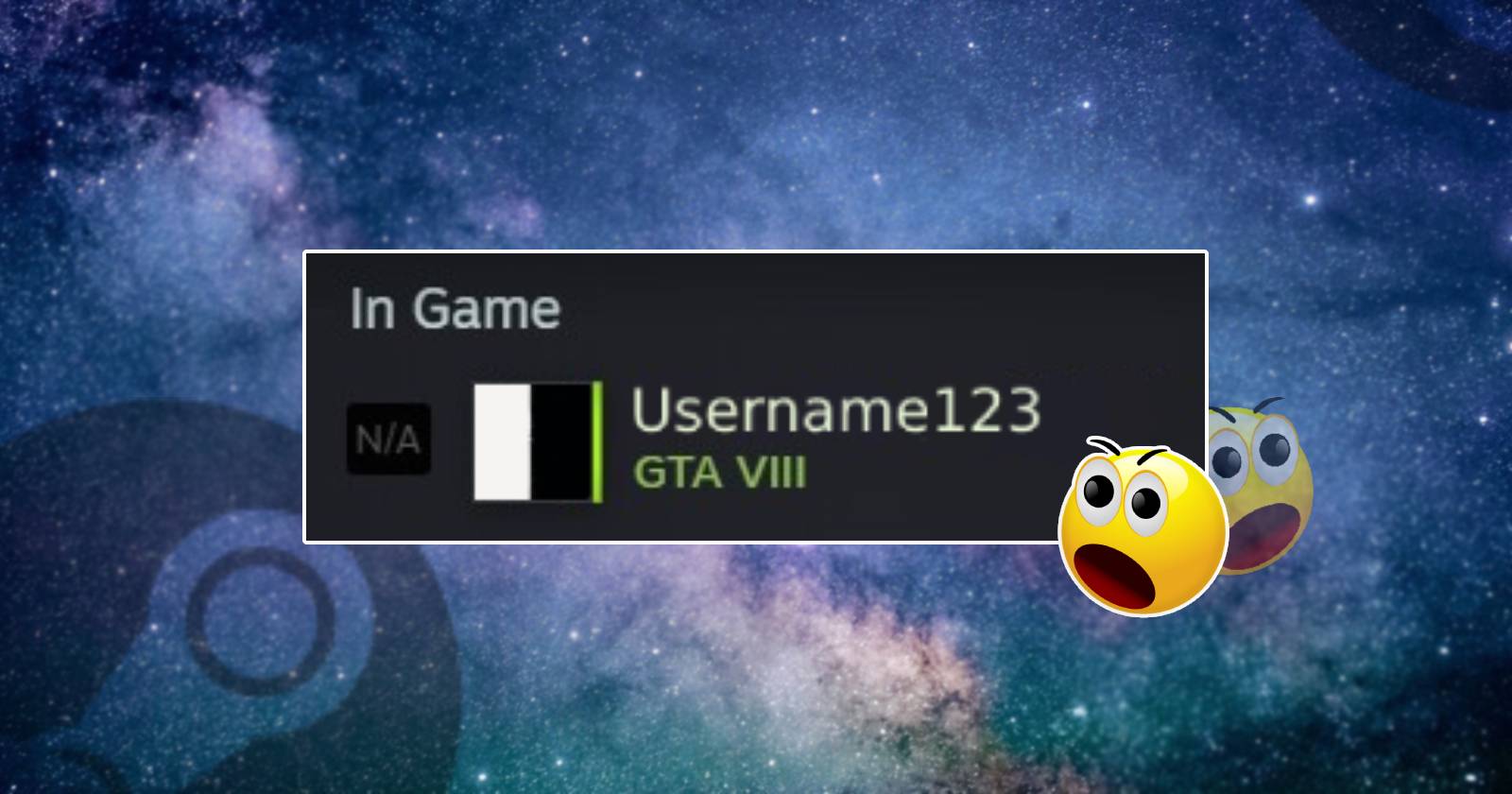

Steam показывает метку “В игре” и имя запускаемого из библиотеки приложения. По умолчанию рядом стоит реальное название игры, но вы можете заменить его на любое другое — например, на вымышленное название или шутливое сообщение.
Что нужно знать коротко
- Steam отображает статус только при запуске игры или программы из библиотеки Steam.
- Для изменения текста нужно добавить приложение в библиотеку как «Не-Steam игра» и отредактировать его имя.
- Изменённое имя сохраняется автоматически.
Важно: вы не сможете подменить статус, когда игра запускается напрямую через саму игру вне библиотеки или если это собственный встроенный Steam-игровой процесс, который перезаписывает название.
Пошаговая инструкция
- Откройте клиент Steam.
- В верхнем меню выберите “Игры” → “Добавить стороннюю игру в мою библиотеку”.
- В появившемся окне отметьте любое приложение из списка и нажмите “Добавить отмеченные программы”.
- Перейдите в библиотеку Steam и в левой колонке найдите добавленное приложение. Кликните по нему правой кнопкой мыши и выберите “Свойства”.
- В первом текстовом поле окна свойств измените имя программы на желаемое. Можно также поменять иконку через тот же диалог.
- Закройте окно — изменения сохраняются автоматически.
- Запустите приложение через библиотеку Steam. На вашей странице профиля и в списках друзей появится статус “В игре” с новым именем.
Идеи для имён статуса
Подойдите к выбору креативно — чем менее очевидно, тем интереснее реакция друзей. Примеры:
- The Matrix
- ГТА VIII (GTA VIII)
- Любимая работа
- Respawning…
- Squid Game
- На работе
Совет: не выбирайте слишком провокационные заявления, чтобы не привлекать лишнего внимания от знакомых или модерации платформы.
Когда это не сработает
- Если приложение запускается не через библиотеку Steam (например, двойной клик по ярлыку на рабочем столе), статус может не появиться.
- Для официальных Steam-игр клиент иногда показывает оригинальное имя игры, а не подменённое (особенно если игра интегрирована с сервисом напрямую).
- Онлайн-сервисы и античит-системы не зависят от этого статуса; изменение имени не даст преимуществ и не обходит защиты.
Альтернативные подходы
- Использовать сторонние программы, которые меняют отображаемый статус — рисковано и может нарушать правила Steam; не рекомендуется.
- Поставить ярлык на запуск программы через Steam с параметрами командной строки, если нужно специфическое поведение приложения.
- Создать несколько «шаблонных» записей в библиотеке для быстрой смены статуса.
Мини‑методика для быстрой подмены (шаблон)
- Добавьте любую программу в библиотеку.
- Переименуйте её в желаемый статус.
- Запускайте через библиотеку и проверяйте в списке друзей.
- Для возврата — верните оригинальное имя в свойствах.
Контроль качества и критерии приёмки
- Статус появляется в вашем профиле и видим друзьям в списке друзей.
- Имя отображается без обрезки и без неожиданных символов.
- При возврате к исходному имени статус снова отражает реальное название.
Риски и этика
- Это безобидная шутка, но не стоит выдавать чужую работу или обманывать в серьёзных контекстах.
- Не используйте изменённые статусы для введения в заблуждение официальных лиц, работодателей или при организации событий.
Чек‑лист по ролям
Игрок:
- Добавил приложение в библиотеку
- Переименовал его на понятное и безопасное имя
- Запустил через библиотеку и проверил видимость у друзей
Администратор сообщества:
- Оценил риски фейковых статусов в слоте сообщества
- Подготовил правила поведения для пользователей
Короткий глоссарий
- Библиотека Steam — список игр и приложений в вашем клиенте Steam.
- Не‑Steam игра — любое приложение, добавленное пользователем в библиотеку вручную.
Часто задаваемые вопросы
Q: Увидят ли мои друзья подменённый статус без посещения моего профиля?
A: Да — статус видно в их списке друзей и в всплывающих подсказках при наведении.
Q: Могут ли подмены статуса привести к блокировке аккаунта?
A: Сам по себе трюк безопасен, если вы не используете стороннее ПО, нарушающее правила Steam. Не стоит использовать подмену для мошенничества.
Q: Можно ли автоматизировать смену нескольких статусов?
A: Автоматизация возможна через внешние скрипты, но это повышает риск нарушения правил и не рекомендуется.
Итог
Подмена имени в статусе “В игре” — простой и безопасный способ персонализировать профиль или пошутить над друзьями. Всегда запускайте приложение через библиотеку Steam и избегайте сторонних инструментов, которые требуют доступа к вашему аккаунту.
Важно: не используйте эти приёмы для обмана в серьёзных ситуациях или злоупотребления доверием.

Похожие материалы

Несколько аккаунтов Skype: Multi Skype Launcher

Журнал для работы: повысить продуктивность

Персональные звуки уведомлений на Android

Скачивание шоу Hulu для офлайн‑просмотра

Microsoft Start: персонализированная новостная лента
