
Как изменить статус «В игре» в Steam
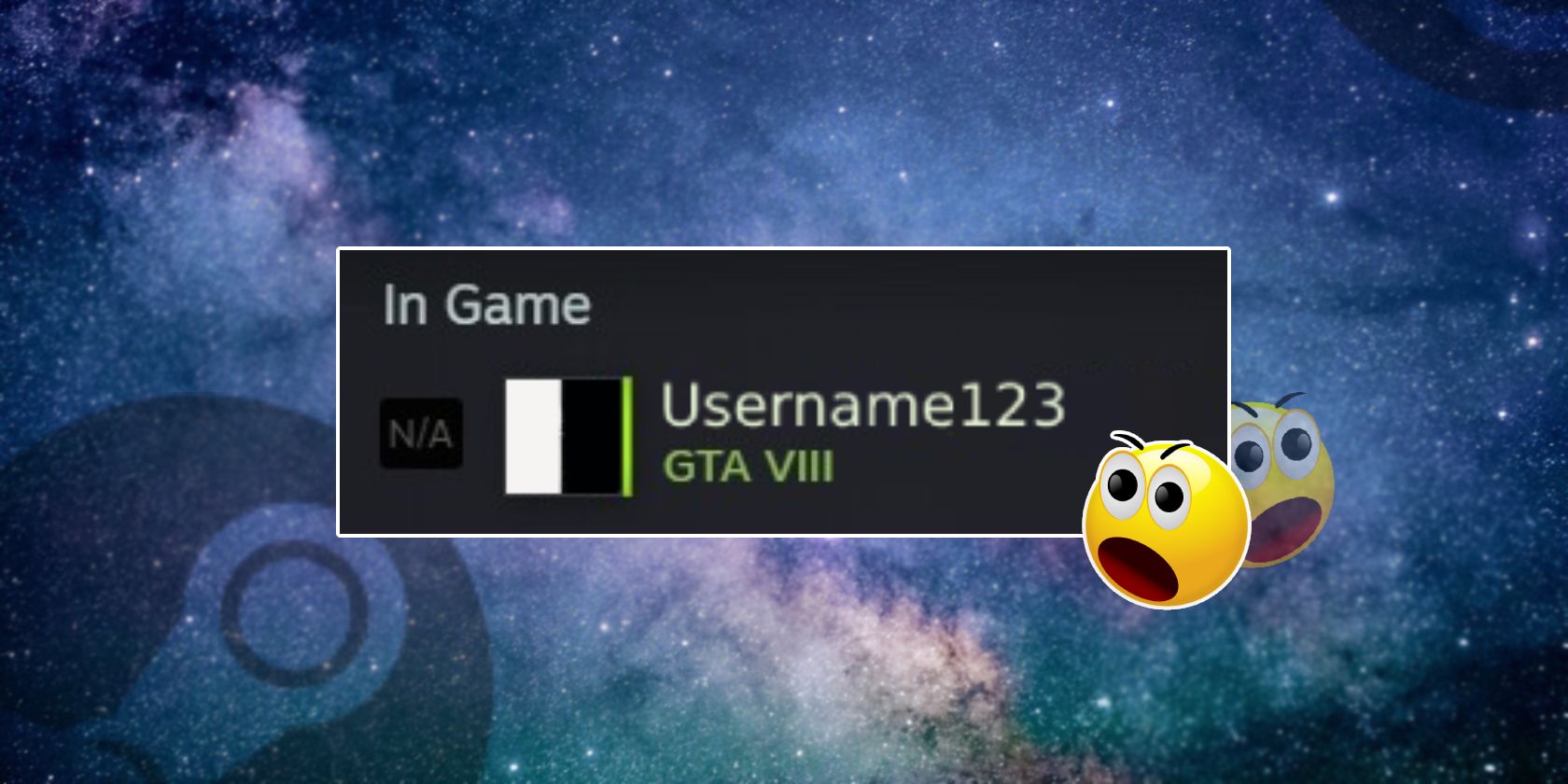
Steam показывает статус “В игре” при запуске программы из вашей библиотеки. По умолчанию рядом с меткой “В игре” отображается реальное название игры, но его можно заменить на любое другое — достаточно добавить приложение в библиотеку и переименовать его в свойствах. Ниже — пошаговая инструкция, рекомендации по безопасности, идеи имён, варианты и краткие сценарии принятия.
Что нужно знать заранее
- Steam показывает статус только если вы запустили приложение через библиотеку Steam. Если приложение не добавлено в библиотеку или запущено напрямую из проводника, статус не появится.
- Изменённое имя видно друзьям и в общем списке друзей — это публичная часть профиля, поэтому думайте об этикете и приватности.
- Вы не изменяете фактический файл игры — только строку отображения в библиотеке Steam.
Быстрые шаги для подмены статуса
- Запустите клиент Steam и в меню выберите Games > Add a Non-Steam Game to My Library.
- В появившемся окне отметьте любую программу из списка (например, WordPad или Блокнот) и нажмите Add Selected Programs.
- Откройте библиотеку Steam, найдите добавленную программу в левой панели и щелкните правой кнопкой по ней. Выберите Properties.
- В первом текстовом поле окна Properties измените название программы на желаемое. При желании замените значок программы.
- Закройте окно (Steam сохраняет изменения автоматически). Запустите программу через Steam — в вашем профиле и у друзей в списке отобразится новый статус.
Подробная методика (микро-SOP)
- Подготовка: убедитесь, что Steam обновлён и вы вошли в аккаунт.
- Добавление: Games → Add a Non-Steam Game to My Library → отметьте приложение → Add Selected Programs.
- Переименование: Библиотека → правая кнопка по элементу → Properties → измените поле имени.
- Проверка: запустите приложение через библиотеку, проверьте видимость статуса в своём профиле и списке друзей.
Идеи для отображаемого имени
Ниже — короткая таблица с примерами имён, которые часто привлекают внимание друзей.
| Категория | Примеры имён |
|---|---|
| Фейковые анонсы | GTA VIII, RDR3, Half-Life 3 |
| Триллер/мемы | The Matrix, Squid Game, Respawning… |
| Повседневные | На работе, Телефон, Ремонтом занимаюсь |
| Для стримеров | Стриминг: обучение, Тестовый матч |
Важно: не используйте оскорбительные или вводящие в заблуждение имена в коммерческих целях.
Когда трюк не сработает
- Если вы запустили программу вне Steam — статус не появится.
- Если используется семейный просмотр активности или ограничения приватности у друзей, они могут не увидеть ваш статус.
- В некоторых локализациях Steam или в бета‑сборках поведение интерфейса может отличаться.
Альтернативные подходы
- Создать ярлык на рабочем столе и добавить именно его в библиотеку Steam (иногда удобнее для системных утилит).
- Использовать сторонние утилиты для управления ярлыками — только при уверенности в их безопасности и совместимости с правилами Steam.
- Для трансляций и розыгрышей можно менять отображаемое имя профиля вместо статуса — это сохраняет эффект без запуска программ.
Риски и смягчающие меры
| Риск | Последствие | Рекомендация |
|---|---|---|
| Неправильное восприятие | Друзья могут расстроиться или посчитать розыгрыш вводящим в заблуждение | Выбирайте лёгкие шутки, избегайте серьёзных заявлений о релизах |
| Нарушение правил | Если использовать чужой бренд неправомерно | Не публикуйте ложную информацию в коммерческих целях |
| Приватность | Статус виден друзьям | При необходимости настройте приватность профиля |
Важно: не используйте этот приём для мошенничества, объявления ложной информации о транзакциях или обманных действий.
Критерии приёмки
- Программа добавлена через Games → Add a Non-Steam Game to My Library.
- Имя в свойствах изменено и сохранено.
- При запуске через библиотеку в профиле отображается новое имя.
Чек-листы для ролей
Gamer
- Добавил приложение в библиотеку
- Переименовал в шутливое имя
- Проверил, виден ли статус друзьям
Стример
- Убедился, что название не вводит в заблуждение зрителей
- Настроил приватность профиля на нужный уровень
- Подготовил сценарий объяснения, если понадобится
Администратор сообщества
- Проверить правила сообщества по вводу в заблуждение
- Оценить репутационный риск для канала/стрима
Частые ошибки и их исправление
- Ошибка: статус не появился. Исправление: убедитесь, что вы действительно запустили программу из библиотеки Steam.
- Ошибка: имя не сохраняется. Исправление: перезапустите клиент Steam и повторите изменение.
- Ошибка: друзья не видят статус. Исправление: проверьте настройки приватности и наличие друзей в онлайне.
Краткое резюме
Этот трюк позволяет быстро изменить отображаемое имя в статусе “В игре” через добавление не‑Steam‑программы в библиотеку и редактирование её свойств. Он прост, но требует внимания к приватности и здравому смыслу, чтобы розыгрыш оставался дружелюбным.
Важное
Не используйте подмену статуса для мошенничества, распространения ложных анонсов в коммерческих целях или нарушений правил сообщества.
FAQ
Q: Увидят ли друзья новый статус автоматически?
A: Да — если вы запустили программу через библиотеку, статус виден в вашем профиле и у друзей в списке.
Q: Нужно ли право администратора на компьютере?
A: Обычно нет. Достаточно прав пользователя, чтобы запускать и добавлять программы в библиотеку.
Q: Можно ли изменить статус для официально купленной игры?
A: У официальных игр имя обычно задаётся автоматически и не всегда доступно для редактирования через свойства библиотеки.
Поделитесь с друзьями аккуратно — и пусть розыгрыши будут в духе игры, а не обмана.

Похожие материалы

Несколько аккаунтов Skype: Multi Skype Launcher

Журнал для работы: повысить продуктивность

Персональные звуки уведомлений на Android

Скачивание шоу Hulu для офлайн‑просмотра

Microsoft Start: персонализированная новостная лента
