
BURG: как украсить загрузчик Ubuntu
Что такое BURG и зачем его ставить
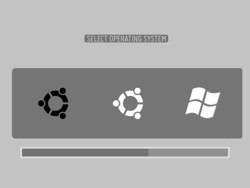
BURG — это надстройка над GRUB, дающая графический, настраиваемый интерфейс для выбора ОС при загрузке. Простыми словами: BURG делает меню загрузки красивым, позволяет ставить темы, менять разрешение и добавлять визуальные эффекты.
Краткое определение: BURG — форк/наследник GRUB с поддержкой настраиваемых тем и расширенного меню.
Варианты, которые решает BURG:
- Улучшает внешний вид меню загрузки.
- Упрощает переключение тем и разрешений.
- Добавляет дополнительные возможности навигации.
Когда стоит задуматься об альтернативе:
- Если вам важна максимальная стабильность и поддержка сообществом, GRUB из официальных репозиториев может быть предпочтительнее.
- Если вы используете специфичную конфигурацию шифрования / LVM, дополнительная модификация загрузчика требует осторожности.
Важно: перед изменением загрузчика сделайте резервную копию важных данных и, по возможности, снимок (snapshot) системы или образ диска.

Перед началом: требования и подготовка
Минимальный набор действий перед установкой:
- Войдите в свою установку Ubuntu и откройте «Terminal». Это можно сделать из «Приложения — Стандартные» или через поиск.
- Проверьте стабильность интернет-соединения. Нестабильная сеть может привести к неполным загрузкам компонентов.
- Запишите, на какой диск вы хотите установить загрузчик (обычно /dev/sda для единственного диска).
- Создайте резервную копию важной информации.
Короткий чеклист подготовки:
- Есть рабочая учётная запись с sudo
- Стабильный интернет
- Резервная копия данных
- Выяснен целевой диск для установки GRUB/BURG
Установка BURG в Ubuntu — пошагово
По умолчанию BURG не входит в стандартные репозитории Ubuntu. Нужно добавить PPA и установить пакет через apt.
Откройте Terminal.
Добавьте PPA с BURG:
sudo add-apt-repository ppa:bean123ch/burgПодсказка: скопируйте и вставьте команду в Terminal, чтобы избежать опечаток.
- Обновите список пакетов и установите BURG:
sudo apt-get update && sudo apt-get install burgПроцесс загрузки и установки займёт время в зависимости от скорости интернета. Если подключение нестабильно, некоторые компоненты могут загрузиться неправильно и установка завершится с ошибкой.
Конфигурирование BURG в процессе установки
Во время инсталляции Terminal покажет последовательность диалогов. Пройдите их внимательно:
- Нажмите Enter, чтобы перейти к следующему экрану, когда это требуется.
- На экране «Configuring burg-pc» обычный Enter может не сработать. Нужна клавиша Tab или стрелки, чтобы выбрать кнопку «OK», а затем Enter.
- При выборе устройства для установки «GRUB install device» выделите диск пробелом, затем нажмите Enter. Это предотвратит случайное пропускание шага.
Если у вас только один жесткий диск, он отобразится единственным вариантом. На системах с несколькими дисками убедитесь, что выбираете правильный целевой диск (обычно без номера раздела, например /dev/sda).
Навигация и темы в BURG
После перезагрузки меню GRUB заменится на BURG. Основные действия:
- Стрелки вверх/вниз — выбор записи ОС.
- Enter — загрузка выбранной записи.
- F2 — список тем; выберите тему стрелками и подтвердите Enter.
- F1 — справка.
- F3 — изменение разрешения экрана.
Примеры тем показаны ниже.
Совет: если выбранная тема работает некорректно (пустой экран или искажённая графика), вернитесь к предыдущей версии разрешения через F3 или загрузитесь в режим восстановления.
Установка BURG из Windows
BURG предлагает Windows-инсталлятор. Его можно скачать со страницы загрузок BURG. Процесс прост:
- Запустите инсталлятор в Windows.
- В меню «Programs — Burg» нажмите «Add Boot Entry».
Ограничение: такой метод обычно работает только если Ubuntu была установлена из-под Windows (Wubi или аналогичные сценарии). При классической установке Ubuntu рядом с Windows предпочтительнее использовать командную установку из Terminal.
Когда BURG НЕ подходит — типичные проблемы и ограничения
- Проекты типа BURG иногда отстают в поддержке новых версий Ubuntu и ядра. Это может приводить к несовместимостям.
- Если вы используете шифрование разделов (/boot на LUKS) или сложную схему LVM, вмешательство в загрузчик требует особой осторожности.
- На UEFI-системах с Secure Boot BURG может не работать без отключения Secure Boot.
Контрпример: если у вас сервер в продакшене, где критична беспрерывная работа, лучше не менять рабочий загрузчик ради косметики.
Альтернативы BURG
- Обычный GRUB — стабильный и поддерживаемый вариант.
- rEFInd — хороший выбор для UEFI-систем, с поддержкой графики.
- Различные темы и пакеты для GRUB (grub2-theme) — если нужна только косметика, можно настроить сам GRUB.
Сравнение по простоте установки и совместимости:
- GRUB: высокая совместимость, простота восстановления.
- rEFInd: удобен для UEFI, более современный GUI.
- BURG: простая настройка тем, может иметь проблемы с новыми версиями.
Мини‑методология установки (короткий SOP)
- Сделайте полную резервную копию. 2. Определите целевой диск установки (/dev/sdX). 3. Добавьте PPA. 4. Установите пакет. 5. Выберите устройство установки и подтвердите. 6. Перезагрузите и проверьте меню. 7. Тестируйте темы и разрешения.
Роль‑ориентированные чеклисты:
Новичок:
- Проверить резервную копию.
- Запустить команды в Terminal.
- Выбирать только очевидный диск (если сомневаетесь — остановиться).
Опытный пользователь / админ:
- Проверить совместимость с UEFI / Secure Boot.
- Подготовить Live-USB для восстановления загрузчика.
- Тестировать на отдельном разделе перед развёртыванием.
Решение распространённых проблем
Проблема: после установки система не загружается.
Действия:
- Загрузитесь с Live-USB Ubuntu.
- Откройте Terminal и исправьте загрузчик (например, reinstall grub или grub-install). Для BIOS-систем:
sudo grub-install /dev/sda
sudo update-grub- Если вы использовали BURG, попробуйте восстановить стандартный GRUB тем же grub-install.
Проблема: тема показывает пустой экран.
- Нажмите F3 в BURG и выберите другое разрешение.
- Если это не помогло, переключитесь на другую тему через F2.
Проблема: установка зависла из‑за неполного скачивания.
- Проверьте подключение.
- Запустите sudo apt-get update && sudo apt-get -f install для исправления зависимостей.
Безопасность и конфиденциальность
- BURG ничего не отправляет внешним серверам. Однако установка дополнительных пакетов через PPA увеличивает поверхность атаки, так как вы добавляете сторонний репозиторий.
- На системах с Secure Boot и UEFI проверяйте подписи загрузчика. Иногда приходится отключать Secure Boot, что снижает безопасность.
Рекомендация: держите PPA актуальным и удаляйте ненужные сторонние репозитории.
Матрица рисков и способы смягчения
| Риск | Вероятность | Влияние | Смягчение |
|---|---|---|---|
| Некорректная установка загрузчика | Средняя | Высокое | Резервная копия, Live-USB для восстановления |
| Несовместимость с UEFI/Secure Boot | Средняя | Среднее | Проверка, отключение Secure Boot при необходимости |
| Нестабильная сеть при установке | Высокая | Низкое/Среднее | Повтор загрузки, использование надёжного соединения |
Критерии приёмки
- Система загружается в выбранную ОС без ошибок.
- BURG отображает список ОС и темы работают корректно.
- Восстановление GRUB (при необходимости) возможно с Live-USB.
Часто задаваемые вопросы
Можно ли вернуть стандартный GRUB после установки BURG?
Да. Для этого загрузитесь в Live-USB и выполните grub-install на целевом диске, затем update-grub.
BURG совместим с UEFI и Secure Boot?
В большинстве случаев BURG работает лучше на BIOS/Legacy. Для UEFI могут потребоваться дополнительные шаги и отключение Secure Boot.
Можно ли установить BURG без подключения к интернету?
Нет: нужно скачать пакеты из репозитория. Можно подготовить пакеты заранее, но это не типичный сценарий.
Часто встречающиеся сценарии и рекомендации
- Если вы новичок и хотите только красивое меню — попробуйте сначала темы для GRUB.
- Если у вас ноутбук с UEFI и Secure Boot — проверьте rEFInd и совместимость, прежде чем ставить BURG.
- Для серверов в продакшене не рекомендуется менять загрузчик ради визуалов.
Итог — когда и как использовать BURG
BURG даёт простой путь сделать меню загрузки привлекательным и удобным. Если вам важна эстетика и вы готовы мириться с возможной необходимостью восстановления, BURG — рабочее решение. Если стабильность критична, рассмотрите GRUB или rEFInd.
Краткие рекомендации перед началом:
- Сделайте резервную копию.
- Проверьте, работает ли ваша система в BIOS или UEFI.
- Используйте Live-USB для аварийного восстановления.
Ссылки и дополнительные ресурсы (полезно иметь под рукой):
- Официальная документация Ubuntu по загрузке и восстановлению GRUB
- Страница PPA и релизов BURG

Часто задаваемые вопросы (кратко)
- Как откатиться к GRUB?
- Загрузитесь с Live-USB и выполните grub-install на нужный диск, затем update-grub.
- Что делать, если тема размазана?
- Попробуйте сменить разрешение через F3 или выбрать другую тему через F2.
- Установится ли BURG на UEFI без проблем?
- Не всегда; в большинстве случаев требуется дополнительная настройка или отключение Secure Boot.

Похожие материалы

Несколько аккаунтов Skype: Multi Skype Launcher

Журнал для работы: повысить продуктивность

Персональные звуки уведомлений на Android

Скачивание шоу Hulu для офлайн‑просмотра

Microsoft Start: персонализированная новостная лента
