
Как преобразить GRUB в Ubuntu с помощью BURG
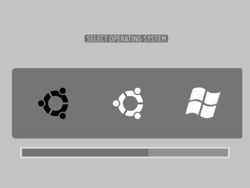
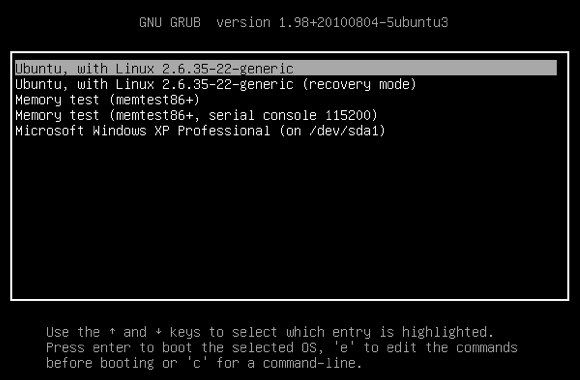
Вы настраиваете компьютер для двойной загрузки нескольких ОС? Тогда вы наверняка знакомы с загрузчиком — программой, которая позволяет выбрать систему при старте. В Ubuntu по умолчанию используется GRUB.
Хотя GRUB надёжный, его стандартный интерфейс текстовый и выглядит минималистично. Если хочется более привлекательного меню и дополнительных визуальных настроек, можно установить BURG — «Beautified Universal loadeR from GRUB». BURG основан на GRUB и добавляет новый формат тем и конфигурируемое меню.
В этом материале вы найдёте:
- короткое пояснение, что такое BURG;
- шаги установки через терминал в Ubuntu;
- инструкции для установки из Windows;
- навигацию по интерфейсу BURG и переключение тем;
- распространённые проблемы и способы их решения;
- чек‑листы и план отката.
Что такое BURG
BURG — форк/надстройка над GRUB. Он не заменяет GRUB полностью, а расширяет его возможности: визуальные темы, гибкая структура меню и дополнительные сочетания клавиш. Ключевая идея — сохранить совместимость с загрузочными записями GRUB и добавить «шкурки» и удобство.
Короткое определение: BURG — загрузчик на базе GRUB с поддержкой графических тем и настраиваемого меню.
Важно: BURG использует существующие возможности GRUB, поэтому базовые правила работы с разделами и загрузкой остаются прежними.
Перед началом
- Сделайте резервную копию важных данных. Ошибки при установке загрузчика могут привести к тому, что система не загрузится.
- Если у вас сложная разметка диска (LVM, RAID, шифрование), сначала проверьте совместимость. BURG в большинстве случаев работает с типичной конфигурацией, но редкие конфигурации требуют внимания.
- Убедитесь, что у вас стабильное интернет-соединение. Прерывания во время загрузки пакетов могут привести к частичной установке.
Установка BURG в Ubuntu через PPA
Войдите в Ubuntu и откройте Терминал (Applications → Accessories или через поиск).
Добавьте PPA, где хранится BURG:
sudo add-apt-repository ppa:bean123ch/burgСовет: копируйте и вставляйте команду, чтобы не допустить опечаток.
- Обновите индексы и установите BURG:
sudo apt-get update && sudo apt-get install burgПроцесс загрузки может занять время в зависимости от скорости интернета.
Конфигурация BURG в процессе установки
После установки терминал может показать экран конфигурации. Обратите внимание, как вести себя в меню настройки.
Если появятся первые экраны с подсказками — нажимайте Enter для продолжения.
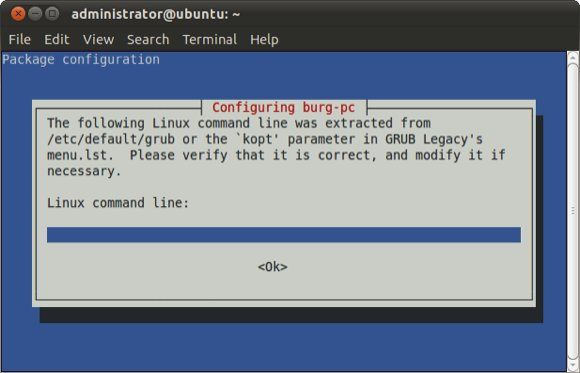
На экране «Configuring burg-pc» стандартный Enter может не сработать. Выберите кнопку OK с помощью клавиши Tab или стрелок, затем нажмите Enter.
- Когда спросят, на какое устройство установить GRUB (GRUB install device), выберите ваше основное устройство. Если у вас один жёсткий диск, выберите его и нажмите Space для пометки, затем Enter.
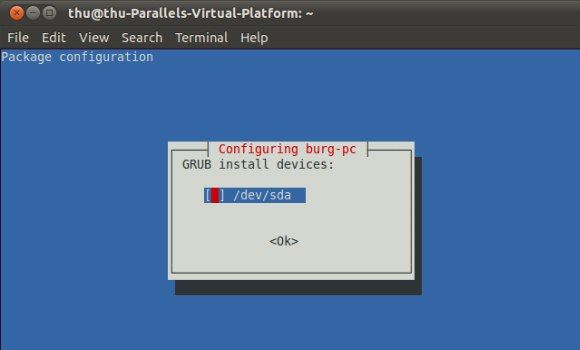
Важно: внимательно выбирайте устройство. Неправильный выбор может перезаписать загрузочную запись другой ОС.
Навигация и смена тем в BURG
После перезагрузки GRUB будет заменён на BURG. Навигация простая:
- стрелки вверх/вниз — выбрать запись;
- Enter — загрузить выбранную систему;
- F2 — список тем; для перехода между темами используйте стрелки и Enter;
- F1 — справка;
- F3 — изменить разрешение экрана.
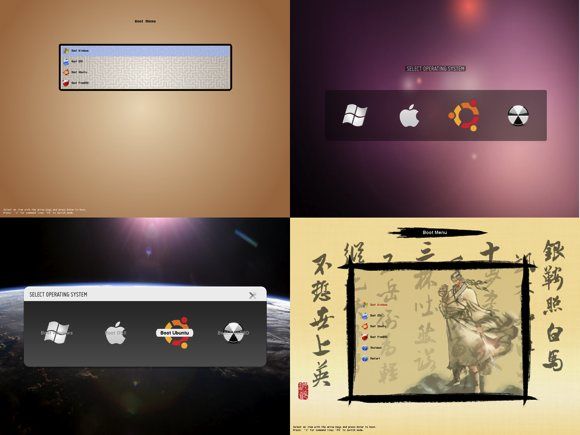
Совет: попробуйте несколько тем, чтобы оценить читаемость имен ОС и корректность отображения кириллицы.
Установка BURG из Windows
BURG имеет Windows-инсталлятор на странице загрузки проекта. Установка в Windows выполняется в несколько кликов:
- Скачайте установщик BURG для Windows с официальной страницы проекта.
- Запустите и установите программу.
- В меню Programs → Burg нажмите Add Boot Entry, чтобы добавить запись загрузчика.
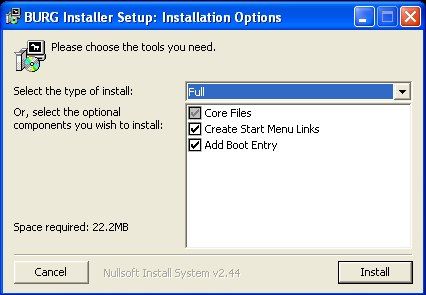
Ограничение: этот путь хорошо работает, если Ubuntu была установлена из Windows (wubi или аналогично). При классической установке Ubuntu рядом с Windows чаще требуется установка через терминал в самой Ubuntu.
Распространённые проблемы и их решения
Проблема: после установки система не загружается.
- Проверка: загрузитесь с Live USB и смонтируйте корневой раздел.
- Решение: восстановите GRUB стандартными инструментами или переустановите BURG корректно на нужный диск.
Проблема: темы выглядят размытыми или искажёнными.
- Проверка: смените разрешение через F3 и попробуйте другую тему.
Проблема: часть компонентов не загрузилась во время apt-get install.
- Решение: повторите sudo apt-get update && sudo apt-get install -f burg (флаг -f фиксирует зависимости), затем sudo apt-get install –reinstall burg.
Проблема: не видны записи других ОС.
- Проверка: выполните sudo update-burg (или sudo update-grub) и перезапустите систему.
Примечание: на системах с UEFI и GPT поведение может отличаться. Если у вас UEFI, проверьте, совместим ли установленный пакет с вашей конфигурацией. В некоторых случаях удобнее использовать темы для GRUB2 вместо установки BURG.
Альтернативные подходы
- Оформление GRUB с помощью пакетов тем для GRUB2: безопаснее и современнее для UEFI-систем.
- GRUB Customizer — графический инструмент для правки меню GRUB: удобно для изменения порядка записей и скрытия пунктов.
- Использовать стандартный GRUB и настраивать /etc/default/grub и скрипты в /etc/grub.d для тонкой настройки меню.
Когда BURG не подходит:
- если у вас UEFI-only система и вы не уверены в поддержке;
- если вы предпочитаете минимальные вмешательства в загрузчик;
- если в вашей конфигурации используются специфические загрузочные настройки (шифрование, нестандартный RAID).
Мини‑методика проверки после установки
- Установили BURG через PPA и завершили установку.
- Выполните sudo update-burg и sudo update-grub.
- Перезагрузите машину и проверьте, появляется ли экран BURG.
- Проверьте загрузку каждой записи ОС по очереди.
- Смените тему через F2 и оцените читаемость.
- Если что-то не так — загрузитесь с Live USB и восстановите прежний загрузчик.
План отката и аварийный сценарий
SOP для быстрого восстановления рабочего состояния:
- Имеется Live USB с вашей дистрибутивной версией Ubuntu.
- Загрузитесь с Live USB и откройте терминал.
- Определите корневой раздел вашей системы: sudo fdisk -l или lsblk.
- Смонтируйте корень:
sudo mount /dev/sdXY /mnt
sudo mount --bind /dev /mnt/dev
sudo mount --bind /proc /mnt/proc
sudo mount --bind /sys /mnt/sys
sudo chroot /mnt- Внутри chroot переустановите GRUB (пример для BIOS):
sudo grub-install /dev/sdX
sudo update-grub- Перезагрузите систему.
Важно: замените sdX и sdXY нужными значениями.
Чеклист для ролей
Пользователь (домашний):
- создать резервную копию важных файлов;
- установить BURG через PPA;
- проверить загрузку всех ОС;
- при проблемах — запросить помощь на форуме или откат.
Системный администратор:
- проверить совместимость с UEFI/GPT;
- иметь Live USB и инструкции по откату;
- тестировать обновления в изолированной среде перед массовым деплоем;
- аудит конфигурации разделов и шифрования.
Разработчик/тестер:
- проверить темы на разных разрешениях;
- автоматизировать тесты загрузки мультисистем;
- документировать шаги восстановления.
Критерии приёмки
- После установки появляется экран BURG;
- Все ранее доступные ОС загружаются корректно;
- Тема корректно отображает имена систем и кириллицу;
- Есть план отката и подтверждённая возможность восстановить GRUB.
Тесты и приёмочные сценарии
- Тест 1: загрузка Ubuntu из BURG — успешная загрузка в рабочий стол.
- Тест 2: загрузка Windows — успешная загрузка в Windows.
- Тест 3: смена темы — тема применена, нет искажений интерфейса.
- Тест 4: отключение сети во время установки — установка либо корректно завершается, либо откатывается с понятным сообщением об ошибке.
Безопасность и приватность
BURG управляет только механизмом загрузки. Он не изменяет данные пользователя. Тем не менее:
- храните резервные копии загрузочного сектора и таблицы разделов;
- не устанавливайте сомнительные темы из неизвестных источников;
- проверяйте цифровые подписи и источники пакетов.
Совместимость и советы по миграции
- Для UEFI-систем рассмотрите альтернативы (GRUB2 + темы). BURG лучше подходит для классических BIOS-систем.
- При переходе с BURG обратно на GRUB используйте процедуру восстановления через Live USB, описанную выше.
Частые ошибки и как их избежать
- Ошибка выбора устройства для установки: всегда проверьте метку и размер диска перед подтверждением.
- Неполная установка из‑за обрывов сети: используйте стабильное подключение или локальный кэш пакетов.
- Неправильная совместимость с UEFI: проверьте документацию вашей версии прошивки.
Быстрый шпаргалка команд
- Добавить PPA:
sudo add-apt-repository ppa:bean123ch/burg- Установить:
sudo apt-get update && sudo apt-get install burg- Обновить конфигурацию BURG:
sudo update-burg
sudo update-grub- Восстановить GRUB из chroot (BIOS):
sudo grub-install /dev/sdX
sudo update-grub
Заключение
BURG даёт простой способ сделать экран загрузки более привлекательным и выразительным. Для большинства домашних пользователей это приятное улучшение. Тем не менее перед установкой важно сделать резервные копии, проверить совместимость с аппаратной конфигурацией и иметь план отката. Если вы используете UEFI или сложные схемы разделов, рассмотрите оформление GRUB2 или использование GRUB Customizer.
Резюме:
- BURG расширяет GRUB визуально и функционально;
- установка через PPA в Ubuntu — стандартный путь;
- Windows-инсталлятор работает в ограниченных случаях;
- всегда имейте план отката и резервные копии.
Если у вас есть опыт или трюки, которые я пропустил, пожалуйста, поделитесь в комментариях — сообщество всегда помогает уточнить нюансы.

Похожие материалы

Несколько аккаунтов Skype: Multi Skype Launcher

Журнал для работы: повысить продуктивность

Персональные звуки уведомлений на Android

Скачивание шоу Hulu для офлайн‑просмотра

Microsoft Start: персонализированная новостная лента
