
Как настроить главный экран Google TV
Быстрые ссылки
- Упорядочить и организовать приложения Google TV
- Улучшить рекомендации фильмов и сериалов
- Включить режим «Только приложения» на Google TV
Google перешёл от Android TV к Google TV, что сильно изменило главный экран. Теперь акцент сделан на персональных рекомендациях и контенте из ваших стриминговых сервисов. Ниже — подробные инструкции по настройке главного экрана на устройствах вроде Chromecast с Google TV.
Понимание вариантов настройки
Есть три основных способа изменить главный экран Google TV:
- Поменять порядок приложений и игр, чтобы любимые были на виду.
- Сообщить Google, какие сервисы вы используете, чтобы рекомендации стали релевантнее.
- Отключить рекомендации и оставить только ряд с приложениями.
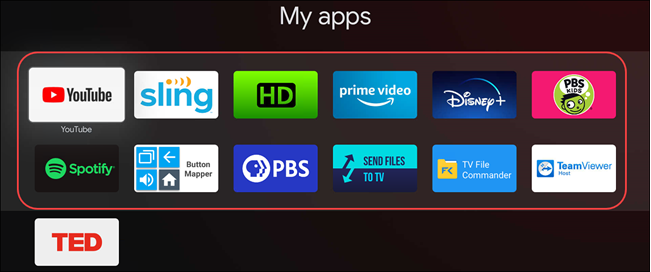
Важно: Google TV показывает не более 12 приложений и игр в строке без развёртывания полного списка. Учитывайте это при расстановке приоритетов.
Упорядочить и организовать ваши приложения
На вкладках «Для вас» и «Приложения» установленные приложения и игры отображаются в строке. Чтобы поставить любимые вперед, выполните шаги ниже.
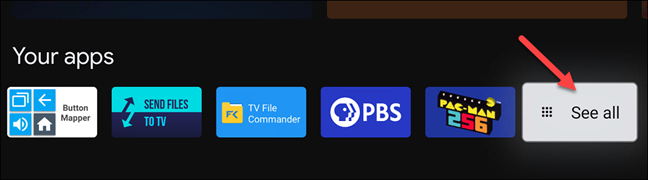
- Перейдите в строку «Ваши приложения» и выделите приложение или игру, которую хотите переместить. Если приложения нет в строке, выберите «Показать всё» для полного списка.
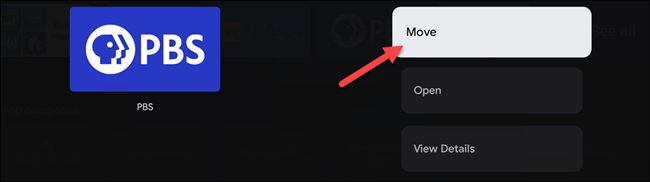
Удерживайте кнопку «Выбрать»/«Enter» на пульте несколько секунд, пока не появится всплывающее меню.
В меню выберите пункт «Переместить».
- С помощью D‑pad на пульте переместите ярлык влево или вправо. Перемещайте влево, чтобы поместить приложение ближе к началу строки.
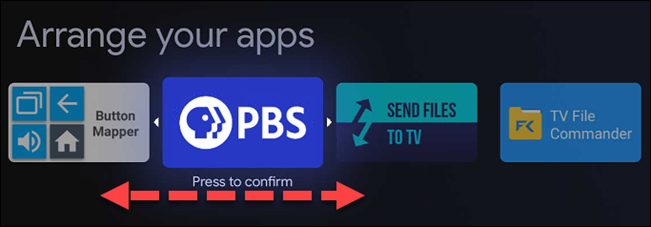
- Нажмите «Выбрать»/«Enter», чтобы подтвердить позицию. Вы останетесь в режиме перестановки и сможете продолжать перемещать другие приложения. Нажмите «Назад», когда закончите.
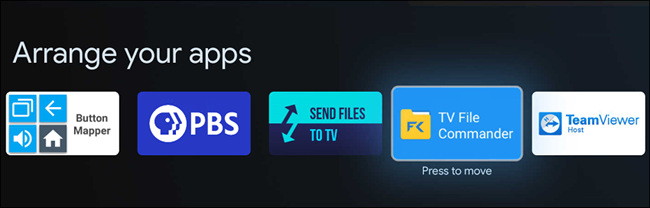
Примечание: Если вы перемещаете приложения из полного списка, строки с подсветкой обозначают те приложения и игры, которые будут видны без развёртывания «Показать всё».
Улучшить рекомендации фильмов и сериалов
Рекомендации на главном экране учитывают несколько факторов:
- Сервисы, которые вы указали при первичной настройке.
- Фильмы и сериалы в вашем Списке для просмотра и ваши оценки.
- Автоматические предложения Google, которыми вы не всегда управляете.
Чтобы изменить связку сервисов:
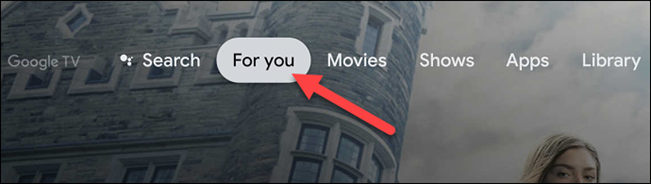
- Перейдите на вкладку «Для вас» в верхней части главного экрана.
- Пролистайте вниз до самого низа и выберите «Получить лучшие рекомендации».
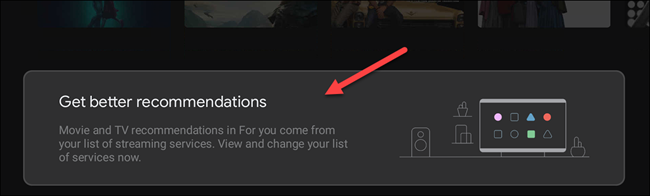
- Включайте или выключайте тумблеры для доступных сервисов. Сервисы в верхней части экрана связаны с вашей учётной записью Google и их можно удалить через веб‑страницу Google.

Дальше — обучить рекомендации вашим вкусам:
- Добавляйте фильмы и сериалы в Список для просмотра. Это можно сделать через поиск Google на любом устройстве или прямо на Google TV.
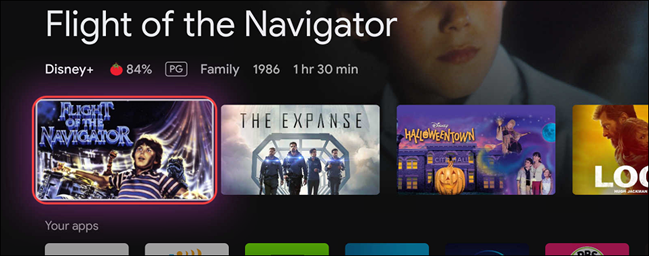
- Удержите «Выбрать»/«Enter» и в появившемся меню выберите «Добавить в Список для просмотра».
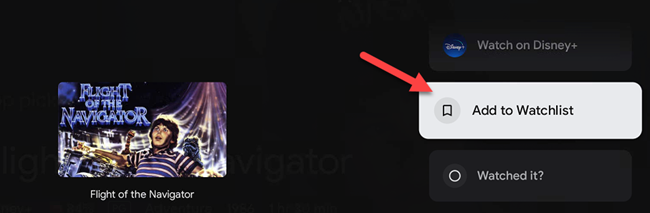
- В том же меню используйте «Просмотрено», «Нравится» и «Не нравится», чтобы уточнять предпочтения.
Если регулярно помечать и добавлять контент, рекомендации станут точнее.
Включить режим «Только приложения»
Режим «Только приложения» почти полностью отключает рекомендации. Остаются только ряд Highlights и «Ваши приложения». Это полезно, если вы хотите простой лаунчер без персонального контента.
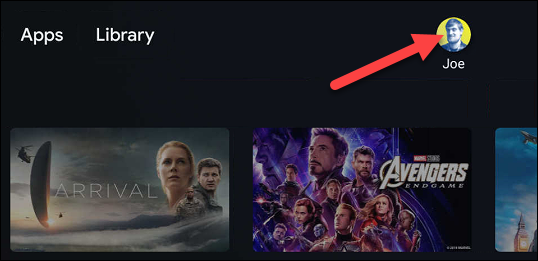
- Выберите иконку профиля в правом верхнем углу экрана.
- В появившемся меню выберите «Настройки».
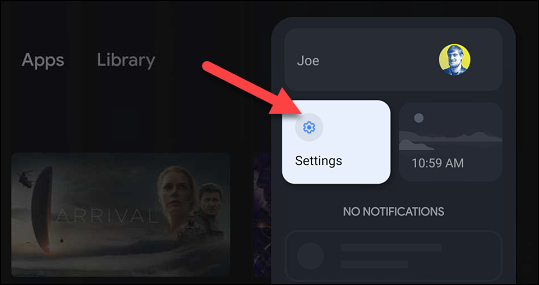
Откройте «Аккаунты и вход».
Выберите учётную запись Google, которая отвечает за главный экран.
Пролистайте вниз и включите тумблер «Режим только приложения».

- Согласитесь с подтверждением — режим скроет рекомендации, функции Списка для просмотра, покупки в Google Play Movies и доступ к Google Ассистенту.
После этого главный экран станет минималистичным и сфокусируется на приложениях.
Мини‑методика: систематическая настройка за 15 минут
- Потратьте 5 минут на расстановку 6–8 основных приложений в строке «Ваши приложения». Это уменьшит скролл.
- 5 минут — зайдите в «Получить лучшие рекомендации» и актуализируйте подключённые сервисы.
- 5 минут — добавьте в Список для просмотра 10 релевантных тайтлов и отметьте 5, которые понравились или не понравились. Рекомендации начнут адаптироваться в течение нескольких дней.
Чек‑лист по ролям
Обычный пользователь:
- Переставить 6–8 часто используемых приложений вперёд.
- Отключить сервисы, которыми не пользуетесь.
- Добавить в Список для просмотра ближайшие интересные фильмы.
Продвинутый пользователь:
- Создать порядок приложений по сценарию: стриминг, игры, инструменты, настройки.
- Очистить «Связанные сервисы» на странице Google для удаления авторизации.
- Включить/выключить «Только приложения» в зависимости от сценария просмотра.
Родитель / администратор:
- Проверить, какая учётная запись отвечает за главный экран.
- Отключить покупки в Google Play и доступ к ассистенту при необходимости.
- Настроить профили для детей, если устройство поддерживает отдельные профили.
Когда настройки не дают ожидаемого результата — типичные проблемы и решения
Приложение не перемещается:
- Убедитесь, что удерживаете кнопку «Выбрать» достаточно долго (2–3 с).
- Проверьте, не активирован ли блок управления пультом (иногда сторонние пульты работают иначе).
Рекомендации не меняются после настроек сервиса:
- Подождите 24–48 часов, система нуждается во времени для перерасчёта.
- Убедитесь, что контент действительно доступен в подключённых сервисах.
«Получить лучшие рекомендации» не показывает список сервисов:
- Перейдите в веб‑интерфейс аккаунта Google и проверьте подключённые сервисы там.
- Отключите и заново подключите учётную запись Google в настройках устройства.
Режим «Только приложения» отключил нужные функции:
- Понимайте компромисс: вы теряете доступ к Списку для просмотра и ассистенту. Если эти функции важны, не включайте режим.
Альтернативные подходы
- Использовать сторонний медиаплеер или лаунчер на базе Android TV, если нужен полный контроль над главным экраном. Минус — не все устройства поддерживают сторонние лаунчеры и потеря интеграции с Google сервисами.
- Управлять списком просмотра и оценками через мобильное приложение Google или веб‑интерфейс, чтобы быстрее обучать систему.
- Для семей: создать отдельные профили в Google TV, чтобы рекомендации были персональными для каждого члена семьи.
Ментальные модели и эвристики
- Правило 80/20: 20% приложений дают 80% использования. Ставьте эти 20% в приоритет.
- Эвристика «пять настроек»: измените не более 5 пунктов за сессию, затем подождите, как это повлияет на рекомендации.
- Компромисс приватности/удобства: чем больше вы сообщаете Google о подписках и предпочтениях, тем точнее рекомендации, но тем более персонализированными становятся данные в профиле.
Важное замечание
Включение режима «Только приложения» отключает часть интеграций Google — учитывайте это, если вы пользуетесь покупками в Google Play или голосовым ассистентом.
Факты и числа
- Видимая без развёртывания строка приложений: до 12 приложений/игр.
- Время ожидания для заметных изменений рекомендаций: обычно 1–2 дня.
Краткий словарь (1‑строчное определение)
- Список для просмотра — сохранённые фильмы и сериалы, которые вы хотите посмотреть позже.
- Highlights — ряд с короткими подборками и промо‑блоками на главном экране.
- Режим «Только приложения» — режим, который скрывает рекомендации и оставляет только приложение‑ориентированный интерфейс.
Приёмка: как убедиться, что всё настроено правильно
- Проверьте, что 6–8 ваших основных приложений появились в первых двух видимых строках.
- После правок в «Получить лучшие рекомендации» убедитесь, что ненужные сервисы отключены.
- Добавьте в Список для просмотра несколько тайтлов и проверьте, показываются ли похожие рекомендации в течение 48 часов.
Краткое резюме
Персонализация главного экрана Google TV сводится к трём действиям: расстановка приложений, управление подключёнными сервисами и решение, оставлять ли рекомендации вообще. Небольшая первоначальная работа — перестановка пары строк приложений и корректировка подписок — даёт ощутимое улучшение удобства использования.
Социальный предпросмотр: Заголовок — Настройте главный экран Google TV; Описание — Быстро упорядочите приложения, улучшите рекомендации и отключите контентные подсказки.

Похожие материалы

Несколько аккаунтов Skype: Multi Skype Launcher

Журнал для работы: повысить продуктивность

Персональные звуки уведомлений на Android

Скачивание шоу Hulu для офлайн‑просмотра

Microsoft Start: персонализированная новостная лента
