
Google Feed: как настроить ленту Google
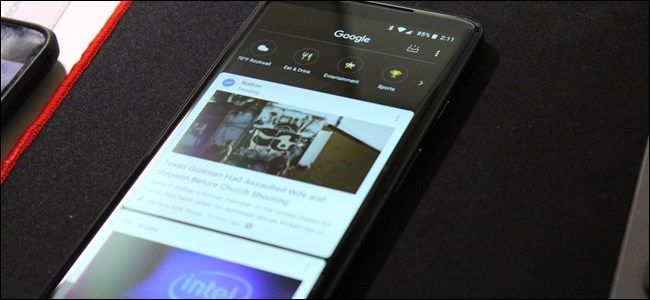
Google Feed — это основная лента в приложении Google, где появляются новости и персональные карточки. Потратьте 10–20 минут на настройку тем, фильтров и персонализированных блоков (погода, поездки, напоминания), чтобы лента показывала нужное. Ниже — пошаговая инструкция, советы для разных ролей, план действий и быстрые решения проблем.
Быстрые ссылки
- Как открыть Google Feed
- Как настроить Google Feed
- Управление конкретным содержимым в ленте
- Как вернуться к ленте «Now»
В первые годы Google Now пользователи Android восприняли сервис тепло. Когда Now превратился в Google Feed, реакция была смешанной: многим не нравилось, что новости стали в центре. Но Feed очень полезен — если вы правильно его настроите.
Важно понимать одно: Google Feed (иногда всё ещё называют Google Now) — это часть приложения Google. Это не отдельная программа. Feed стал эволюцией Now: новости выходят на главной, а персональные карточки перенесены в другой раздел приложения. Это может сбивать с толку, если вы привыкли сразу видеть карточки Now. Впрочем после небольшой настройки вы получите и быстрый доступ к актуальным новостям, и один тап к личным карточкам.
Что такое Feed и чем он отличается от Now
Feed — это персонализированная лента с новостями и карточками. Коротко:
- Feed: ориентирован на новости и публичные интересы; подстраивается под читаемые темы и поисковые запросы.
- Now: набор персональных карточек (встречи, поездки, парковка, напоминания). В приложении Google Now-карточки находятся в отдельном разделе.
1‑строчное определение терминов
- Feed — персонализированная новостная лента в приложении Google.
- Now — прежняя реализация персональных карточек, сейчас доступна в отдельном разделе внутри приложения Google.
- Google App — приложение Google, которое содержит как поиск, так и Feed/Now.
- Pixel Launcher — стандартный лаунчер на устройствах Pixel/Nexus.
Как открыть Google Feed
Есть несколько способов открыть Feed:
- На устройствах Pixel/Nexus с Pixel Launcher: сдвиньте главный экран влево — вы попадёте в Feed.
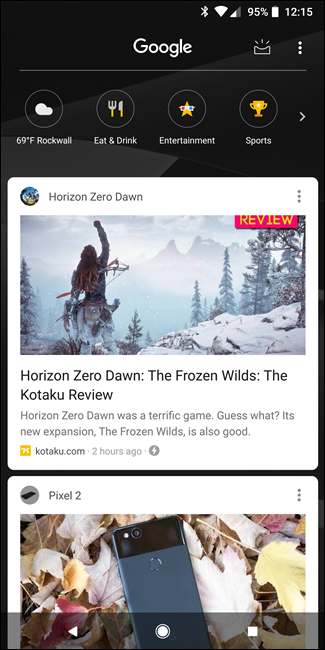
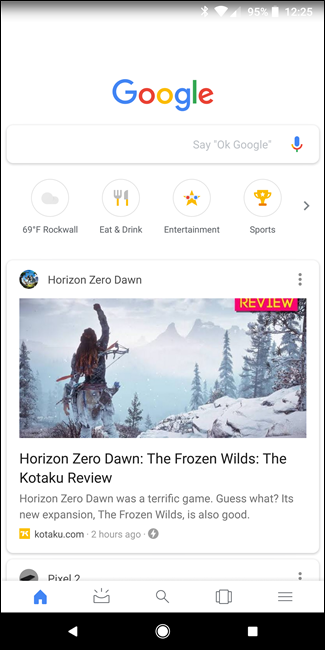
- На любом другом устройстве: откройте приложение Google.
- В сторонних лаунчерах (например, Nova Launcher) можно назначить жест или быстрый тап для открытия ленты. В Nova лента всё ещё может называться “Google Now”.
Примечание
Если вы не видите Feed при свайпе, проверьте настройки лаунчера или откройте приложение Google напрямую.
Как настроить Google Feed
Настройка Feed — ключ к тому, чтобы лента работала «как нужно». Процесс простой и занимает 10–20 минут при первом запуске.
Шаги для доступа к меню настройки
- В Pixel Launcher: откройте ленту и нажмите три точки в правом верхнем углу → “Настроить ленту”.
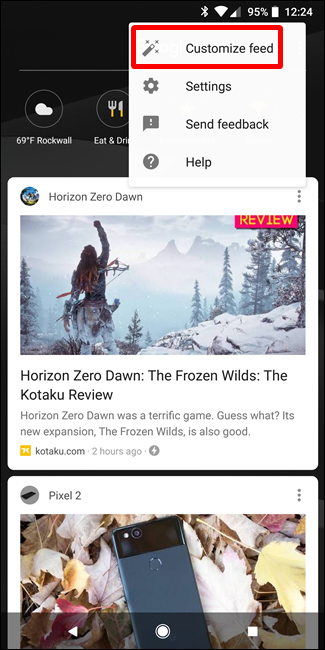
- В приложении Google: откройте приложение → нажмите три линии (или меню) в нижнем правом углу → выберите “Настроить”.
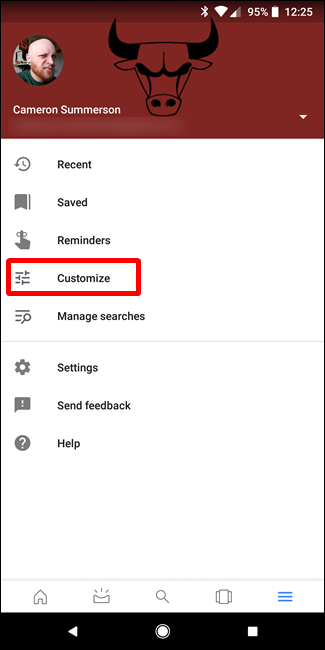
В меню “Настройка” начните с кнопки “Следить за темами”.
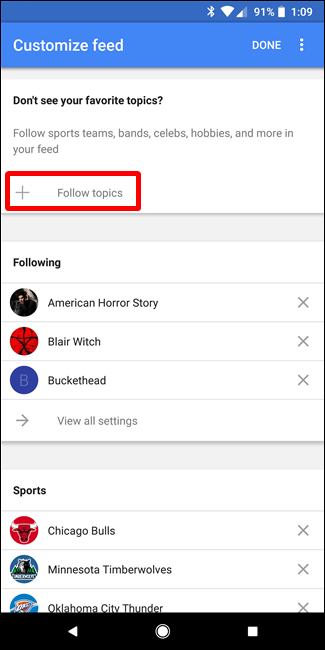
Как добавлять темы и интересы
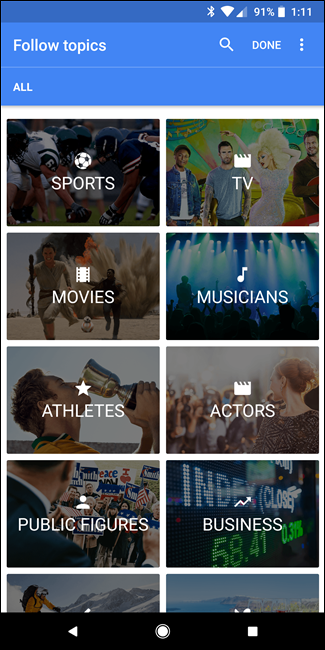
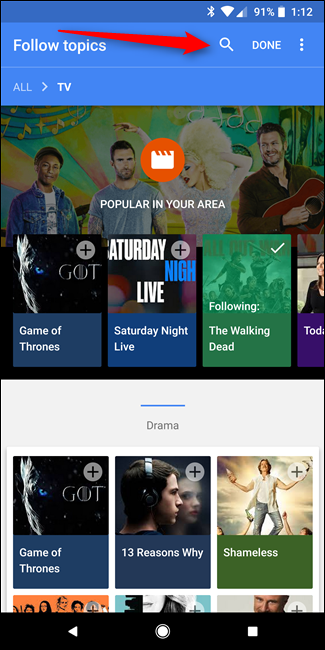
- Откройте “Следить за темами”. Вы увидите категории: Спорт, ТВ, Фильмы, Музыканты и т. п.
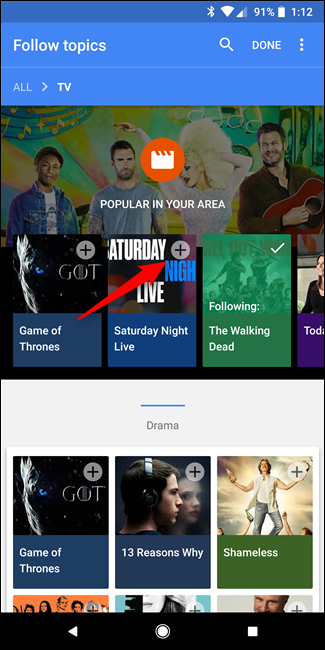
- Просматривайте список предложений. Нажимайте на значок “+” рядом с темами, которые хотите добавить.
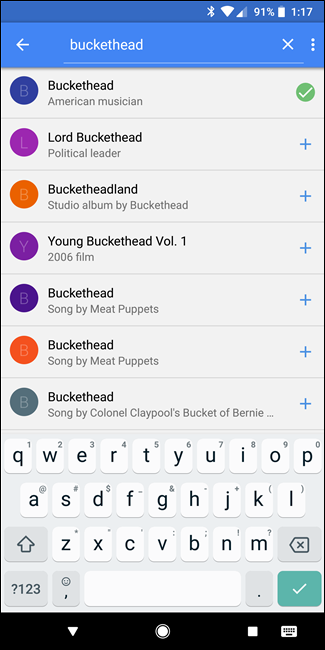
- Для редких или нишевых интересов используйте поиск (лупа) и добавьте тему по имени.
Пример: добавление малоизвестного артиста
Я большой фанат Buckethead. Его не всегда найдёшь в стандартных списках, поэтому я нашёл и добавил его через поиск.
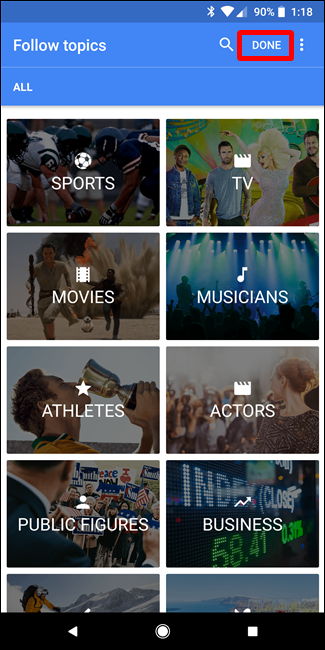
- Завершив выбор, нажмите “Готово”.
Просмотр и управление подписками
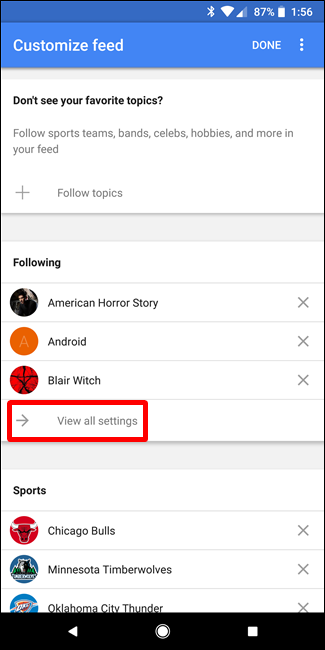
- В меню “Настроить” пролистайте вниз — вы увидите все добавленные категории и темы.
- Нажмите “Посмотреть все настройки” под любой категорией, чтобы открыть дополнительные варианты и удалить интересы.
Важно
Опции отличаются по категориям. Например, в разделе “Спорт” можно включать напоминания о матчах, отображение счёта и видео-хайлайты.
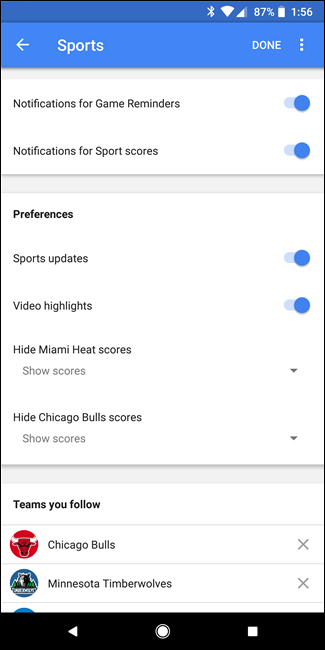
Добавление персонализированных блоков
Прокрутите страницу настройки до самого низа. Там находятся блоки: Погода, Время в пути, Карты, напоминания и другие персональные сервисы. Каждый блок тоже содержит свои настройки.
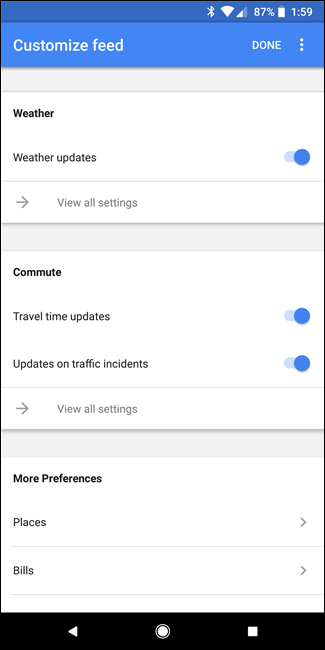
Советы по эффективной настройке
- Начните с 10–15 тем: от широкой (технологии, спорт) до узкой (конкретный артист, команда).
- Регулярно просматривайте карточки и отмечайте, что вам нравится/не нравится — это поможет алгоритму.
- Подключите персональные блоки (погода, поездки), если хотите получать практичную информацию без поиска.
Управление конкретным содержимым в ленте
Лента учится на вашем поведении: поисках, кликах и реакциях на карточки. Управлять отдельными карточками можно прямо из ленты.
- Нравится тема карточки: нажмите меню (три точки) → “Следить”.
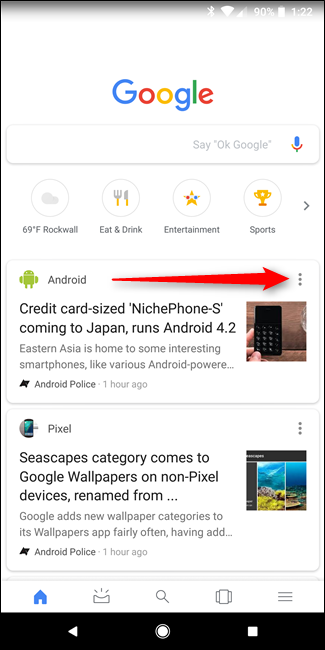
- Не нравится карточка: откройте меню карточки → выберите “Не интересно” или “Скрыть”; можно также заблокировать сайт или отказаться от темы.
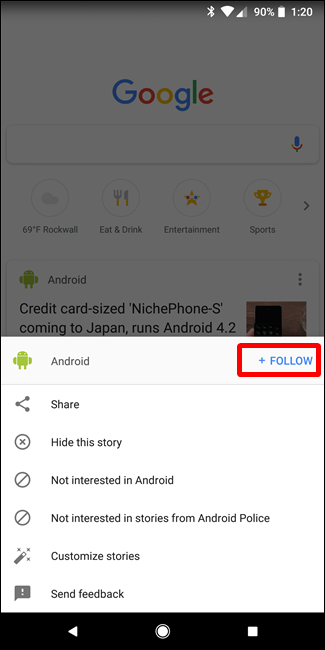
- Если случайно пометили “Не интересно”: зайдите в “Настроить” → “Посмотреть все настройки” для категории → в самом низу будет список “Не интересно”. Нажмите X, чтобы убрать пометку.
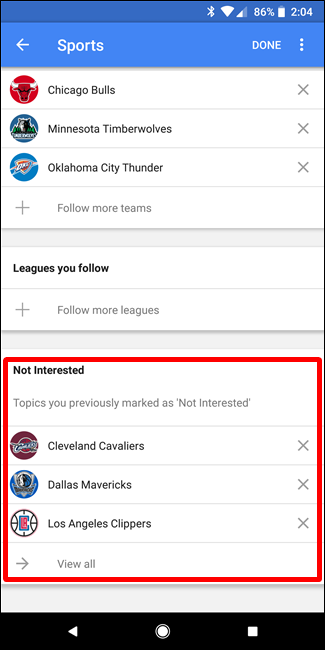
- Чтобы удалить интерес: в списке интересов нажмите X рядом с темой.
Практическая подсказка
Когда вы долго взаимодействуете с лентой, она станет предлагать всё более релевантный контент. Если видите, что появляются повторяющиеся нерелевантные источники — блокируйте их.
Как вернуться к ленте “Now”
Персональные карточки Now не пропали — их просто перенесли.
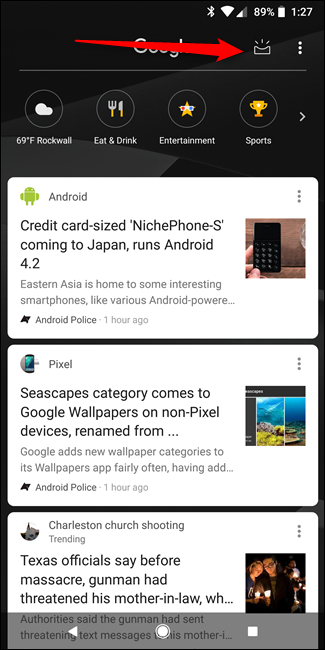
- В Pixel Launcher коснитесь иконки в виде лотка в правом верхнем углу ленты.
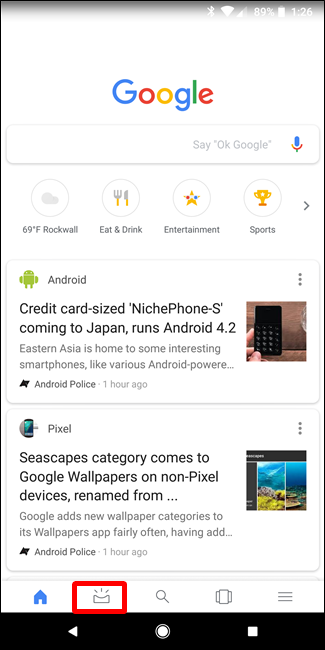
- В приложении Google та же иконка находится в нижней панели навигации.
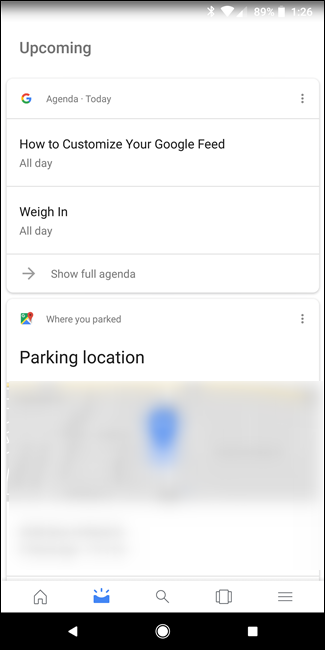
Там вы увидите карты с вашими встречами, информацией о парковке, напоминаниями и прочим.
Нижняя панель приложения Google — полезный инструмент: она даёт быстрый доступ к поиску и недавно открытым материалам.
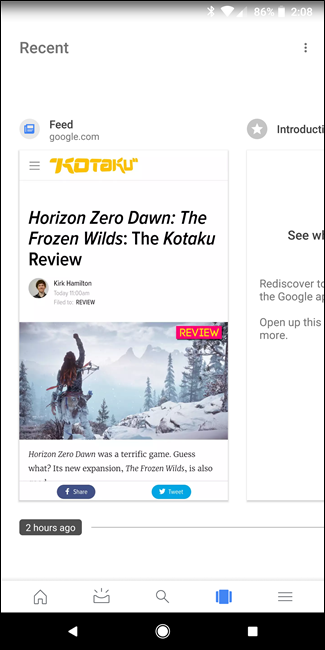
Когда Feed может не работать как нужно
Примеры проблем и причины
- Лента показывает нерелевантные новости: вы добавляли слишком общие категории или недавно искали несвязанные запросы.
- Персональные карточки не появляются: проверьте разрешения приложения (доступ к календарю, местоположению).
- Повторяющийся контент с одного сайта: заблокируйте сайт или уберите его из интересов.
Короткий чеклист для диагностики
- Откройте Настройки приложения Google → Лента.
- Проверьте активные темы и блоки.
- Убедитесь, что приложению разрешён доступ к календарю и местоположению.
- Очистите историю поиска или удалите нерелевантные запросы, если надо.
Важно
Не удаляйте данные приложения только потому, что алгоритм работает странно. Лучше сначала изменить интересы и настройки, а затем — если нужно — переустановите приложение.
Руководства и чек-листы по ролям
Чтобы помочь разным типам пользователей, собрал короткие чек-листы.
Чек-лист для обычного пользователя
- Добавить 5–10 основных тем (новости, погода, интересы).
- Включить погоду и время в пути.
- Работать с карточками: отмечать что нравится и что нет.
Чек-лист для продвинутого пользователя
- Тщательно выбрать нишевые темы через поиск.
- Блокировать сайты с низким качеством контента.
- Настроить уведомления для важных тем (если доступно).
Чек-лист для тех, кто ценит приватность
- Проверьте разрешения: отключите доступ к истории местоположений, если не хотите персональных предложений по маршруту.
- Используйте режим инкогнито в приложении Google для временного отключения персонализации.
- Очистите или ограничьте историю поиска в аккаунте Google.
Плейбук: Быстрая последовательность действий
- Откройте приложение Google.
- Перейдите в Настроить → Следить за темами.
- Добавьте ключевые темы: 10–15 штук.
- Включите персональные блоки (погода, маршруты).
- В течение недели активно помечайте карточки — “Следить” или “Не интересно”.
- Вернитесь и отредактируйте список тем по результатам.
Решение частых вопросов и сценариев
Когда стоит добавить тему
- Вы регулярно ищете тему или читаете статьи по ней.
- Вы хотите получать новости о конкретном человеке, команде или шоу.
Когда стоит блокировать источник
- Сайт даёт нерегулярный или низкокачественный контент.
- Вы видите повторяющиеся негативные или неподходящие материалы.
Как вернуть удалённую тему
- Настройки → Посмотреть все настройки → Найдите удалённую тему в списке и добавьте заново.
Мини‑методология: как настроить ленту за один сеанс (20 минут)
- 0–3 минуты: открыть настройки и включить персональные блоки.
- 3–10 минут: добавить 10 основных тем, включая 2–3 нишевые через поиск.
- 10–20 минут: пролистать первые 30 карточек, отмечая, что нравится и что нет.
- Через неделю: вернуться и скорректировать список.
Decision tree для добавления темы
flowchart TD
  A[Видите тему в ленте?] -->|Да| B{Вам нравится формат контента?}
  A -->|Нет| E[Ищите тему в настройках]
  B -->|Да| C[Нажмите 'Следить']
  B -->|Нет| D[Скрыть / Заблокировать сайт]
  E --> F{Тема найдена в поиске?}
  F -->|Да| C
  F -->|Нет| D
Безопасность и приватность
- Приложение Google использует историю поиска и активности для персонализации. Если вы хотите снизить персонализацию — отключите историю веб‑активности и местоположение в аккаунте Google.
- Рекомендуется периодически просматривать разрешения приложения и настройки истории.
- Для корпоративных устройств проверьте политику компании по данным и синхронизации, прежде чем менять настройки.
Примечание
Ни один совет не заменяет корпоративные требования безопасности: при работе с рабочими данными следуйте политике IT.
Критерии приёмки
- Лента отображает новости по выбранным темам в течение 1–2 дней после настройки.
- Персональные карточки доступны одним тапом в разделе Now.
- Нежелательные сайты перестают появляться после их блокировки или отметки “Не интересно”.
Часто встречающиеся проблемы и быстрые исправления
Проблема: лента не обновляется
- Решение: закройте приложение Google и откройте снова; проверьте интернет-соединение; убедитесь, что фоновые обновления не ограничены.
Проблема: не появляются персональные карточки
- Решение: проверьте разрешения доступа к календарю и местоположению; проверьте, синхронизирован ли аккаунт Google.
Проблема: слишком много похожих статей
- Решение: блокируйте сайты, которые дают повторяющийся контент; удалите слишком общие темы.
Короткое резюме
- Google Feed — это гибкая персонализированная лента в приложении Google.
- Для хорошей работы ленты достаточно потратить 10–20 минут на первоначальную настройку и регулярно помечать карточки.
- Управление интересами, блокировка сайтов и включение персональных блоков преобразуют Feed из набора случайных новостей в полезный инструмент.
Важно
Никогда не спешите с удалением аккаунта или данных приложения из‑за того, что лента сначала кажется нерелевантной. Настройка и несколько дней взаимодействия обычно решают большинство проблем.
Если вы попробовали все шаги и Feed всё ещё не удовлетворяет — опишите, какие темы или типы карточек вы хотите видеть, и я помогу составить точный набор настроек и фильтров.

Похожие материалы

Несколько аккаунтов Skype: Multi Skype Launcher

Журнал для работы: повысить продуктивность

Персональные звуки уведомлений на Android

Скачивание шоу Hulu для офлайн‑просмотра

Microsoft Start: персонализированная новостная лента
