
Настройка новой вкладки в Firefox 57 (Quantum)
Кратко
Важно: инструкции применимы к версии Firefox 57 и совместимым расширениям. Если вы используете более новую версию, интерфейс может немного отличаться.
Введение
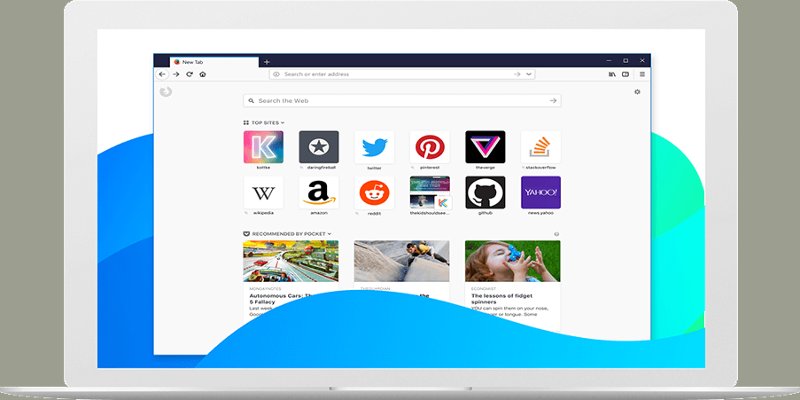
Firefox 57, известный как Quantum, принес много изменений в производительность и интерфейс, включая новый дизайн страницы новой вкладки. По умолчанию там есть строка поиска, плитки часто посещаемых сайтов и выделенные сайты. Если стандартный вид вам не подходит, у Firefox есть несколько способов кастомизации — через встроенные настройки или расширения. Ниже подробно описаны 5 рабочих подходов, плюс рекомендации по выбору, возможные ограничения и пошаговые проверки.
1. Добавить фоновое изображение на страницу новой вкладки
Если вам кажется, что новая вкладка выглядит скучно, можно добавить фон и больше плиток с помощью расширения New Tab Tool 86.
Что делает расширение:
- добавляет дополнительные плитки (больше ярлыков на странице);
- позволяет загрузить изображение с компьютера как фон;
- отображает недавно закрытые вкладки и даёт дополнительные настройки сети плиток и темы (светлая/тёмная).
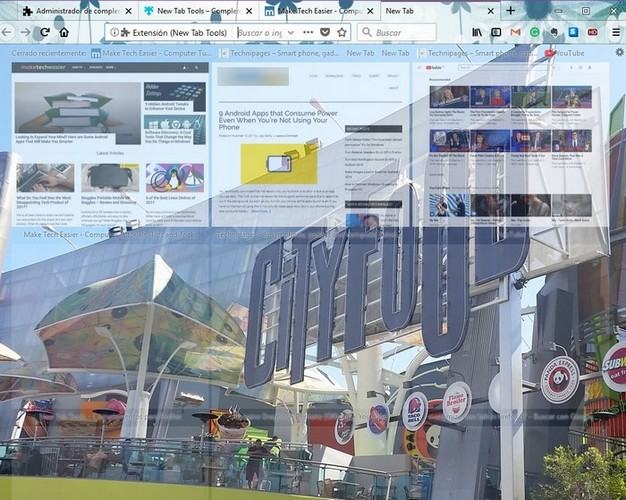
Как настроить фон (быстрая инструкция):
- Установите расширение New Tab Tool 86 из каталога дополнений Firefox.
- Откройте новую вкладку и нажмите на значок шестерёнки в правом верхнем углу страницы.
- В левом нижнем углу выберите кнопку загрузки фотографии и укажите файл на компьютере.
- Настройте число плиток в строке и столбцах, выберите тёмную или светлую тему.
Критерии приёмки
- фон корректно отображается при открытии новой вкладки;
- плитки не накладываются на элементы интерфейса;
- расширение не вызывает существенных задержек при загрузке новой вкладки.
Когда этот метод не подходит
- если вы предпочитаете минимализм без расширений;
- если политика организации запрещает устанавливать сторонние расширения.
2. Вернуть старую страницу новой вкладки
Если вы хотите вернуть предшествующий дизайн страницы новой вкладки (до Quantum), можно изменить внутренние настройки Firefox через about:config.
Пошагово:
- В адресной строке введите
about:configи нажмите Enter. - Подтвердите предупреждение кнопкой «Да» или «Я принимаю риск» (интерфейс может варьироваться).
- В строке поиска введите
browser.newtabpage.activity-stream.enabled. - Дважды щёлкните по настройке, чтобы переключить значение с
trueнаfalse. - Перезапустите Firefox.
Этот способ напрямую меняет поведение браузера без установки расширений. Он полезен тем, кто привык к старому интерфейсу.
Риски и советы
- В
about:configесть множество настроек; меняйте только те, которые понимаете. - Сброс обновлениями браузера может вернуть значение в
true— проверьте после крупных апдейтов.
3. Настроить список «Часто посещаемые» на новой вкладке
В верхней части новой вкладки отображаются наиболее посещаемые сайты. Их можно контролировать через настройки страницы новой вкладки.
Как добавить или убрать строку с плитками:
- Откройте новую вкладку.
- Нажмите на значок шестерёнки.
- В секции «Часто посещаемые» включите или отключите «Показать два ряда».
Дополнительные опции в настройках позволяют:
- убрать строку поиска;
- получать информацию от Mozilla (подсказки, новости);
- скрывать/показывать выделенные сайты.
Советы по управлению плитками
- Чтобы удалить отдельную плитку, наведите курсор и выберите удалить или «Не отображать этот сайт».
- Чтобы закрепить сайт, используйте соответствующую кнопку в контекстном меню плитки.
4. Использовать тему Yahoo для новой вкладки
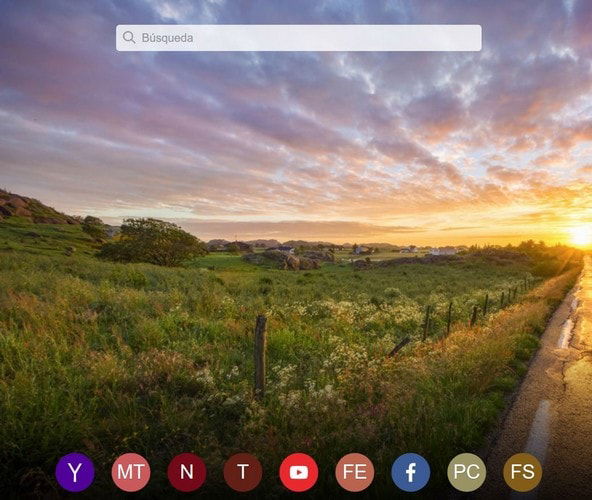
Расширение New Tab by Yahoo заменяет фон на новую картинку при каждой загрузке вкладки и добавляет блоки с трендами и быстрыми ссылками (Yahoo, Facebook, каталог дополнений и т. п.). Поиск по умолчанию будет выполняться через Yahoo.
Когда это выбрать
- вам нравятся регулярно меняющиеся фоновые изображения;
- вы не против, чтобы поиск выполнялся через Yahoo;
- хотите доступны быстрые ссылки и блок трендов на домашней странице.
Ограничения
- поиск по умолчанию изменяется на Yahoo; это можно поменять, но требует дополнительных настроек.
- некоторые пользователи предпочитают контролировать приватность — проверьте политику расширения.
5. Открывать определённый сайт при каждой новой вкладке
Если нужно, чтобы при каждой новой вкладке открывался ваш блог, внутренняя панель портала организации или другая страница — установите расширение New Tab Override.
Пошагово:
- Установите New Tab Override.
- Откройте «Меню → Дополнения и темы» (Extensions).
- Найдите New Tab Override и откройте его настройки.
- В поле для URL введите адрес сайта, который должен открываться при новой вкладке. Можно указать локальный HTML-файл.
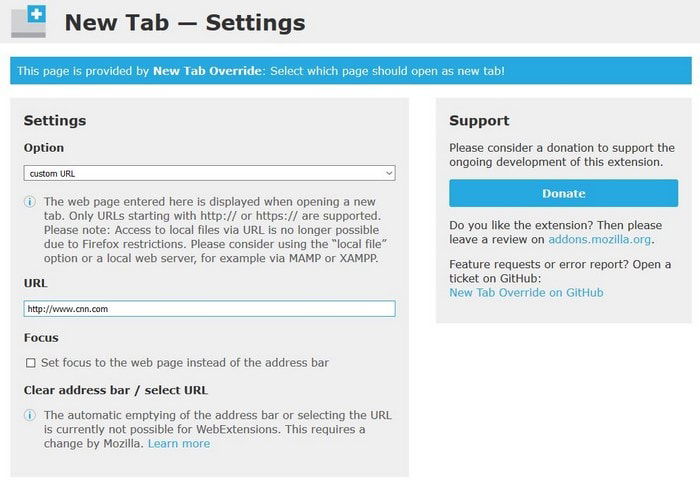
Важно: расширение позволяет указать только один URL. Попытка задать несколько адресов может привести к зависанию новой вкладки.
Альтернативы
- Если необходима более гибкая логика (несколько страниц по кругу, динамические параметры), рассмотрите разработку простого локального HTML с JavaScript и указание на него как на новый таб.
Как выбрать подходящий метод: краткая методология
- Определите цель: визуализация, быстрый доступ к одному сайту, возврат старого интерфейса или смена поставщика поиска.
- Оцените ограничения: политика компании, требования к приватности, готовность устанавливать расширения.
- Начните с наименее инвазивного варианта (встроенные настройки), затем пробуйте расширения.
- Проверяйте поведение после каждого изменения (открытие новой вкладки, скорость загрузки, сохранение настроек после перезапуска).
Decision flow (упрощённая схема)
flowchart TD
  A[Нужно изменить новую вкладку?] -->|Нет| B[Оставить как есть]
  A -->|Да| C{Цель}
  C -->|Фон/плитки| D[Установить New Tab Tool 86]
  C -->|Один сайт| E[Установить New Tab Override]
  C -->|Вернуть старую| F[Изменить about:config]
  C -->|Ещё фото + тренды| G[Установить New Tab by Yahoo]
Минимальные тесты приёмки
- открыть новую вкладку → увидеть ожидаемый фон/страницу;
- при установке расширения — проверить, что другие расширения не конфликтуют;
- при изменении about:config — вернуть значение обратно и убедиться, что интерфейс вернулся.
Роль‑ориентированные чек-листы
Для домашнего пользователя:
- проверить фон и читаемость плиток;
- убедиться, что поиск работает как ожидается;
- проверить скорость открытия новой вкладки.
Для администратора (корпоративное окружение):
- проверить совместимость расширений с политикой безопасности;
- документировать изменения в инструкции для сотрудников;
- протестировать на типичных рабочих станциях.
Для разработчика/дизайнера:
- создать локальную HTML-страницу для более гибкой кастомизации;
- протестировать на мобильных и десктопных клиентах;
- обеспечить отзывчивость и корректную работу с DPI/масштабом.
Факто-бокс
- Версия: Firefox 57 (Quantum) — точка отсчёта для смены интерфейса новой вкладки.
- Основные решения: встроенные настройки, about:config, расширения (New Tab Tool 86, New Tab by Yahoo, New Tab Override).
1‑строчный словарь
- Плитка — ярлык сайта на странице новой вкладки.
- about:config — внутренняя страница настроек Firefox для продвинутых параметров.
Краткое заключение
Страница новой вкладки в Firefox 57 легко поддаётся персонализации: от простых визуальных изменений до полной замены содержимого на пользовательскую страницу. Выбор метода зависит от целей: визуализация (фон), привычки (старый интерфейс), доступ к одному ресурсу (New Tab Override) или динамические фоны (Yahoo). Начните с менее инвазивных настроек и проверяйте изменения после каждого шага.
Поделиться опытом
Какие изменения вы сделали в своей новой вкладке? Напишите в комментариях, какие расширения и подходы вы считаете лучшими.
Итог: теперь новая вкладка — это инструмент, а не ограничение. Настройте её под себя и экономьте время при каждом открытии браузера.

Похожие материалы

Несколько аккаунтов Skype: Multi Skype Launcher

Журнал для работы: повысить продуктивность

Персональные звуки уведомлений на Android

Скачивание шоу Hulu для офлайн‑просмотра

Microsoft Start: персонализированная новостная лента
