
Как настроить панель инструментов Finder в OS X
Зачем менять панель инструментов Finder
Finder — основной инструмент работы с файлами в OS X. По умолчанию панель инструментов содержит базовые элементы, но большинству пользователей выгодно адаптировать её под свой поток задач: быстрый доступ к созданию папок, удалению, режимам просмотра и избранным папкам.
Ключевая выгода: меньше кликов и меньше путаницы при повседневных задачах.
Важно: изменения в панели инструментов не влияют на содержимое папок; это только интерфейс пользователя.
Где находится панель инструментов и как её отобразить
Панель инструментов расположена в верхней части окна Finder, сразу под заголовком окна. Она может отображать иконки с текстом, только иконки, только текст или быть скрытой.
Чтобы быстро переключить вид панели:
- Кликните правой кнопкой мыши по строке заголовка окна или коснитесь двумя пальцами на трекпаде.
- В появившемся контекстном меню выберите один из режимов: показать значки с текстом, только значки, только текст или скрыть панель.
Если трекпад не реагирует на жест двумя пальцами, включите этот жест в Системных настройках > Трекпад.
Быстрая настройка: «Настроить панель инструментов…»
Чтобы открыть расширенную панель настроек:
- Откройте контекстное меню панели инструментов (правый клик или жест двумя пальцами).
- Выберите «Настроить панель инструментов…».
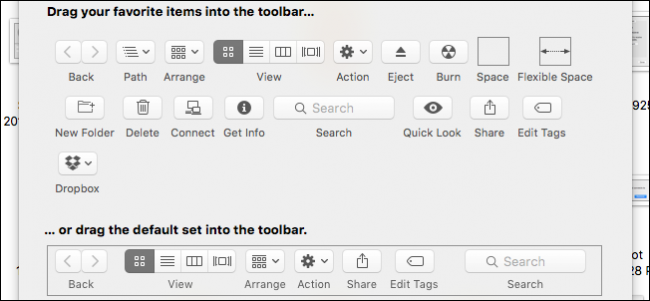
Откроется окно с набором доступных кнопок (примерно 20 элементов). Отсюда вы можете перетаскивать иконки на панель, убирать их или менять порядок.
Практическая последовательность действий
- Перетащите элемент из окна настройки на панель инструментов, чтобы добавить его.
- Чтобы удалить элемент, перетащите его с панели в область окна настройки.
- Чтобы изменить порядок, просто перетащите иконки в нужную последовательность.
- Внизу окна настройки есть опция вернуть набор по умолчанию: перетащите весь набор обратно на панель, чтобы сбросить изменения.
В примере автора были добавлены кнопки «Создать папку» и «Удалить». Это типичные действия для активных пользователей, которым часто нужно быстро организовать файлы.
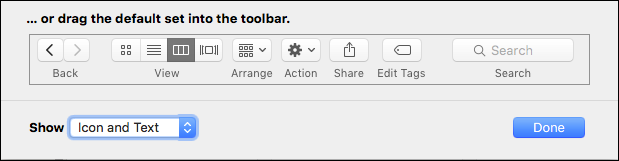
Как выглядят режимы отображения
- Значки и текст — удобно, если вы ещё не запомнили назначение иконок.
- Только значки — экономит место и выглядит компактно.
- Только текст — редко используется, но может быть полезно при специальных требованиях доступности.
- Скрыть панель — освобождает вертикальное пространство окна.
Чтобы вернуть значки и/или текст, снова откройте контекстное меню заголовка окна и выберите нужный режим.
Советы по выбору кнопок — краткая методология
- Определите 5–7 наиболее частых действий в Finder (например, Новый файл, Новая папка, Удалить, Показать/скрыть панель боковой навигации, Режим просмотра).
- Разместите наиболее используемые элементы слева панели, второстепенные — справа.
- Оставьте место для системных элементов (по центру/справа) и избегайте перегруженности.
- Протестируйте конфигурацию неделю и при необходимости перераспределите элементы.
Чек-лист по ролям
- Для разработчика: создать папку, открыть терминал, показать путь, переключение видов списка/иконок.
- Для дизайнера: просмотр по иконкам и миниатюрам, переключение на режим Cover Flow/коллекции (если доступно), показ предварительного просмотра.
- Для администратора: доступ к папке «Домашняя», папке с проектами, кнопка удаления и быстрый доступ к информации о файле (Информация).
Шпаргалка: какие кнопки часто полезны
- Новая папка
- Удалить
- Показать/скрыть панель боковой навигации
- Режимы просмотра (иконки, список, колонки)
- Упорядочить/Сортировать
- Печать
Восстановление по умолчанию и отмена изменений
Чтобы вернуть стандартный набор кнопок, откройте «Настроить панель инструментов…» и перетащите набор «По умолчанию» на панель. Это полностью сбросит порядок и набор и вернёт вид, установленный системой.
Примечание: если вы используете несколько мониторов или внешние устройства, проверьте вид панели на каждом экране, так как привычный порядок элементов может выглядеть иначе при новом разрешении.
Модель принятия решения: нужен ли вам кастомный набор?
graph TD
  A[Часто повторяющиеся действия в Finder?] -->|Да| B[Составьте список 5-7 действий]
  A -->|Нет| C[Стандартный набор подходит]
  B --> D[Добавьте элементы на панель]
  D --> E[Тестируйте 1 неделю]
  E --> F{Удобно?}
  F -->|Да| G[Оставьте конфигурацию]
  F -->|Нет| H[Измените порядок или набор]
  H --> E
Когда настройка панели не решит проблему
- Если проблема — отсутствие файлов или прав доступа, изменение панели не поможет.
- Если вы используете сторонние файловые менеджеры с собственными панелями, настройки Finder не повлияют на них.
Краткий словарь (1‑строчные определения)
- Панель инструментов — строка с ярлыками команд в верхней части окна Finder.
- Контекстное меню — меню, которое появляется при правом клике или жесте двумя пальцами.
- Настроить панель инструментов — встроенное окно macOS для добавления/удаления иконок панели.
Итог и рекомендации
Настройка панели инструментов Finder — быстрый способ сократить лишние действия и адаптировать интерфейс под индивидуальную работу. Начните с 3–5 самых нужных кнопок, протестируйте и доведите конфигурацию до удобства. Не бойтесь вернуть настройки по умолчанию, если результат не устроит.
Короткий план действий на 1 минуту:
- Правый клик по заголовку окна Finder.
- Выбрать «Настроить панель инструментов…».
- Перетащить нужные элементы и нажать «Готово».
Спасибо — теперь Finder станет заметно удобнее.

Похожие материалы

Несколько аккаунтов Skype: Multi Skype Launcher

Журнал для работы: повысить продуктивность

Персональные звуки уведомлений на Android

Скачивание шоу Hulu для офлайн‑просмотра

Microsoft Start: персонализированная новостная лента
