
Как настроить внешний вид Discord
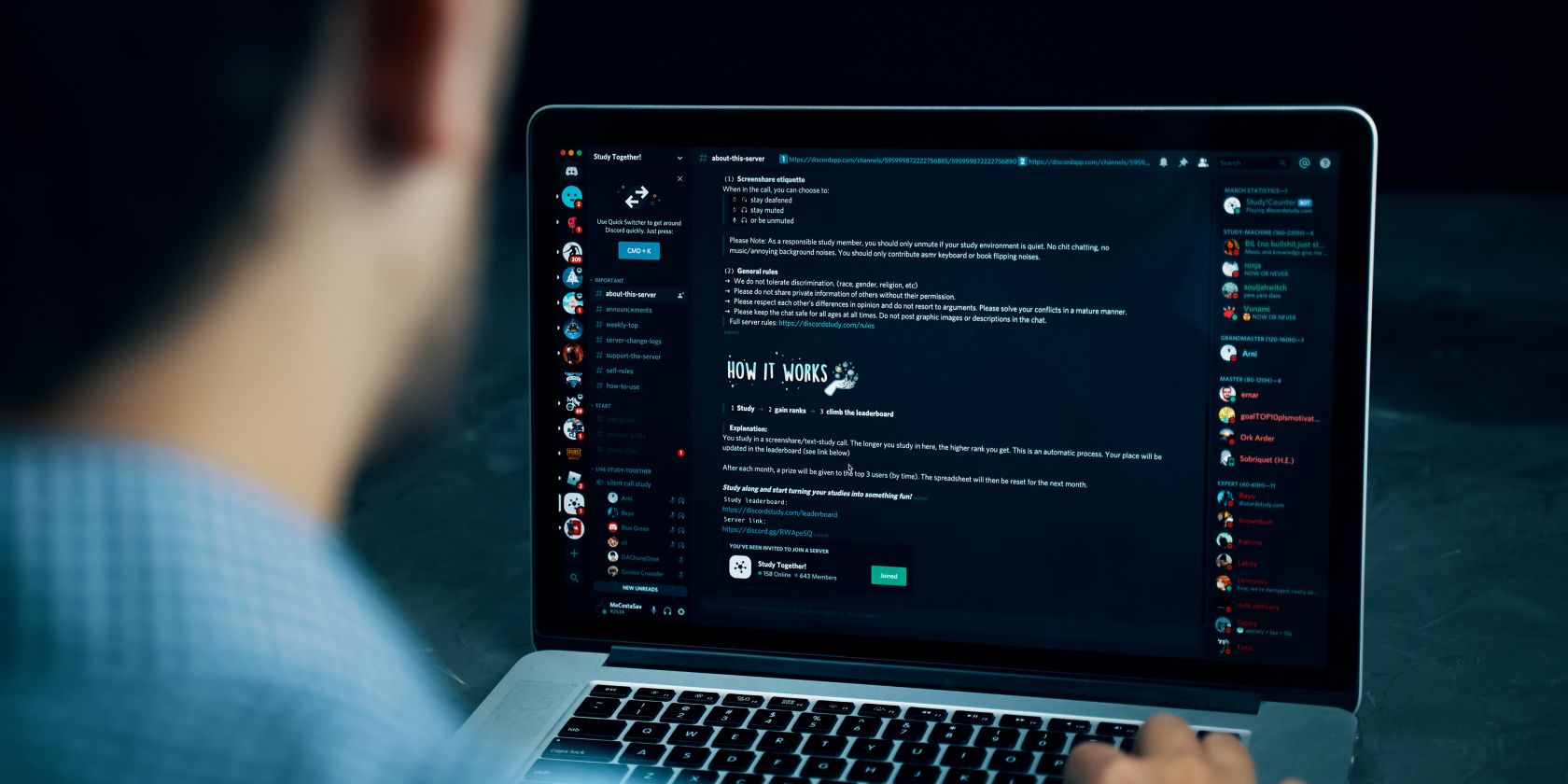
Как настроить интерфейс Discord
Discord изначально создавался для игроков, но сейчас это универсальная платформа для сообществ. Интерфейс клиента можно подстроить под свои задачи: выбрать тему, управлять плотностью чата, настроить насыщенность цвета и отключить лишние анимации.
На десктопе доступен самый широкий набор опций, на мобильных — часть из них. Все параметры распределены по двум главным разделам в настройках приложения: «Внешний вид» (Appearance) и «Доступность» (Accessibility).
На компьютере
- Нажмите на иконку шестерёнки в левом нижнем углу, это откроет настройки пользователя.
- В левой колонке в блоке App Settings выберите «Внешний вид» или «Доступность».
На мобильном
- Смахните вправо, чтобы открыть список серверов и каналов.
- Нажмите на свою аватарку в правом нижнем углу, чтобы открыть настройки пользователя.
- В блоке App Settings выберите «Внешний вид» или «Доступность».
Настройки внешнего вида Discord
Раздел «Внешний вид» содержит основные визуальные опции, которые влияют на общее восприятие интерфейса.
- Тема. Выберите Dark или Light. Dark — тема по умолчанию, Light делает фон светлым и нейтральным. При выборе Light можно включить опцию Dark sidebar для контраста боковой панели.
- Плотность сообщений. Параметр влияет на расстояние между сообщениями и отображение аватарок. Выберите Cozy для более свободного пространства и видимых аватаров или Compact, чтобы разместить больше сообщений на экране.
- Масштаб и шрифты. Слайдеры Chat font scaling, Space between message groups и Zoom level позволяют увеличить или уменьшить текст и интервалы. Изменения применяются мгновенно. Чтобы вернуть значение, наведите на слайдер и верните его к зелёному индикатору сброса.
Совет: при долгой работе с текстом уменьшите Zoom level или выберите Compact, чтобы меньше скроллить. Если вы часто используете голосовые и видео-каналы, оставьте Cozy для лучшей читаемости имён и аватаров.
Настройки доступности Discord
Раздел «Доступность» содержит параметры, полезные для людей с чувствительностью к цвету или анимациям, а также для тех, кто предпочитает минимализм в интерфейсе.
- Насыщенность цвета. С помощью ползунка Saturation можно снизить яркость цветов до 0% для полностью градационного отображения. Также есть опция Apply to custom color choices, которая распространяет эффект и на цвета, выбранные вручную.
- Сокращённая анимация. Включите Enable reduced motion, чтобы отключить интенсивные переходы и эффект наведения. Это снижает нагрузку на внимание и может ускорить взаимодействие.
Важно: снижая насыщенность и отключая анимации, вы улучшаете доступность, но некоторые визуальные подсказки могут стать менее заметными.
Когда какие настройки использовать
- Если у вас чувствительность к ярким цветам или мерцанию, уменьшите Saturation и включите Enable reduced motion.
- Если экран небольшой или нужно быстро просматривать ленты сообщений, выберите Compact и уменьшите Zoom level.
- Если вы предпочитаете эстетичный тёмный интерфейс, оставьте Dark и активируйте Dark sidebar при выборе светлой темы для контраста.
Режимы и когда они не подойдут
- Compact экономит место, но может затруднить распознавание отправителей в активных обсуждениях.
- Полностью обесцвеченная тема (0% Saturation) удобна для фокусировки на тексте, но теряются цветовые метки и визуальные индикаторы ролей.
Быстрый чеклист по ролям
Обычный пользователь
- Выбрать Dark или Light по предпочтению
- Настроить Zoom level для комфортного чтения
- Попробовать Cozy, если важны аватары
Модератор сообщества
- Установить удобную плотность сообщений для быстрого сканирования
- Проверить видимость ролей при разных Saturation
- Оценить, как Compact влияет на мониторинг каналов
Пользователь с особенностями восприятия
- Уменьшить Saturation
- Включить Enable reduced motion
- Настроить Chat font scaling для удобства чтения
Простая методика итерации внешнего вида
- Быстрая диагностика: определите, что мешает — яркость, плотность, шрифт или анимации.
- Изменение одной настройки за раз и оценка в течение 1–2 минут.
- Возврат к предыдущему состоянию при неудовлетворительном результате.
- Фиксация предпочтений для мобильной и десктопной версии отдельно.
Небольшая визуальная карта выбора
flowchart TD
  A[Нужно ли больше сообщений на экране?] -->|Да| B[Выбрать Compact]
  A -->|Нет| C[Нужна читаемость и аватары]
  C --> D[Выбрать Cozy]
  E[Чувствительность к цвету?] -->|Да| F[Уменьшить Saturation до 0-30%]
  E -->|Нет| G[Оставить стандартную насыщенность]
Советы и альтернативные подходы
- Экспериментируйте с сочетаниями: иногда Light с Dark sidebar смотрится лучше, чем просто Light.
- Если вы управляете большим сообществом, протестируйте внешний вид на нескольких устройствах, чтобы избежать проблем с читаемостью и восприятием ролей.
- Не используйте сторонние модификации клиента, которые меняют CSS или интерфейс, если вы не уверены в безопасности и соблюдении правил платформы.
Критерии приёмки
- Текст читается без напряжения при стандартном освещении комнаты.
- Список сообщений просматривается без чрезмерного скроллинга при выбранной плотности.
- Важные цветовые метки остаются различимы при текущем уровне насыщенности.
Итог
Discord предоставляет набор официальных и доступных инструментов для настройки внешнего вида. На десктопе вы найдёте больше гибкости, а на мобильных устройствах — базовые, но эффективные опции. Пройдитесь по ключевым настройкам, применяйте одну правку за раз и сохраните те сочетания, которые улучшают именно ваш рабочий процесс.
Важно: если вам нужна максимальная доступность, начните с уменьшения насыщенности и отключения анимаций, затем подберите удобный масштаб шрифта.

Похожие материалы

Несколько аккаунтов Skype: Multi Skype Launcher

Журнал для работы: повысить продуктивность

Персональные звуки уведомлений на Android

Скачивание шоу Hulu для офлайн‑просмотра

Microsoft Start: персонализированная новостная лента
