
Настройка Командной строки (CMD) в Windows 10
Введение
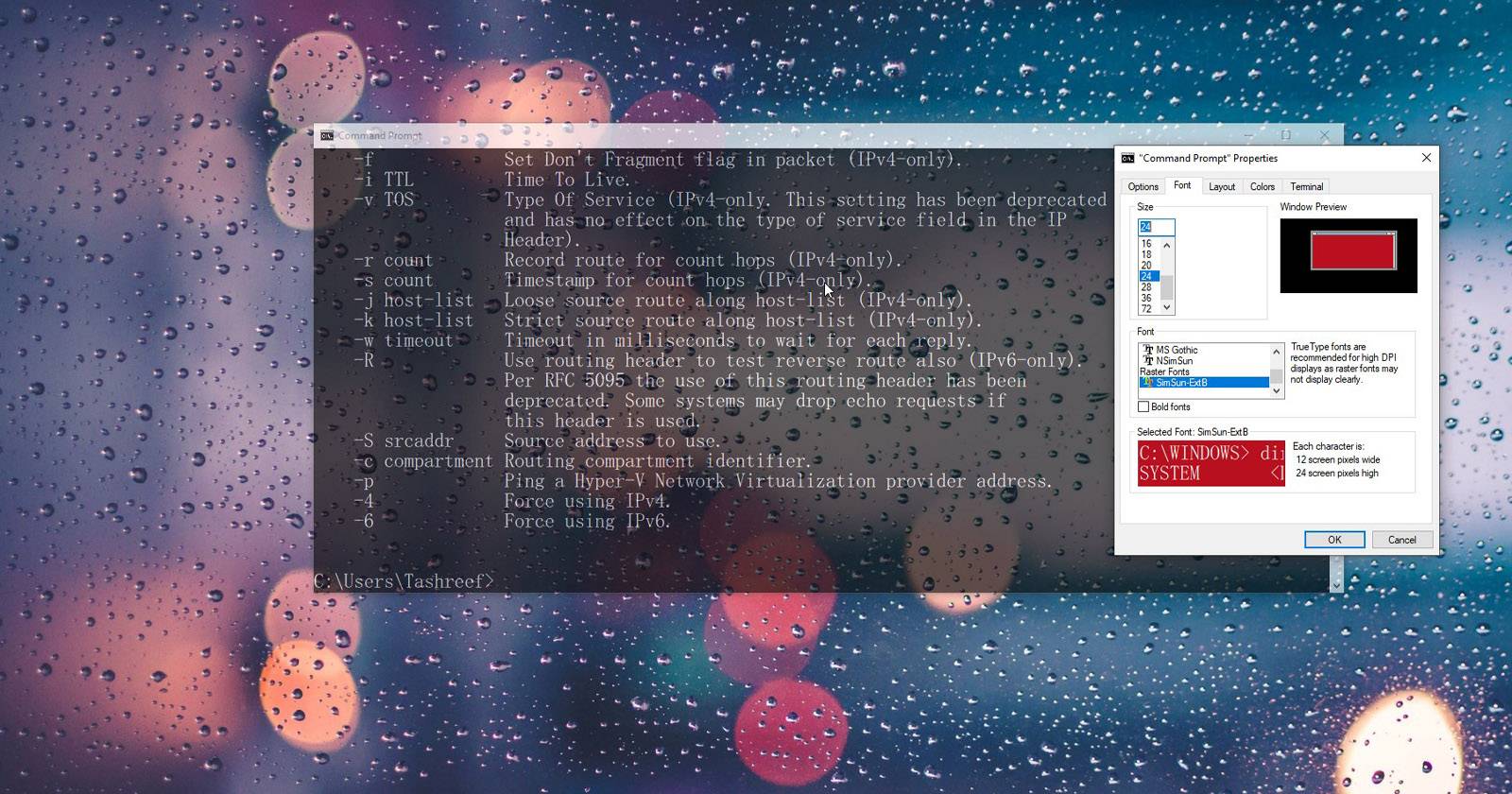
Командная строка (Command Prompt, CMD) — простая, но мощная утилита для взаимодействия с системой и запуска приложений. Визуально CMD традиционно выглядит сдержанно: тёмный фон и белый текст. Несмотря на обновления Windows, классическое окно CMD почти не менялось. Тем не менее, вы легко можете подстроить его под себя: изменить шрифт, размеры окна, цвета, прозрачность и поведение курсора.
Кому это полезно
- Разработчикам и администраторам, которые много работают в консоли и ценят удобочитаемость.
- Тем, кто хочет оформить рабочее пространство в едином стиле.
- Новичкам — чтобы сделать консоль более понятной.
Краткая терминология (1‑строчное определение)
- CMD / Командная строка — классический текстовый интерфейс Windows для ввода команд.
- Шрифт TrueType — масштабируемый шрифт, который выглядит чётко на дисплеях с высоким DPI.
- Screen buffer — внутренний буфер консоли, который хранит строки, доступные для прокрутки.
Важно: Перед любыми глобальными изменениями рекомендуется сохранить текущие настройки или сделать снимок экрана свойств, чтобы быстро откатиться.
Где находятся все настройки
.jpg?q=50&fit=crop&w=825&dpr=1.5)
Все основные параметры доступны через окно “Свойства” или “По умолчанию”. Откройте Командную строку, щёлкните правой кнопкой по верхней панели и выберите «По умолчанию» или «Свойства».
- Изменения в режиме “По умолчанию” применяются к новым сессиям CMD (все новые окна).
- Изменения в “Свойствах” влияют на текущую сессию и на ярлык CMD, если вы редактируете его свойства.
Совет: используйте “По умолчанию”, если хотите унифицировать вид всех новых окон CMD без трогания уже открытых сессий.
Изменение шрифта: тип и размер
Если вам нужен более крупный или контрастный текст, поменяйте шрифт и размер.
Пошагово:
- Откройте окно CMD.
- Щёлкните правой кнопкой по верхней панели и выберите «Свойства» или «По умолчанию».
- Перейдите на вкладку “Шрифт”.
- В разделе “Размер“ выберите подходящий размер — от 5 до 72 пикселей.
- В списке шрифтов выберите желаемый тип. Рекомендуется использовать TrueType-шрифт на экранах High DPI для лучшей чёткости.
- В окне предпросмотра можно увидеть, как будет выглядеть текст.
- Нажмите «ОК», чтобы сохранить изменения.
Совет: для многострочного чтения кода удобнее выбирать моноширинные шрифты (Fixedsys, Consolas, Lucida Console и т. п.).
Ограничения и когда это может не сработать:
- Некоторые нестандартные шрифты не отображаются корректно в старых версиях Windows.
- Если вы используете нестандартный ярлык, который запускает CMD с параметрами, изменения в “По умолчанию” могут не применяться к уже существующим ярлыкам.
Изменение размеров и позиции окна (Layout)
Вкладка “Макет” (Layout) управляет размером окна, размером экрана-буфера и стартовой позицией.
Шаги:
- Откройте “Свойства” → вкладка “Макет”.
- В “Screen Buffer Size” (Размер буфера экрана) задайте ширину и высоту буфера — это определяет, сколько строк истории доступно для прокрутки. Оставьте по умолчанию, если не уверены.
- В “Window Size” можно увеличить или уменьшить видимую область окна.
- В “Window Position” задайте “Left” и “Top”, чтобы выбрать стартовую позицию окна.
- Отметьте “Let system position window”, если хотите, чтобы Windows сама выбирала оптимальную позицию.
- Нажмите «ОК» для сохранения.
Практическая рекомендация: увеличьте высоту буфера, если часто просматриваете длинные логи — это удобнее, чем постоянно прокручивать.
Цвета текста и фона через свойства
Цвета можно настроить для основного экрана и всплывающих окон (popup).
Как настроить:
- Перейдите на вкладку “Цвета”.
- Выберите элемент для изменения: “Screen Text”, “Screen Background”, “Popup Text”, “Popup Background”.
- Кликните по одному из предустановленных цветов или вручную задайте RGB-значения.
- Для точной настройки возьмите RGB у онлайн-пикера цвета и введите значения.
- Нажмите «ОК», чтобы применить.
Важно: фоновый цвет не должен совпадать с цветом текста — в таком случае текст станет нечитаем.
Мини‑руководство по выбору цветовой палитры (психология):
- Тёмный фон + светлый текст — меньше бликов, подходит для длительной работы.
- Светлый фон + тёмный текст — лучше для распечатки и коротких сессий.
- Контрастные акценты (например, зелёный для вывода успешных операций) помогают быстрее сканировать вывод.
Быстрая смена цвета командой color
Иногда нужно быстро изменить цвета только для текущей сессии. Для этого введите команду color.
Доступные атрибуты: выполните команду:
color /?Формат: color XY — X задаёт фон, Y — цвет текста. Значения — шестнадцатеричные один символ: 0..9, A..F.
Типичные значения цветов CMD (общепринятые соответствия):
- 0 = Black (чёрный)
- 1 = Blue (синий)
- 2 = Green (зелёный)
- 3 = Aqua (бирюзовый)
- 4 = Red (красный)
- 5 = Purple (пурпурный)
- 6 = Yellow (жёлтый)
- 7 = White (белый)
- 8 = Gray (серый)
- 9 = Light Blue (светло-синий)
- A = Light Green (светло-зелёный)
- B = Light Aqua
- C = Light Red
- D = Light Purple
- E = Light Yellow
- F = Bright White (ярко-белый)
Примеры:
color 01   # чёрный фон, синий текст
color 0A   # чёрный фон, светло-зелёный текст
color     # восстановить значения по умолчанию
Примечание: команда color влияет только на текущую сессию. Чтобы изменить постоянные значения — используйте вкладку “Цвета” в свойствах.
Прозрачность окна CMD
Windows позволяет регулировать прозрачность окна консоли, делая фон частично прозрачным и открывая вид на рабочий стол или фоновые приложения.
Как включить:
- Откройте “Свойства” → вкладка “Цвета”.
- Внизу найдите ползунок “Opacity” (Непрозрачность) и переместите его, чтобы задать процент непрозрачности.
- Нажмите «ОК».
Горячие клавиши для быстрой настройки прозрачности (активное окно CMD):
- Удерживая Ctrl + Shift, прокрутите колесико мыши вверх/вниз, чтобы увеличить или уменьшить непрозрачность.
Совет: используйте умеренную прозрачность (20–40%), чтобы не терять читаемость текста.
Ограничения: в некоторых версиях Windows или при использовании удалённого рабочего стола прозрачность может работать некорректно.
Дополнительные параметры терминала (Terminal tab)
Начиная с обновлений Windows 10, в свойствах появились экспериментальные опции Terminal — управление отдельными цветами и поведением курсора.
Что можно настроить:
- Separate Background / Separate Foreground — отдельные цвета для «терминального» рендеринга.
- Форма курсора: подчёркивание, вертикальная черта, пустой прямоугольник, устаревший стиль.
- Cursor Colors — автоматически инвертировать цвет курсора или задать конкретный цвет RGB.
- Terminal Scrolling — опция “Disable Scroll-Forward” для отключения бесконечной прокрутки.
Рекомендации: включайте экспериментальные опции по отдельности и проверяйте поведение в типичных сценариях работы (скрипты, длинный вывод).
Параметры истории команд и режимы редактирования
Вкладка “Параметры” (Options) позволяет настроить историю команд и поведение редактирования.
Важные переключатели:
- QuickEdit Mode — позволяет выделять текст мышью и вставлять его по щелчку правой кнопки.
- Insert Mode — режим вставки при редактировании команд.
- Ctrl key shortcuts — включает сочетания Ctrl+C/Ctrl+V (копирование/вставка).
- Use Ctrl+Shift+C/V — альтернативные комбинации.
- Filter clipboard contents on paste — фильтрация вставляемого текста.
- Text Selection — включение обёртки при выделении и расширенные клавиши выделения.
Практический совет: включите QuickEdit и Ctrl+Shift+C/V — это значительно ускорит работу с буфером обмена.
Альтернативные подходы (когда CMD недостаточен)
Если вы хотите современный интерфейс, вкладки, панель профилей и глубокую кастомизацию, рассмотрите альтернативы:
- Windows Terminal — официальный современный терминал от Microsoft: вкладки, профили для CMD/PowerShell/WSL, поддержка GPU-рендеринга и Unicode.
- PowerShell — более функциональная оболочка с расширенным набором команд и скриптов.
- ConEmu, Cmder, Hyper — сторонние эмуляторы терминала с богатой кастомизацией и плагинами.
Когда выбирать альтернативы:
- Нужны вкладки и профили → Windows Terminal.
- Нужна мощная скриптовая оболочка → PowerShell.
- Нужен лёгкий и настраиваемый интерфейс с множеством плагинов → Cmder/ConEmu.
Что может пойти не так — распространённые проблемы и решения
- Изменения не применяются к ярлыкам: убедитесь, что вы редактируете правильный ярлык или используете режим “По умолчанию”.
- Шрифт не отображается: проверьте, установлен ли шрифт в системе и является ли он TrueType.
- Прозрачность не работает при удалённом подключении: в RDP или при некоторых видеодрайверах прозрачность может быть недоступна — используйте Windows Terminal как обходной путь.
- Цвета выглядят иначе на разных мониторах: проверьте цветовой профиль и настройки дисплея.
Быстрые сниппеты и чеклисты
Сниппет: вернуть настройки по умолчанию для текущей сессии цвета
colorЧеклист для быстрой настройки рабочего профиля CMD (для 5 минут):
- Откройте CMD → свойства.
- Вкладка “Шрифт”: установите Consolas или Lucida Console, выберите размер 14–18.
- Вкладка “Макет”: увеличьте Screen Buffer Height до 9999, при необходимости задайте Window Size.
- Вкладка “Цвета”: выберите тёмный фон и контрастный текст; сохраните.
- Вкладка “Параметры”: включите QuickEdit и Ctrl+Shift+C/V.
- Сохраните изменения как “По умолчанию” или в свойствах ярлыка.
Роль‑ориентированные рекомендации
- Разработчик: моноширинный шрифт, высокий буфер, контрастные акцентные цвета для ошибок/успеха.
- Сисадмин: крупный шрифт, высокие буферы, быстрые сочетания клавиш и цветовые схемы для логов.
- Новичок: умеренный шрифт, стандартный буфер, включённый QuickEdit для простоты копирования.
Мини‑методология для консистентного оформления (3 шага)
- Определите цель: чтение логов, работа со скриптами, презентация.
- Выберите базовую тему (тёмная/светлая) и 2–3 контрастных акцента.
- Примените шрифт и размеры, проверьте при типичных сценариях, зафиксируйте настройки как шаблон.
Принятие решения: когда менять CMD, а когда ставить Windows Terminal
flowchart TD
  A[Нужна простая кастомизация?] -->|Да| B[Оставаться в CMD и изменить свойства]
  A -->|Нет| C[Требуется вкладки/графика/Unicode?]
  C -->|Да| D[Установить Windows Terminal]
  C -->|Нет| E[Рассмотреть PowerShell или сторонний эмулятор]
  B --> F[Настроить шрифт, цвета, прозрачность]
  D --> G[Создать профили для CMD/PowerShell/WSL]
  E --> H[Оценить ConEmu/Cmder]
Совместимость и миграция
- Большая часть настроек доступна в Windows 10 (May 2019 и новее) и Windows 11.
- Windows Terminal поддерживает импорт профилей и настроек; перенос визуальных предпочтений можно выполнить вручную через JSON-конфигурацию терминала.
- При работе через удалённые сессии часть визуальных эффектов (прозрачность, аппаратное ускорение) может быть недоступна.
Безопасность и приватность
Настройки внешнего вида не влияют на безопасность системы. Однако учтите:
- Включение QuickEdit позволяет вставлять команды быстро — будьте внимательны при вставке из ненадёжных источников.
- История команд сохраняет предыдущие команды — не держите в истории чувствительные пароли.
Итог и что делать дальше
Подгонка визуала CMD — небольшой, но ощутимый способ улучшить рабочий комфорт. Начните с шрифта и цвета, увеличьте буфер для просмотра логов и включите удобные сочетания клавиш. Если вам нужно больше функциональности, переходите на Windows Terminal или другой эмулятор.
Краткие выводы
- Настройки находятся в “Свойствах”/“По умолчанию” окна CMD.
- Измените шрифт, макет, цвета и прозрачность для улучшения читаемости.
- Команда color меняет цвета только в текущей сессии.
- Для продвинутой кастомизации используйте Windows Terminal или сторонние терминалы.
Important: Перед изменением глобальных настроек сохраните текущие параметры, чтобы быстро восстановить привычный вид.
Ресурсы и следующие шаги
- Попробуйте Windows Terminal для вкладок и профилей.
- Подберите цветовую палитру с помощью онлайн‑пикера RGB и внесите значения в “Цвета”.
- Создайте файл-заметку с вашими любимыми параметрами и храните его под рукой.
Краткое резюме
- Настроить CMD просто и безопасно.
- Подгоните шрифт, размер окна, цвета, прозрачность и режим редактирования.
- Если нужен современный интерфейс — используйте Windows Terminal.

Похожие материалы

Несколько аккаунтов Skype: Multi Skype Launcher

Журнал для работы: повысить продуктивность

Персональные звуки уведомлений на Android

Скачивание шоу Hulu для офлайн‑просмотра

Microsoft Start: персонализированная новостная лента
