
Как настроить Командную строку Windows: шрифты, цвета и прозрачность
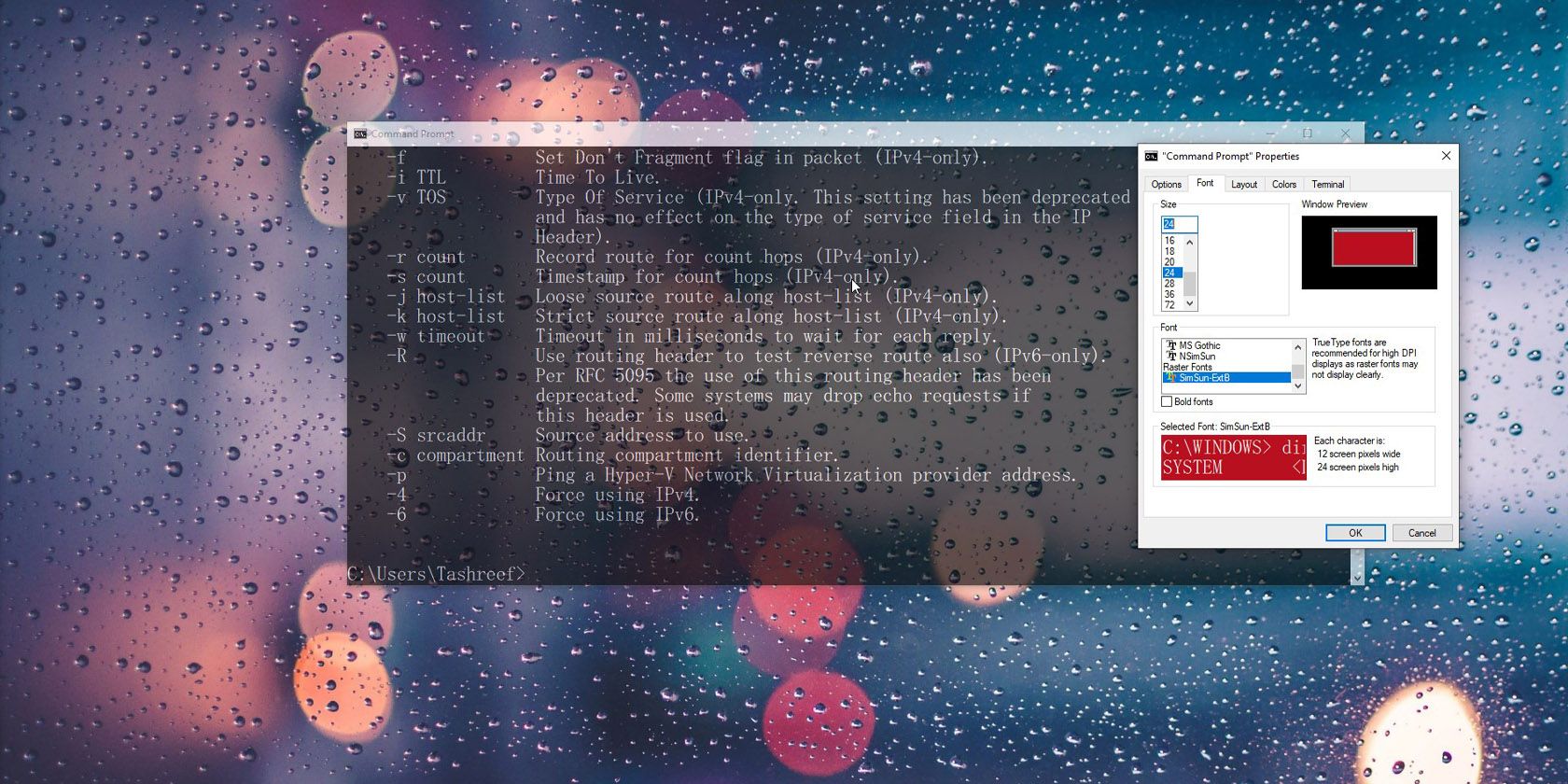
Командная строка Windows (CMD) можно быстро персонализировать через окно «Свойства»: поменять шрифт, размер, макет окна, цвета, прозрачность и поведение прокрутки. Для временных изменений используйте команду color или переключитесь на Windows Terminal/PowerShell для более гибких настроек. Ниже — пошаговые инструкции, полезные подсказки, чек-листы для разных ролей и рекомендации по выбору цветов и шрифтов.
Введение
Командная строка — простой, но мощный инструмент для взаимодействия с системой и утилитами. Внешне CMD остаётся минималистичным, но его можно сделать более удобным и приятным: настроить шрифт, размеры окна, цвета, прозрачность и поведение редактирования. Эти изменения помогают читать вывод команд, повышают комфорт при долгой работе и упрощают доступ к часто используемым данным.
Важно: изменения через «По умолчанию» применяются только к новым окнам; изменения через «Свойства» влияют на текущее окно и ярлык, который вы редактируете.
Быстрый план действий
- Для постоянных настроек: откройте CMD → правый щелчок по заголовку → «По умолчанию» → внесите изменения.
- Для текущего окна: правый щелчок → «Свойства».
- Для моментальной смены цвета используйте команду color.
- Для продвинутых настроек рассмотрите Windows Terminal или PowerShell.
Важно: сохраняйте контраст между фоном и текстом — это повышает читаемость и снижает усталость глаз.
Где находятся все настройки
.jpg)
Все параметры командной строки собраны в окне «Свойства» (Properties). Чтобы открыть: запустите Command Prompt, щёлкните правой кнопкой по верхней панели окна и выберите «По умолчанию» или «Свойства».
- «По умолчанию» изменяет настройки, применимые ко всем новым сессиям CMD.
- «Свойства» изменяет текущую сессию и свойства ярлыка, если вы редактируете ярлык.
Как изменить шрифт и размер шрифта
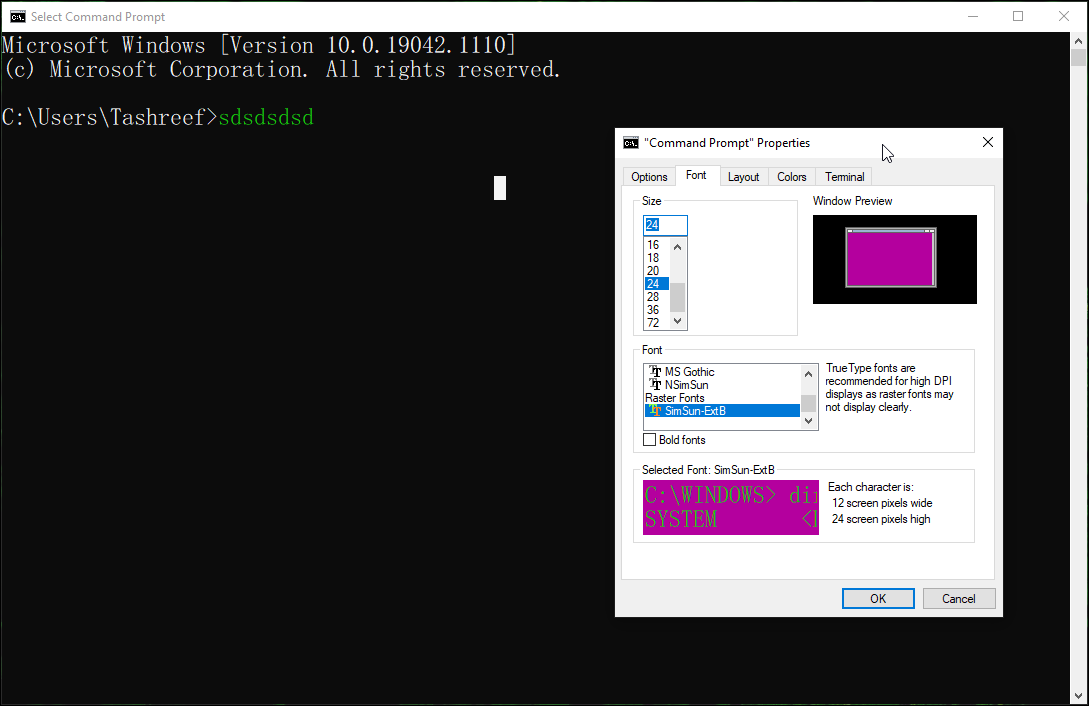
Шрифт влияет на читаемость вывода, особенно при работе с таблицами, кодом и логами. На высоких DPI-дисплеях выбирайте TrueType-шрифты.
Шаги:
- Откройте вкладку “Шрифт” в окне «Свойства».
- В разделе “Размер“ выберите желаемый размер — от 5 пикселей до 72 пикселей в системе Windows. Малые значения пригодны для информационных панелей; большие — для чтения на удалении.
- В списке “Шрифт” выберите тип (Consolas, Lucida Console и др.). Microsoft рекомендует TrueType для хорошей четкости на высоких DPI.
- Смотрите предпросмотр, чтобы оценить вид.
- Нажмите ОК, чтобы сохранить.
Совет: если много вертикальных строк (логи, списки), выбирайте компактный шрифт и чуть больший размер, чтобы символы не сливались.
Как настроить макет окна и буфер экрана
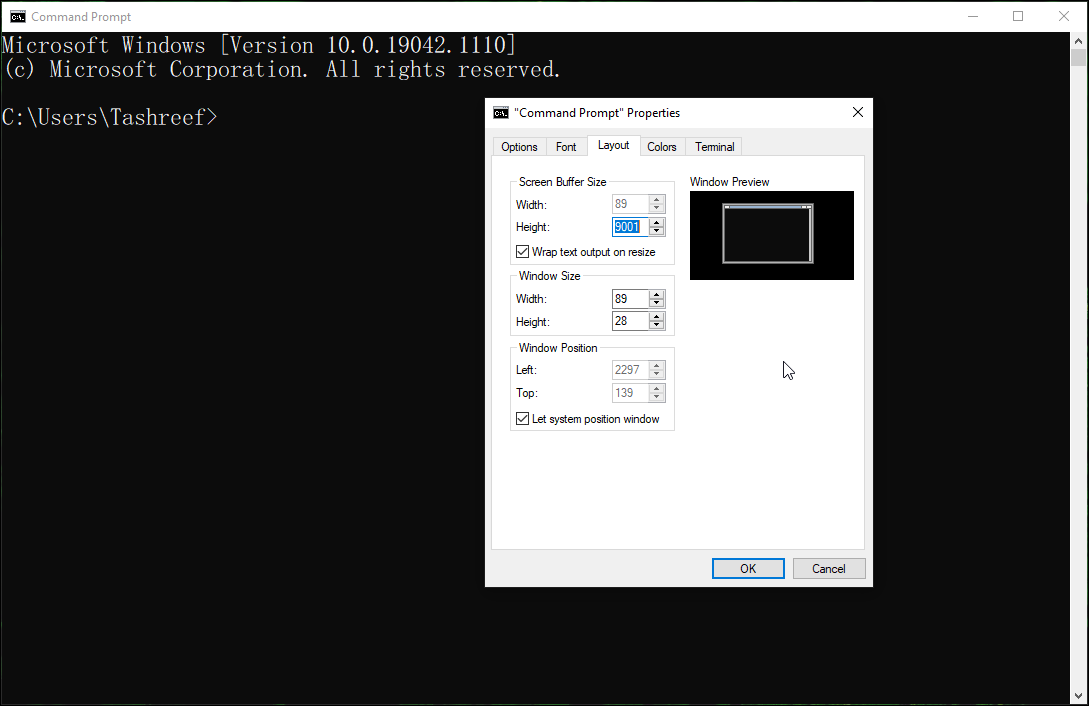
Макет управляет видимой областью и объемом доступного текста в буфере.
Шаги:
- Откройте вкладку “Макет” в «Свойствах».
- В “Screen Buffer Size” задайте ширину и высоту буфера. Это число строк/столбцов, которые доступны при прокрутке назад.
- В “Window Size” измените видимый размер окна (ширина и высота в символах).
- В “Window Position” можно задать координаты старта окна (Left, Top) или отметить “Let system position window”, чтобы Windows выбрала оптимальную позицию.
- Нажмите ОК.
Примеры:
- Если вы просматриваете большие логи, увеличьте высоту Screen Buffer Size (например, 6000 строк).
- Для компактных рабочих окон уменьшите Window Size, чтобы окно не перекрывало другие приложения.
Как изменить цвета фона и текста
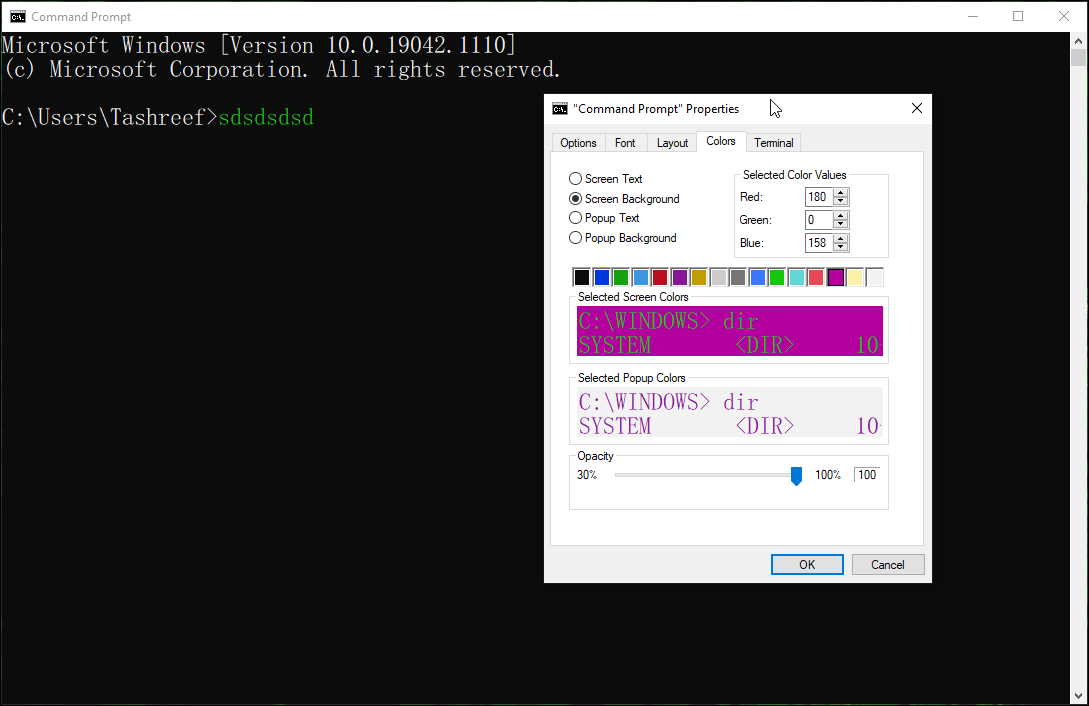
Цвета повышают читаемость и помогают выделять важные данные.
Шаги:
- Откройте вкладку “Цвета” в «Свойствах».
- Выберите, какой элемент менять: Screen Text, Screen Background, Popup Text или Popup Background.
- Выберите одну из предустановленных ячеек цвета или введите собственную комбинацию RGB.
- Если нужного оттенка нет, используйте внешний инструмент-палитру, чтобы получить точные значения Red/Green/Blue, и введите их.
- Нажмите ОК, чтобы применить.
Практическое правило: обеспечьте контраст не ниже, чем тёмный текст на светлом фоне или светлый текст на тёмном фоне. Монохромные схемы с контрастом 1:7 и выше удобнее для читателей с нарушениями зрения.
Быстрая смена цвета через команду
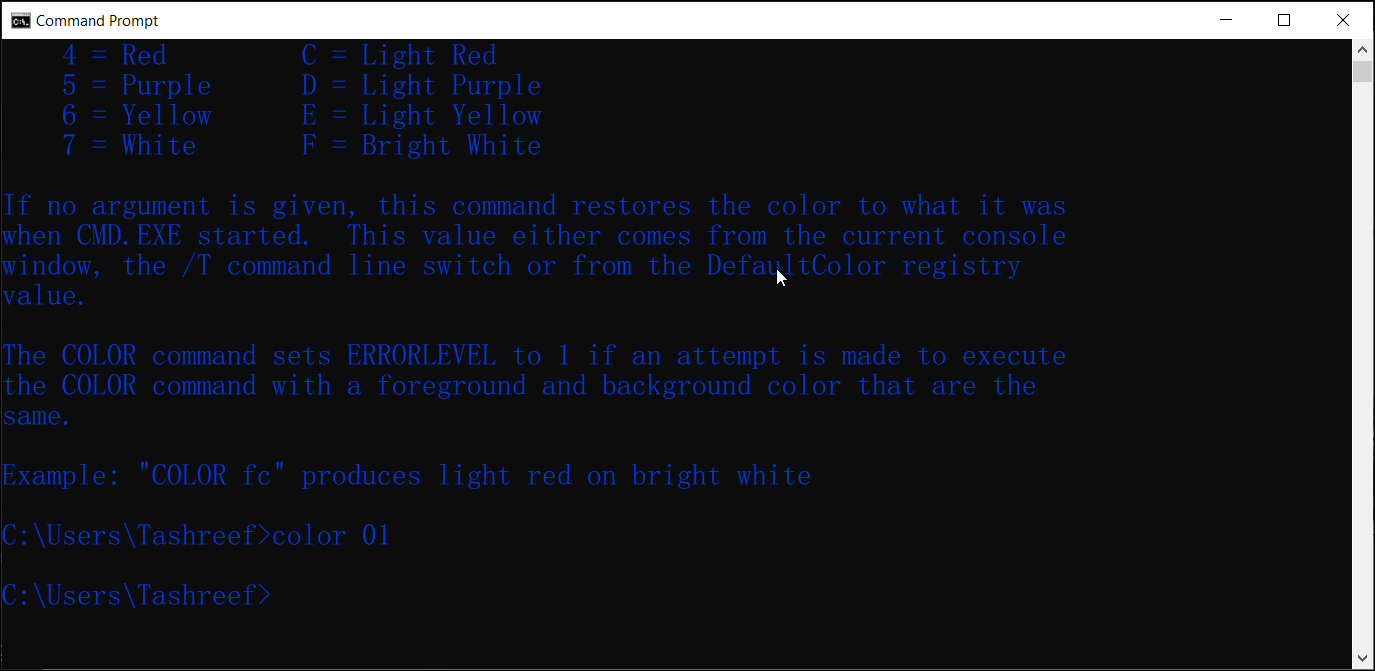
Для оперативной смены цвета без изменения «По умолчанию» используйте команду color.
Пример использования:
color /?Описание:
- Атрибуты цвета задаются двумя шестнадцатеричными цифрами — первая для фона, вторая для текста.
- Фон и текст не должны совпадать.
Пример: установить чёрный фон и синий текст:
color 01Вернуть схему по умолчанию:
colorСправочник цветов (в системных справках Windows указаны значения 0–F для цветовых кодов).
Как сделать окно прозрачным
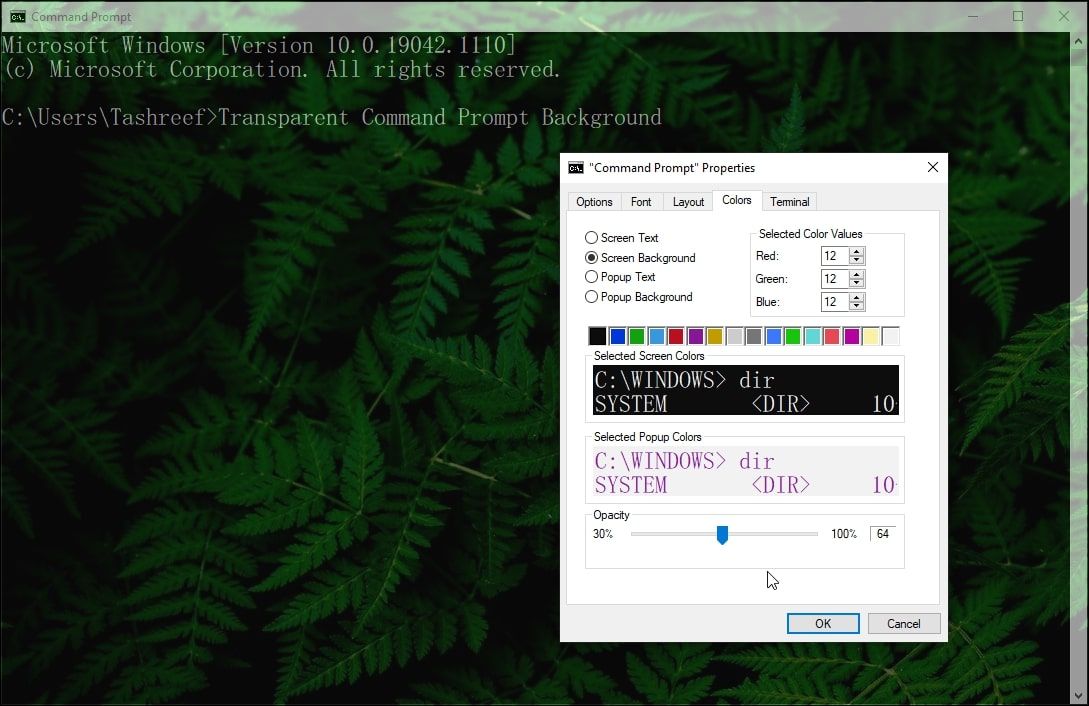
Прозрачность помогает видеть бекграунд и экономит место визуально, но следите за читаемостью.
Шаги:
- Правый щелчок по заголовку → “Свойства”.
- Вкладка “Цвета” → внизу найдите ползунок непрозрачности (Opacity).
- Переместите ползунок, чтобы подобрать уровень прозрачности.
- Нажмите ОК.
Горячие клавиши для временной смены прозрачности (в активном окне): удерживайте Ctrl + Shift и прокрутите колесо мыши вверх/вниз. Это влияет только на текущую сессию.
Совет: при высокой прозрачности избегайте ярких фоновых изображений за окном, это снижает читаемость.
Использование вкладки Terminal и расширённых опций
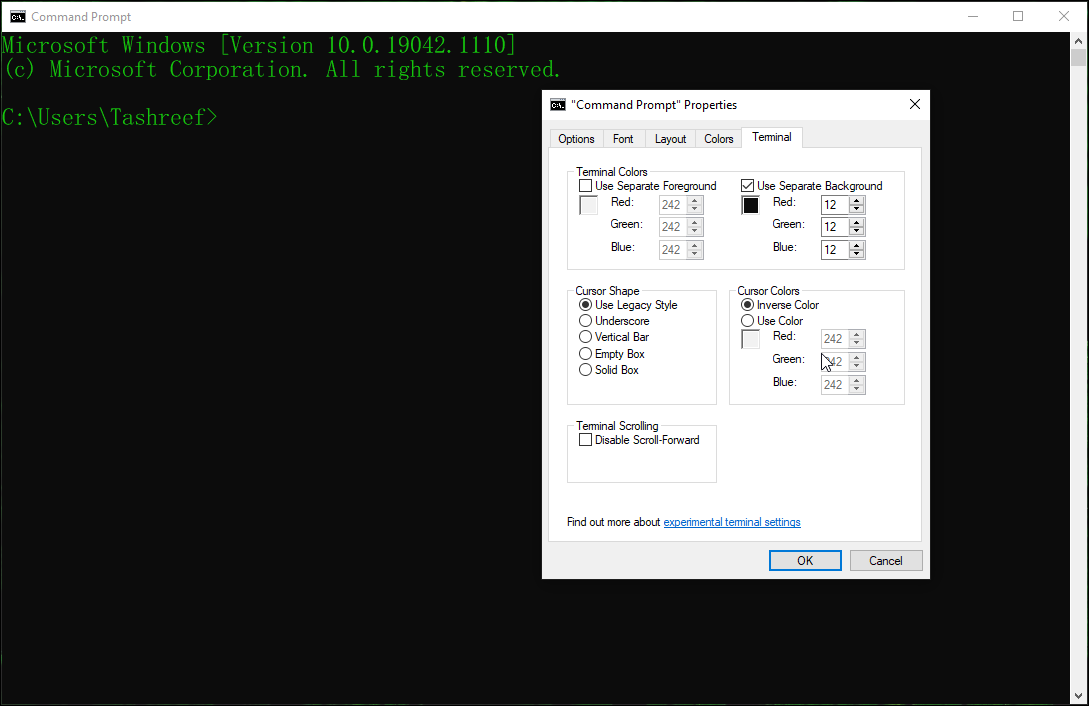
С обновлением Windows 10 (май 2019) появились экспериментальные функции в «Терминале», которые позволяют тонко настраивать поведение курсора, цвета и прокрутку.
Что можно сделать:
- Изменить “Terminal Colors” — отдельные фон и передний план для специальных случаев.
- Поменять тип курсора: Underscore, Vertical Bar, Empty Box или Legacy Style.
- Включить “Inverse Color” для автоматически инвертированного курсора относительно фона, либо задать собственный RGB.
- Отключить бесконечную прокрутку через опцию Disable Scroll-Forward.
Эти параметры помогают настроить терминал под визуальные предпочтения и рабочие сценарии.
Параметры истории команд и режимы редактирования
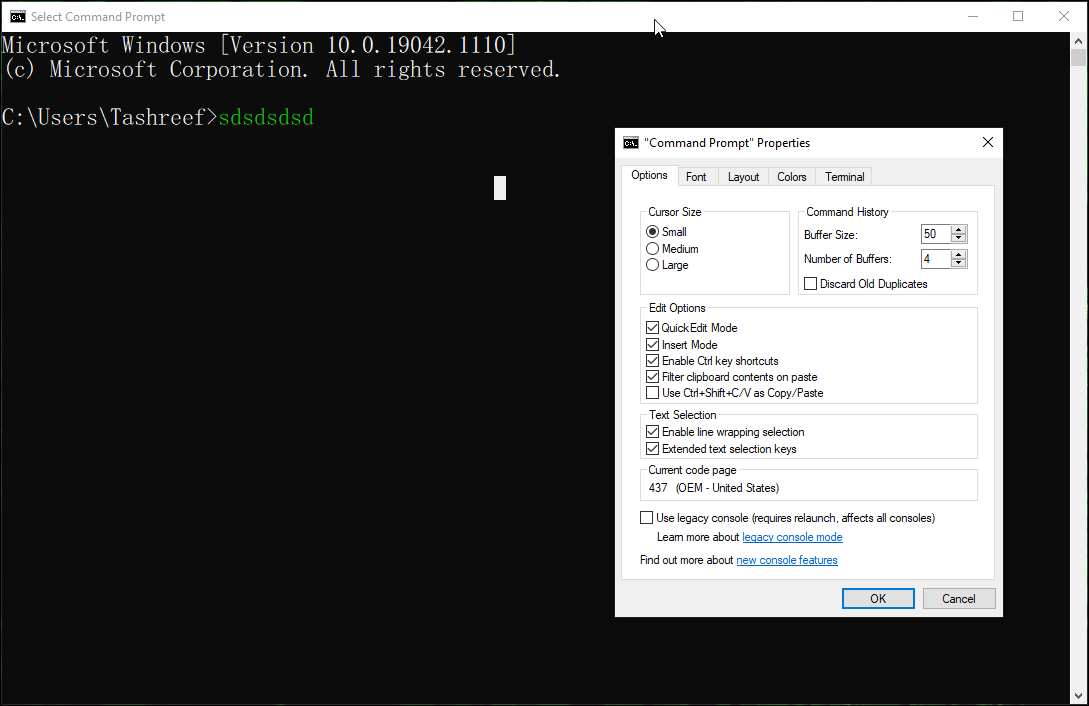
Вкладка “Параметры” содержит настройки истории команд, размеров буфера истории и преференций ввода.
Ключевые опции:
- Cursor Size — размер курсора.
- Command History — максимальное число хранимых команд и число буферов.
- QuickEdit Mode — позволяет вставлять текст мышью (правый щелчок вставляет). Включение упрощает копирование/вставку, но может мешать при работе с мышью в некоторых приложениях.
- Insert Mode — режим вставки/перекрытия.
- Ctrl key shortcuts — включая использование Ctrl+Shift+C/V для копирования/вставки.
- Text Selection — настройка поведения выделения, перенос строк при выделении и расширенные клавиши выделения.
Совет: для администраторов и разработчиков удобно включать Ctrl+Shift+C/V и QuickEdit, чтобы ускорить обмен фрагментами команд и результатами.
Практические рекомендации: как выбрать настройки
Мини-методология выбора визуальных параметров:
- Определите цель: чтение логов, интерактивная работа, демонстрация или презентация.
- Для длительной работы выбирайте тёмную тему с высоким контрастом или нейтральный светлый фон + тёмный текст.
- Подберите моноширинный шрифт (Consolas или подобный) для ровной сетки символов.
- Настройте буфер так, чтобы хватало строк для анализа истории (например, 2000–6000 строк при работе с логами).
- Тестируйте изменения: откройте несколько стандартных команд (dir, git log, docker ps), чтобы убедиться в читаемости.
Когда такие настройки не помогут (примеры отказа)
- Если вывод программы использует сложные цветовые схемы или графику (ncurses-приложения), базовые цвета CMD могут не дать нужной точности.
- При удалённом подключении (RDP/VNC) прозрачность может работать некорректно или приводить к дополнительной нагрузке на сеть/графику.
- Если шрифт не поддерживает необходимые символы (UTF-8, символы других языков), измените шрифт на поддерживающий набор символов.
Альтернативные подходы
- Windows Terminal — современное приложение от Microsoft с вкладками, профилями, расширенным управлением цветами и поддержкой нескольких терминалов (PowerShell, WSL, SSH).
- PowerShell — более мощная оболочка с расширенными возможностями конфигурирования, скриптинга и интеграции с .NET.
- Сторонние терминалы (ConEmu, Cmder, Alacritty) — предлагают гибкие схемы, плагины и расширенные визуальные эффекты.
Рекомендуется использовать Windows Terminal для продвинутой кастомизации и работы с несколькими средами одновременно.
Чек-листы по ролям
Разработчик
- Выбрать моноширинный шрифт (Consolas, Fira Code если доступен).
- Увеличить ширину буфера, чтобы видеть логи.
- Включить Ctrl+Shift+C/V.
- Настроить цветовую схему с контрастом для вывода ошибок.
Системный администратор
- Настроить шрифт для читаемости на нескольких мониторах.
- Установить прозрачность и позиционирование для быстрого мониторинга.
- Отключить QuickEdit в автоматизированных сценариях, чтобы избежать случайных пауз.
Обычный пользователь
- Установить комфортный размер шрифта.
- Подобрать спокойную цветовую схему для долгой работы.
- Использовать «По умолчанию» для единообразия всех новых окон.
Критерии приёмки
Применённые настройки можно считать успешными, если:
- Текст легко читается при обычной дистанции (50–70 см).
- Буфер истории содержит достаточное количество строк для анализа текущих задач.
- Горячие клавиши копирования/вставки работают ожидаемо.
- При изменении цвета/прозрачности не возникает мерцания или артефактов при прокрутке.
Тестовые случаи и проверка
- Откройте CMD, поменяйте шрифт и проверьте отображение таблиц из команды dir /w.
- Установите большие размеры буфера, выполните скрипт, выводящий 5000 строк, и убедитесь, что прокрутка доступна.
- Примените прозрачность 50% и проверьте читаемость текста на рабочем столе со сложным фоном.
- Выполните color 0A и проверьте, что фон и текст различимы.
Краткое объявление для команды (100–200 слов)
Подготовлено обновлённое руководство по персонализации Командной строки Windows. В нём собраны пошаговые инструкции по изменению шрифта, размера, макета окна, цветов, прозрачности, а также советы по быстрой смене цветов командой color и рекомендации по использованию Windows Terminal или PowerShell для более гибкой работы. Руководство содержит чек-листы для разработчиков, администраторов и обычных пользователей, мини-методологию выбора визуальных настроек и тестовые сценарии для проверки результатов. Цель — сделать работу в CMD удобнее, быстрее и визуально приятнее.
Глоссарий (в одну строку)
- Буфер экрана — область памяти, где хранится вывод команд для прокрутки;
- TrueType — семейство шрифтов с масштабируемой отрисовкой;
- QuickEdit — режим вставки и выделения мышью;
- Opacity — уровень непрозрачности окна.
Потенциальные риски и меры смягчения
- Риск: низкая читаемость при слишком высокой прозрачности. Митигирование: тестируйте на реальных фонах, используйте умеренные значения (30–70%).
- Риск: несовместимость шрифтов с UTF-8. Митигирование: выбирайте шрифты с поддержкой Unicode.
- Риск: изменение “По умолчанию” приведёт к неожиданным эффектам у других пользователей на общем ПК. Митигирование: документируйте изменения и оставляйте резервные копии ярлыков.
Резюме
Персонализация Командной строки улучшает читаемость, сокращает время поиска информации и делает работу комфортнее. Для базовых изменений используйте окно «Свойства», для временных переключений — команду color, а для продвинутой работы — Windows Terminal или PowerShell. Тестируйте изменения и применяйте роль-ориентированные настройки, чтобы получить максимальную пользу.

Похожие материалы

Несколько аккаунтов Skype: Multi Skype Launcher

Журнал для работы: повысить продуктивность

Персональные звуки уведомлений на Android

Скачивание шоу Hulu для офлайн‑просмотра

Microsoft Start: персонализированная новостная лента
