
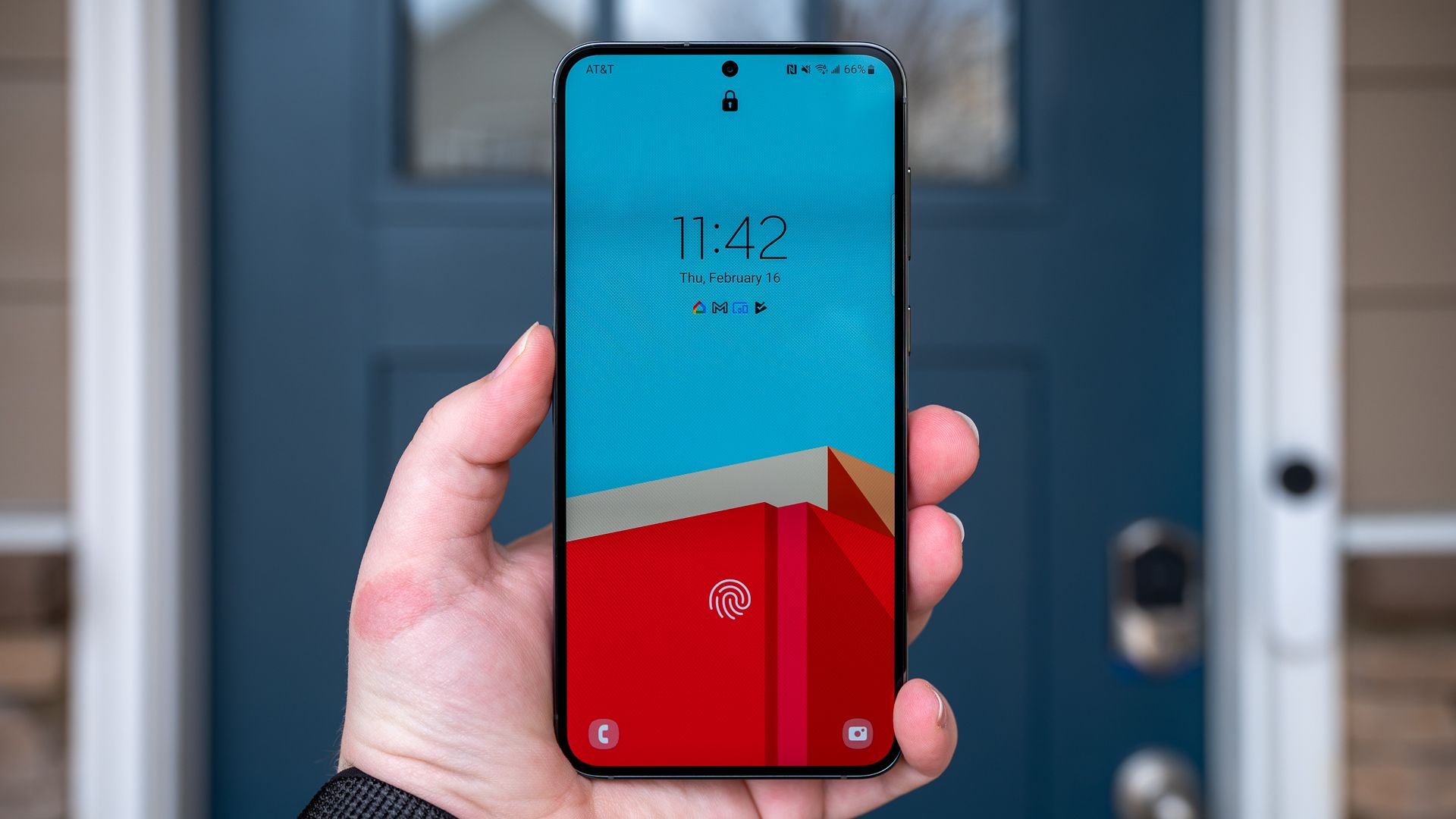
Как настроить часы на экране блокировки Android
Быстрые ссылки
- Настроить часы на Samsung Galaxy
- Настроить часы на Google Pixel
Краткое содержание
- На Samsung Galaxy можно выбирать стиль и цвет часов на экране блокировки.
- На Google Pixel варианты ограничены: большая «двухстрочная» или меньшая однострочная модель.
- Для расширенной настройки на Samsung используйте модуль LockStar из Good Lock.
Экран блокировки — первое, что вы видите, когда берёте телефон. Часы находятся в центре внимания, и их оформление задаёт тон. В зависимости от модели Android‑устройства возможности настройки различаются. Ниже — подробные инструкции и практические советы для Samsung и Pixel, а также альтернативы и сценарии устранения проблем.
Настроить часы на Samsung Galaxy
Samsung Galaxy предлагает несколько стилей часов и позволяет менять цвет часов на экране блокировки.
- Проведите пальцем вниз один раз от верхней части экрана и коснитесь значка шестерёнки (Настройки).

- Перейдите в раздел «Экран блокировки».
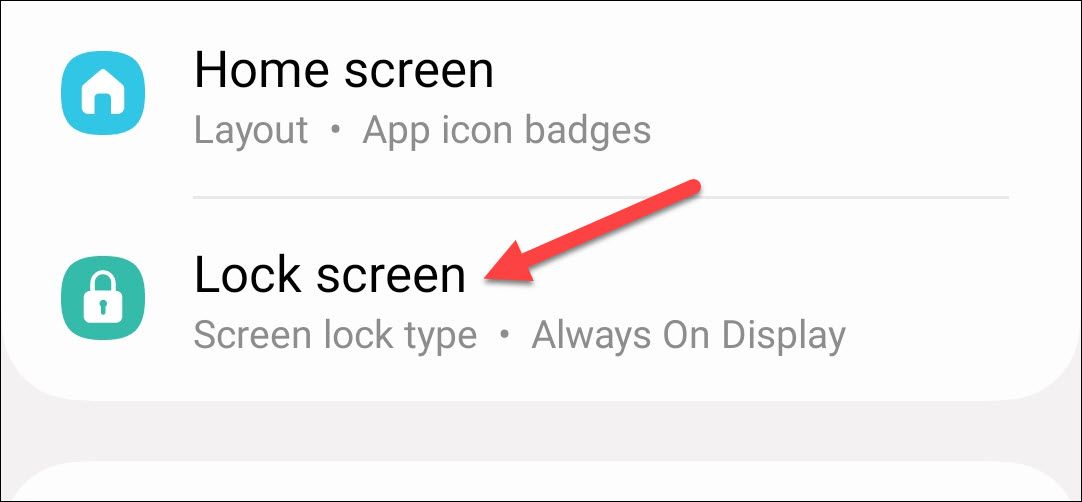
- Коснитесь предварительного просмотра «Экран блокировки», чтобы начать редактирование.

- Нажмите на часы, чтобы открыть параметры кастомизации.
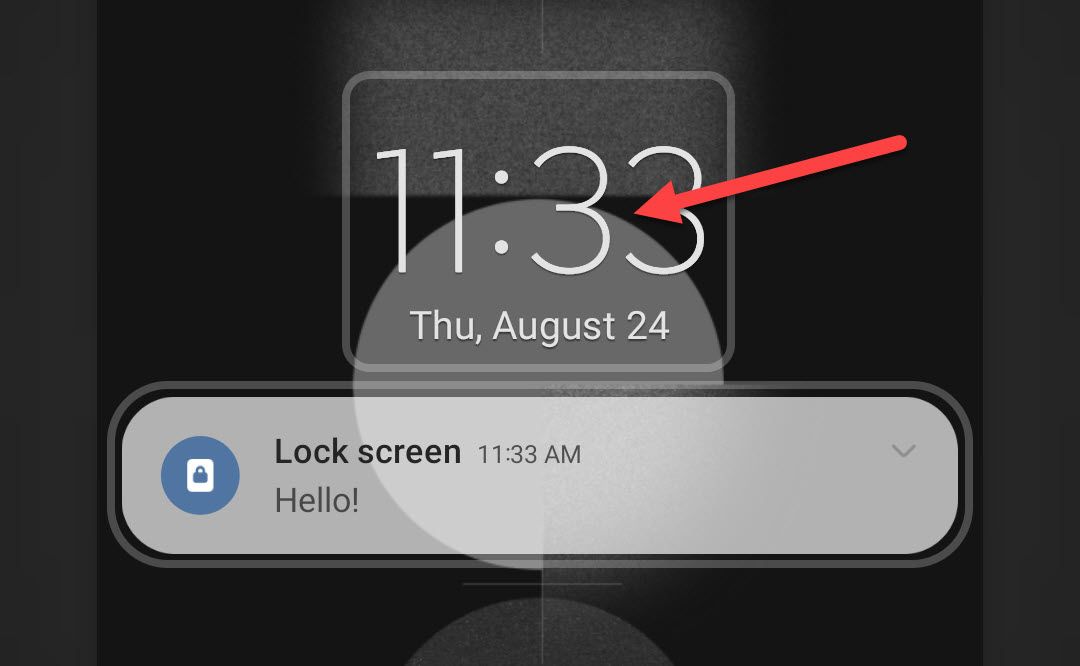
- Выберите один из доступных стилей часов и при необходимости поменяйте цвет. Иконка «A» означает, что цвет будет подстраиваться под системную палитру.

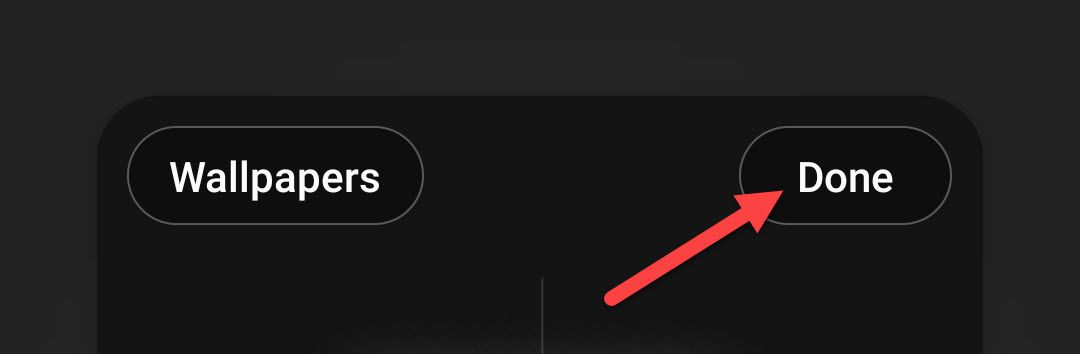
- Нажмите «Готово» (Done) в верхнем углу, чтобы сохранить изменения.
Важно: если вы используете тему или сторонний лаунчер, некоторые опции оформления экрана блокировки могут быть недоступны.
Настроить часы на Google Pixel
Google Pixel предлагает минимальный набор настроек: можно переключаться между двухстрочными и однострочными часами; цвет часов, как правило, зависит от палитры обоев.
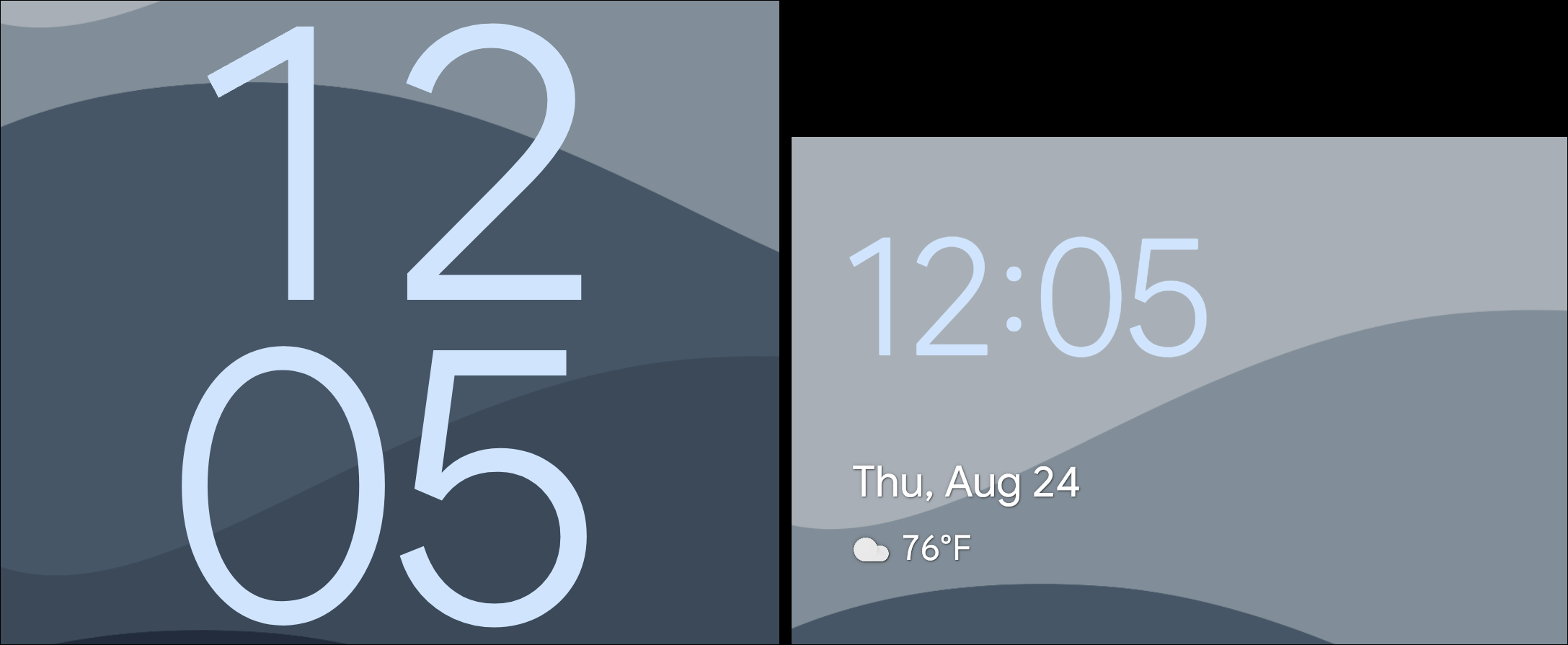
Шаги:
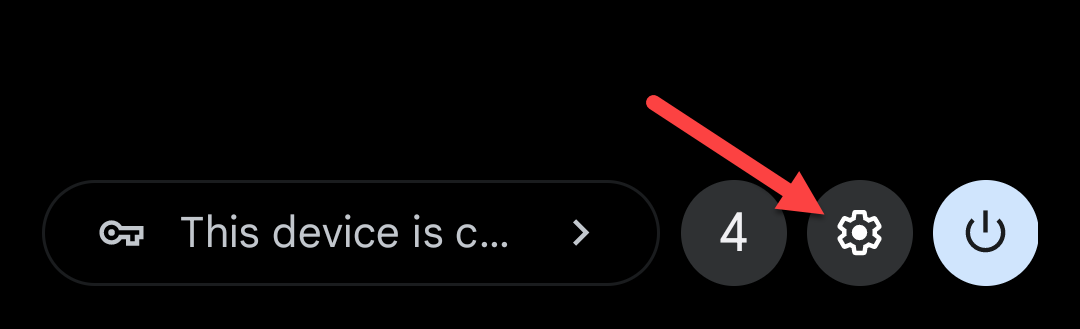
- Проведите вниз дважды от верхнего края экрана и коснитесь значка шестерёнки (Настройки).
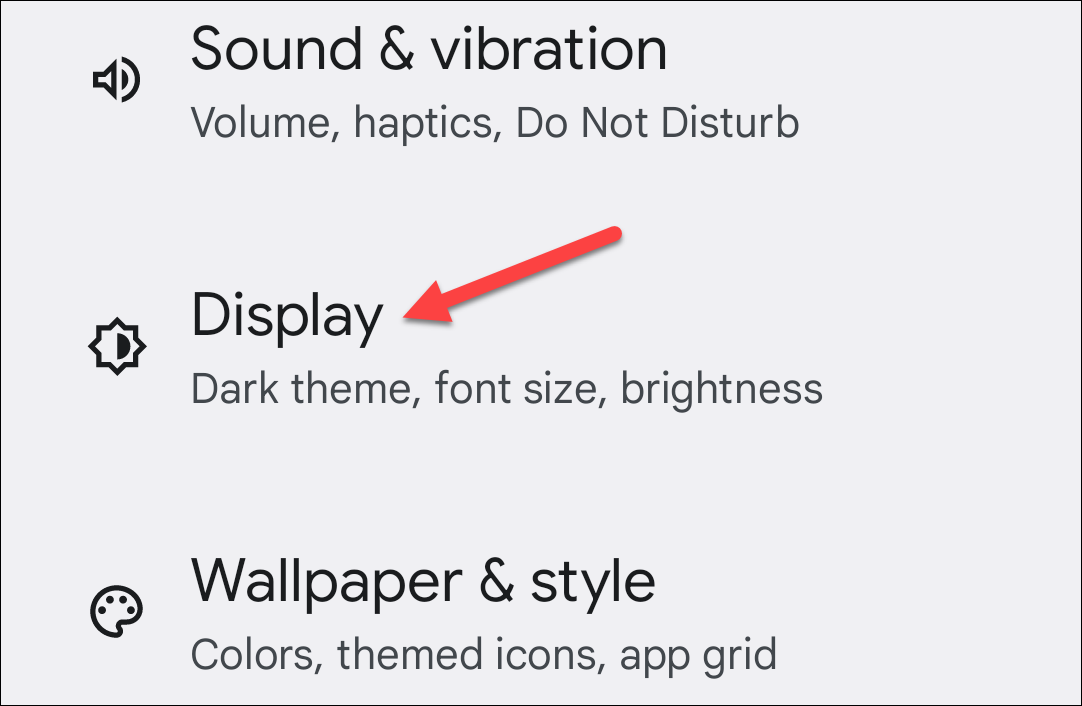
- Перейдите в раздел «Экран».
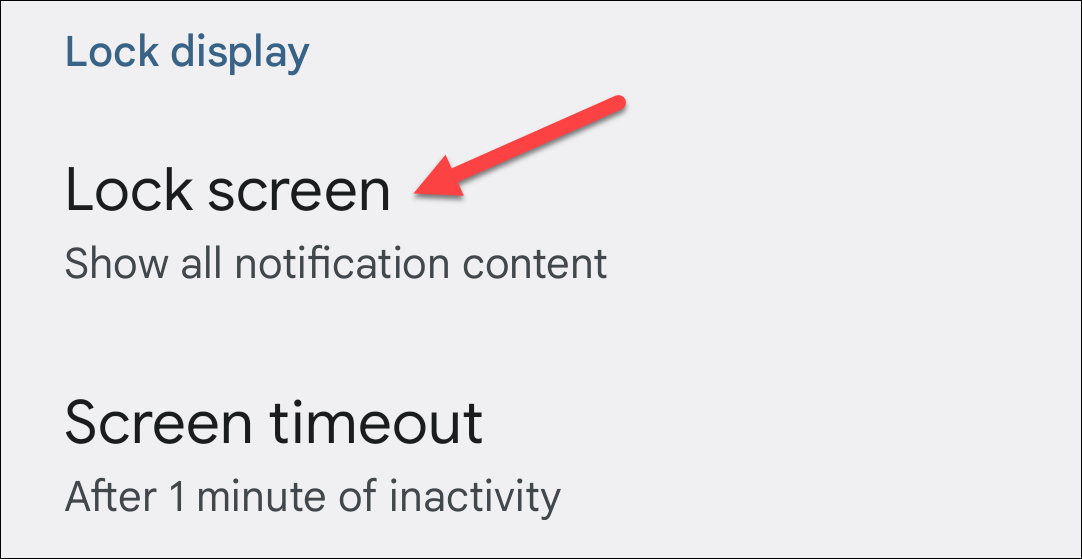
- Выберите «Экран блокировки».
- Включите или выключите опцию «Двухстрочные часы».
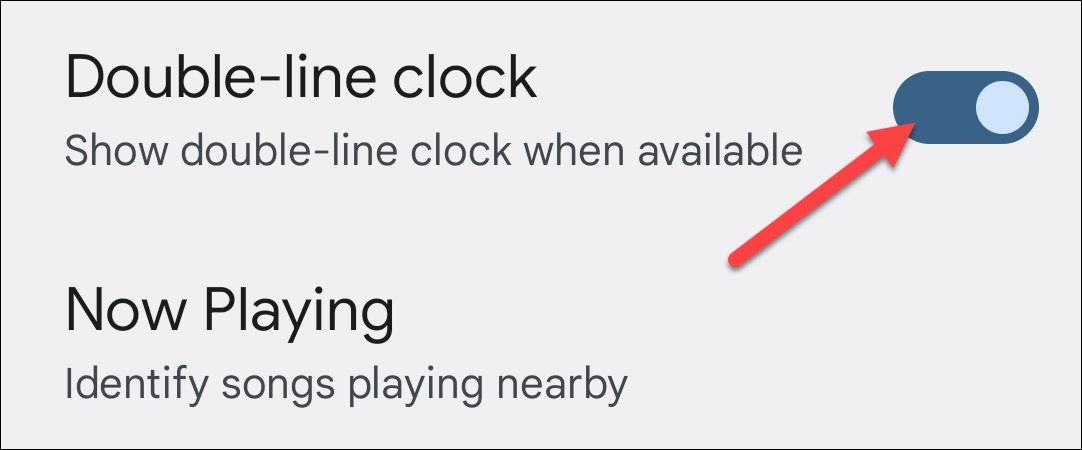
Дополнительная настройка: цвет и тон часов отражают палитру обоев. Чтобы изменить вид часов, подберите обои с нужной цветовой гаммой или измените тему. В Android 14 ожидается расширение опций оформления экрана блокировки на Pixel.
Советы, когда настройки не применяются (устранение неполадок)
- Перезагрузите устройство: некоторые изменения отображаются после перезапуска.
- Проверьте активные темы и лаунчеры: они могут переопределять системные настройки экрана блокировки.
- Убедитесь, что приложение блокировки экрана стороннего разработчика не установлено или отключено.
- Проверьте права и ограничения рабочего профиля (если устройство выдано компанией).
Когда это не сработает:
- На кастомных прошивках или старых версиях Android некоторые опции могут отсутствовать.
Альтернативные подходы и модификации
- Good Lock → LockStar (Samsung): модуль от Samsung, расширяющий возможности экрана блокировки — изменение макета, добавление виджетов и точная настройка часов.
- Сторонние приложения из Google Play: приложения для замены экрана блокировки дают гибкость, но проверяйте репутацию разработчика и права доступа.
- Виджеты и Live‑обои: в некоторых случаях вместо системных часов можно использовать виджет времени на рабочем столе и адаптировать обои.
Важно: сторонние решения могут влиять на безопасность (например, отображение уведомлений на экране блокировки). Проверяйте настройки конфиденциальности.
Ментальные модели и критерии выбора стиля часов
- Простота и читаемость: выбирайте контрастный цвет и крупный шрифт для быстрого чтения.
- Минимализм vs информация: двухстрочные часы занимают больше места, но выглядят более выразительно; однострочные — экономят пространство.
- Согласованность с обоями: используйте системную палитру («A») или подберите цвет вручную.
Рекомендации по ролям (чек‑лист)
Для обычного пользователя:
- Откройте Настройки → Экран блокировки → выберите стиль часов.
- Выберите «A» для автоматической палитры или подберите цвет.
- Нажмите «Готово».
Для продвинутого пользователя / дизайнера:
- Установите Good Lock → LockStar и настройте макет экрана блокировки.
- Тестируйте изменения на разных обоях и при тёмной/светлой теме.
Для администратора корпоративного устройства:
- Проверьте политики управления устройством, которые могут запрещать изменение экрана блокировки.
- Предоставьте инструкции пользователям с учётом ограничений безопасности.
Краткий факт‑бокс
- Что меняется: стиль часов, цвет (на Samsung), формат (двухстрочный/однострочный на Pixel).
- Где: Настройки → Экран блокировки (на обеих платформах, но с разной глубиной опций).
- Расширение: LockStar для Samsung; ограниченный набор на Pixel.
Краткое резюме
Если вам важна гибкая кастомизация экрана блокировки — Samsung предоставляет больше встроенных вариантов и дополнений через Good Lock. Если вы владеете Pixel — варианты проще, но вы можете управлять внешним видом через выбор обоев и темы. В обоих случаях проверяйте совместимость тем и сторонних лаунчеров, если видите, что настройки не применяются.
Полезно: сделайте пару снимков экрана ваших настроек до и после, чтобы быстро вернуть прежний вид, если что‑то пойдёт не так.
Ключевые слова: экран блокировки, часы, Samsung, Pixel, настройка

Похожие материалы

RDP: полный гид по настройке и безопасности

Android как клавиатура и трекпад для Windows

Советы и приёмы для работы с PDF

Calibration в Lightroom Classic: как и когда использовать

Отключить Siri Suggestions на iPhone
