
Как настроить маркеры в маркированном списке в Word
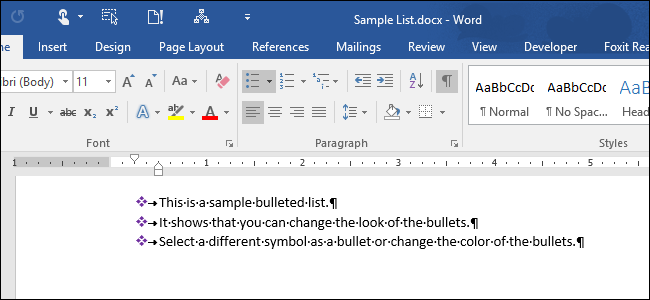
По умолчанию Word использует простые чёрные круглые маркеры. Но вы можете изменить символ, цвет и даже использовать картинку в качестве маркера. Иллюстрации в статье сделаны на примере Word 2016, однако шаги схожи и в более новых версиях Word.
Быстрые шаги — если нужно сделать всё сразу
- Выделите маркированный список. Убедитесь, что активна вкладка «Главная».
- Нажмите стрелку рядом с кнопкой «Маркеры» в разделе «Абзац».
- Если нужный символ виден в библиотеке маркеров — кликните его.
- Если нет — выберите «Определить новый маркер» → «Символ», выберите шрифт (например, Wingdings) и символ → OK.
- Для цвета: в том же окне нажмите «Шрифт», выберите «Цвет шрифта» → OK → OK.
Подробная пошаговая инструкция
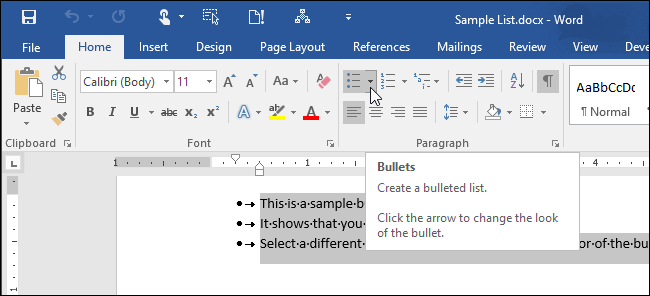
Выделите маркированный список, который хотите настроить, и убедитесь, что на ленте открыта вкладка «Главная». Нажмите стрелку вниз на кнопке «Маркеры» в разделе «Абзац».
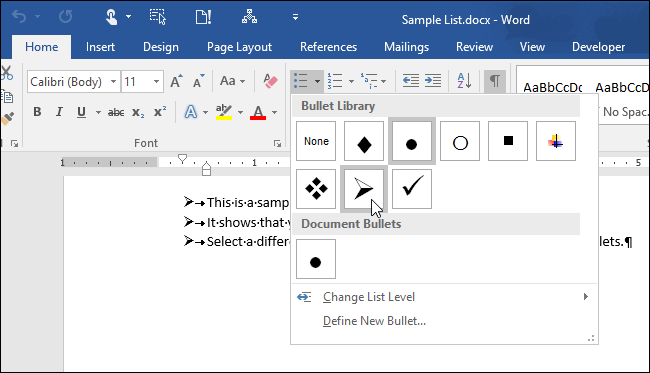
В выпадающем меню в «Библиотеке маркеров» отобразятся несколько стандартных символов. Если нужный символ есть — просто кликните по нему.
Примечание: при наведении курсора Word показывает предварительный просмотр, как будет выглядеть символ в списке.
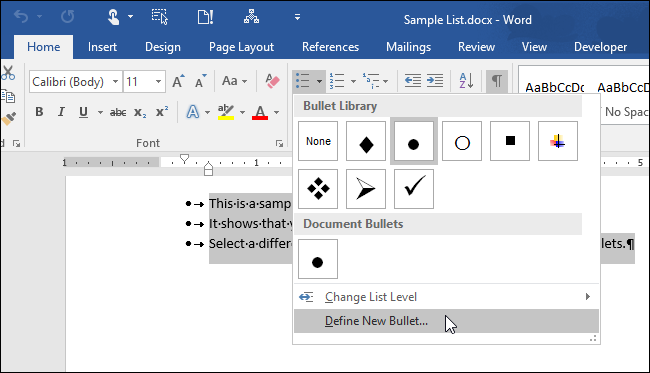
Если нужного символа нет в библиотеке маркеров, выберите «Определить новый маркер».
В окне «Определить новый маркер» в блоке «Символ маркера» нажмите «Символ».
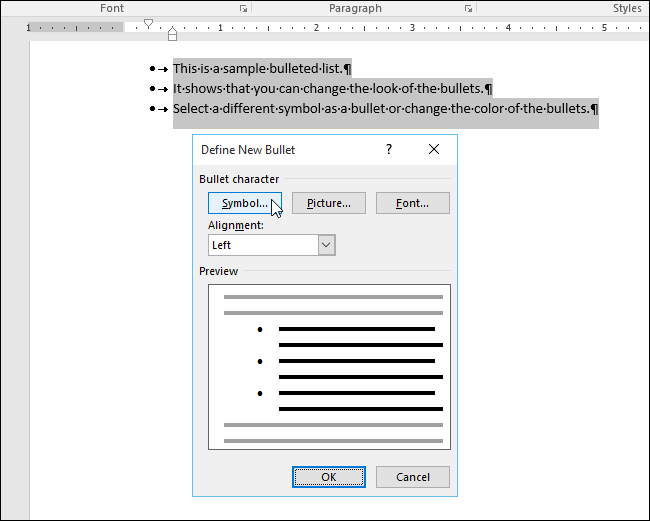
Откроется окно «Символ» с выбранным шрифтом «Symbol» по умолчанию. Вы можете выбрать один из символов этого шрифта или изменить шрифт в выпадающем списке, чтобы получить больше вариантов. Шрифты типа Wingdings и Webdings содержат много полезных пиктограмм.
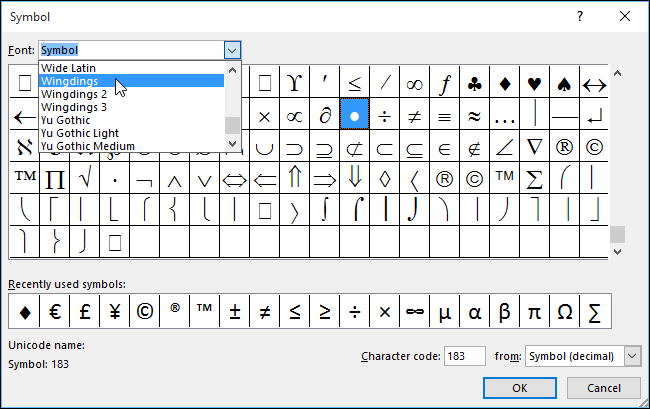
Найдите нужный символ, кликните по нему, затем нажмите «ОК».
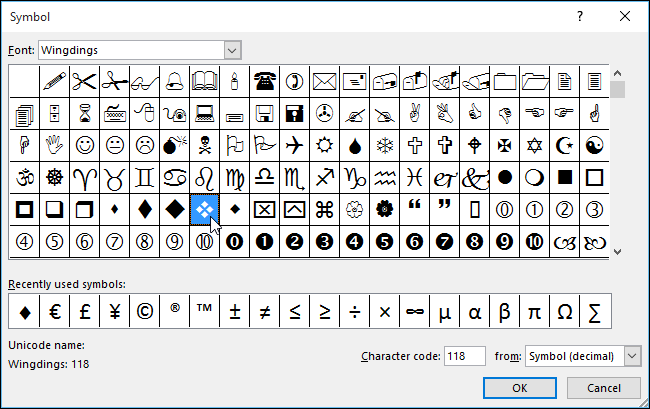
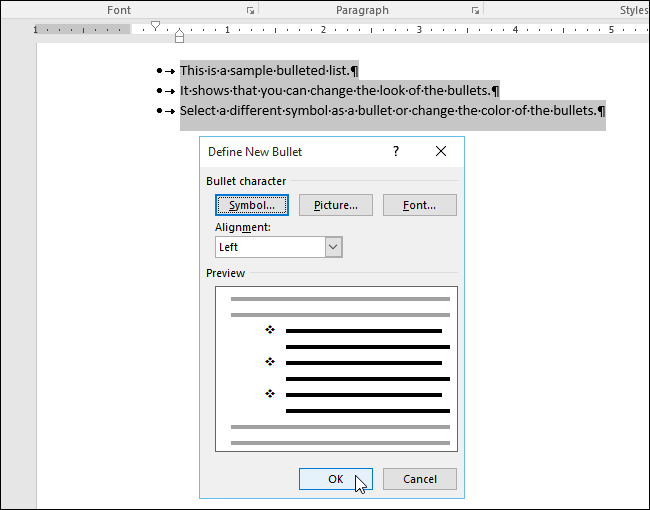
В окне «Определить новый маркер» в разделе «Предварительный просмотр» вы увидите выбранный символ в качестве маркера.
Изменение цвета маркеров
Даже если вы выбрали нестандартный символ, вы можете изменить его цвет. Откройте «Определить новый маркер» снова и нажмите «Шрифт» в разделе «Символ маркера».
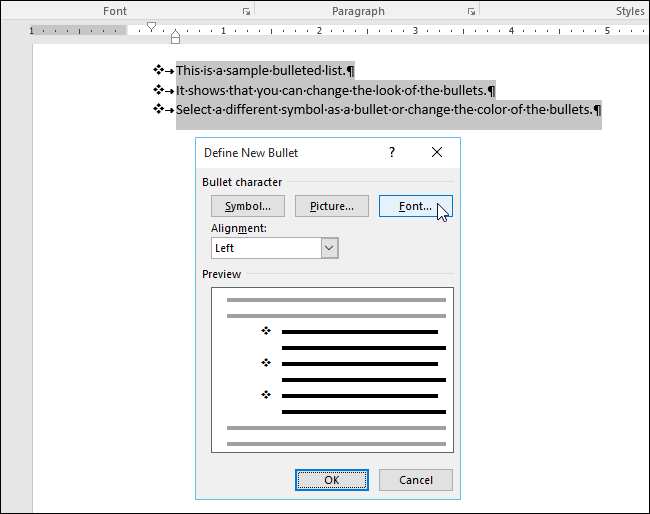
В списке «Цвет шрифта» выберите желаемый цвет для маркеров.
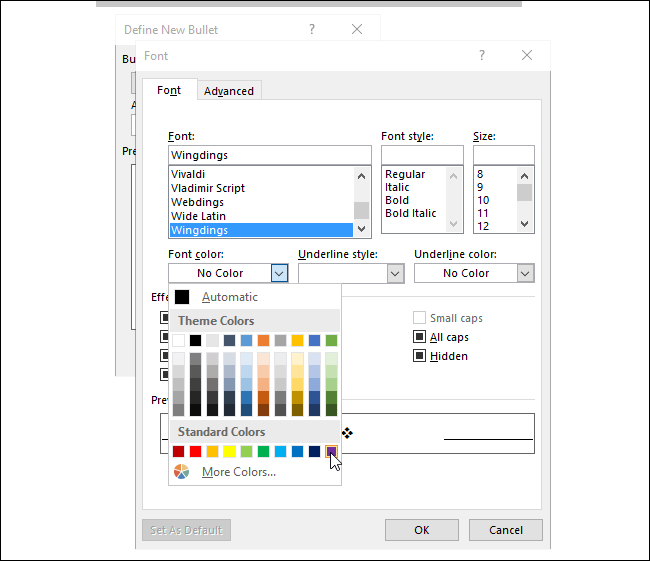
Нажмите «ОК», чтобы подтвердить выбор цвета и закрыть окно «Шрифт».
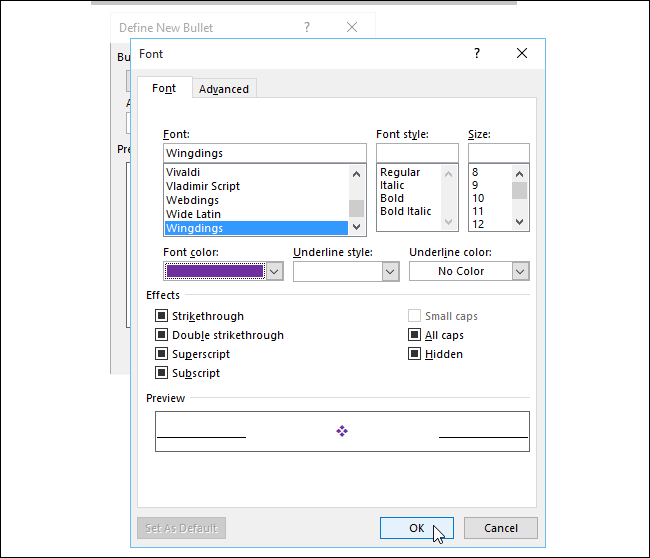
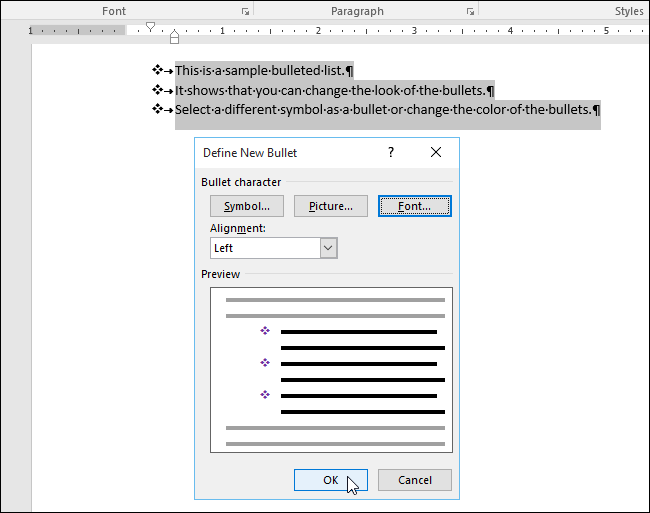
Вы вернётесь в «Определить новый маркер», где в предварительном просмотре увидите маркер в выбранном цвете. Нажмите «ОК», чтобы применить изменения.
Вы также можете использовать картинку в качестве маркера — это отдельная опция в окне «Определить новый маркер». Эта тема будет рассмотрена в одном из следующих материалов.
Когда это может не сработать (типичные проблемы)
- Список связан со стилем, который автоматически перезаписывает форматирование. Решение: отредактируйте стиль или отключите автоматическое обновление стиля.
- Документ открыт в режиме совместимости с очень старой версией Word — некоторые шрифты/символы могут отображаться некорректно. Решение: сохраните документ в современном формате .docx.
- Шрифт символа отсутствует на другом компьютере — в чужой системе символ может замениться на пустой квадрат. Решение: используйте распространённые шрифты (например, Segoe UI Symbol) или встроенные картинки.
Альтернативные подходы
- Использовать нумерованные списки с собственным форматированием, если нужен порядок и особые маркеры.
- Вставлять символы вручную перед каждой строкой (нерекомендуется для длинных списков).
- Использовать таблицу с колонкой для иконок и второй колонкой для текста — даёт точный контроль выравнивания и размера маркеров.
Быстрый чек-лист для ролей
- Для автора контента: проверьте, что символ не мешает читаемости и сохраняет смысл пунктов.
- Для дизайнера: согласуйте цвет маркеров с палитрой документа.
- Для редактора/верстальщика: убедитесь, что маркеры корректно экспортируются в PDF.
Мини-методология выбора маркеров (3 шага)
- Определите цель: информационный список, шаги процесса или декоративный элемент.
- Выберите тип маркера: простой кружок для нейтральных списков, стрелка/пиктограмма для инструкций, логотип/картинка для фирменных списков.
- Проверьте контраст и масштаб: маркер должен быть заметным, но не отвлекать от текста.
Решение для совместимости и миграции
- Если документ отправляют внешнему получателю, избегайте редких шрифтов для символов.
- Для корпоративных шаблонов закрепите маркеры в стиле документа и включите инструкцию по их изменению.
Диаграмма принятия решения
flowchart TD
  A[Нужен новый маркер?] -->|Нет| B[Оставить стандартный]
  A -->|Да| C[В библиотеке есть нужный символ?]
  C -->|Да| D[Выбрать из Библиотеки]
  C -->|Нет| E[Определить новый маркер]
  E --> F{Нужен цвет?}
  F -->|Да| G[Шрифт → Цвет]
  F -->|Нет| H[Символ → ОК]
  G --> I[Применить]
  H --> I
  D --> I
Критерии приёмки
- Все маркеры корректно видны и не искажают текст на основных платформах (Windows, macOS).
- Цвет маркеров соответствует корпоративной палитре (если применимо).
- При экспортe в PDF внешний вид списка сохраняется.
Краткий глоссарий
- Маркер — символ, обозначающий пункт списка.
- Библиотека маркеров — быстрый набор предустановленных символов в Word.
- Определить новый маркер — окно настройки символа и стиля маркера.
Резюме
Выделите список → стрелка у кнопки «Маркеры» → «Определить новый маркер» → «Символ» для выбора знака или «Шрифт» для цвета. Проверьте совместимость с целевыми платформами и при необходимости закрепите настройки в стиле документа.
Важно: для внешней рассылки используйте стандартные шрифты или экспортируйте в PDF, чтобы не потерять внешний вид маркеров.

Похожие материалы

Несколько аккаунтов Skype: Multi Skype Launcher

Журнал для работы: повысить продуктивность

Персональные звуки уведомлений на Android

Скачивание шоу Hulu для офлайн‑просмотра

Microsoft Start: персонализированная новостная лента
