
Как настроить нижнюю панель навигации на Galaxy S8
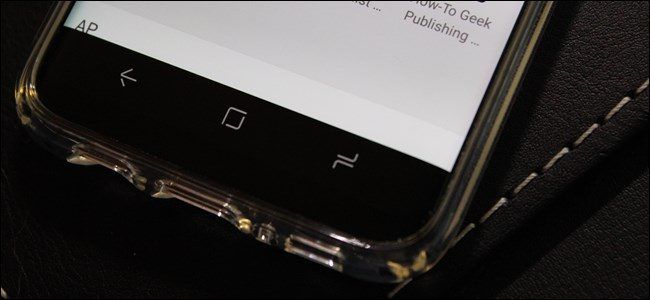
Быстрая инструкция
- Потяните шторку уведомлений и нажмите значок шестерёнки, чтобы открыть «Настройки».
- Выберите «Экран».
- Прокрутите вниз и откройте «Панель навигации».
- Измените цвет, порядок кнопок и чувствительность «Домой».
Подробные шаги
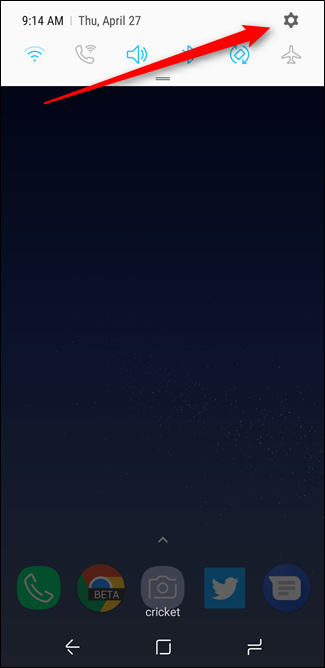
Открытие настроек
Потяните шторку уведомлений вниз и нажмите значок шестерёнки в правом верхнем углу, чтобы открыть приложение «Настройки». Это стандартный путь в Android для доступа к системным параметрам.
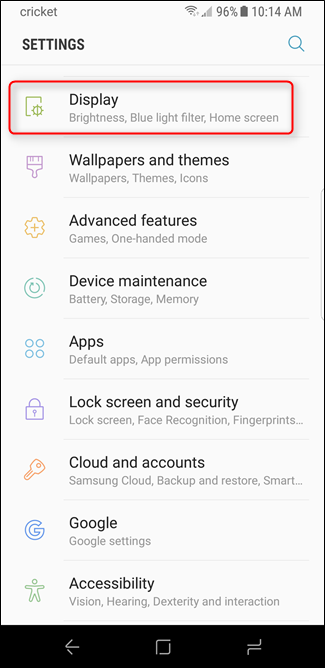
Переход в раздел «Экран»
В списке настроек найдите и нажмите «Экран» (Display). В этом разделе сосредоточены параметры видимости, яркости и элементы интерфейса.
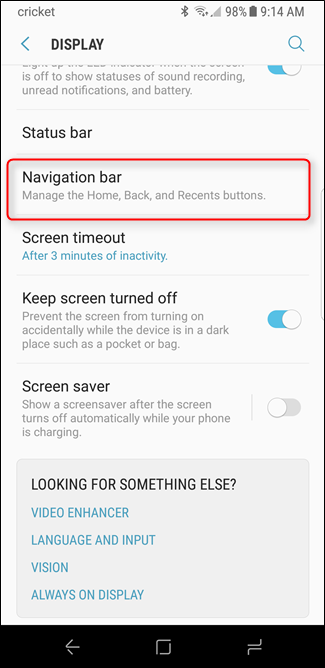
Открытие «Панели навигации»
Прокрутите приблизительно на три четверти списка и найдите пункт «Панель навигации». Нажмите, чтобы открыть настройки нижней панели.
Что можно настроить
Цвет панели
Вверху вы увидите предустановленные цвета. Последний круг позволяет выбрать любой оттенок вручную — удобно подстраивать под обои или тему.
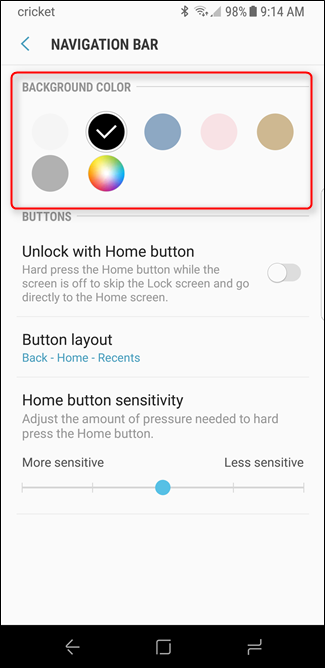
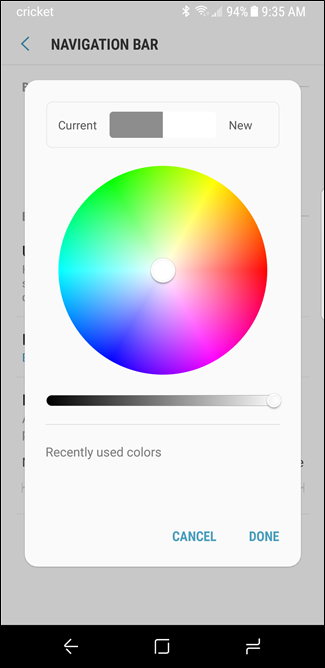
Важно: яркие цвета повышают заметность панели, тёмные — помогают экономить немного энергии на OLED-экранах.
Включение разблокировки кнопкой «Домой»
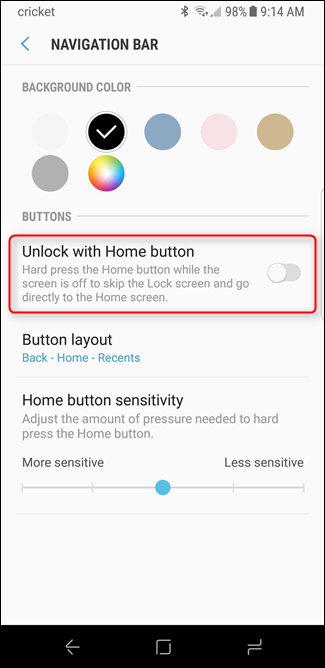
Здесь можно включить опцию разблокировки устройства через виртуальную кнопку «Домой» — поведение близко к тому, как было на физических кнопках прошлых моделей Galaxy.
Порядок кнопок
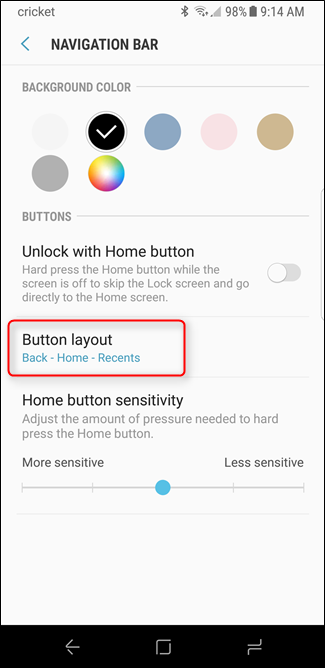
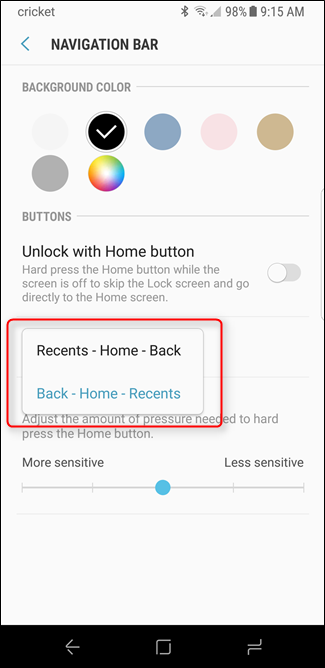
Можно выбрать традиционный порядок Android: «Назад — Домой — Обзор» (Back–Home–Recents) или фирменный порядок Samsung: «Обзор — Домой — Назад». Это самая полезная настройка для пользователей, которые перешли с других Android-устройств.
Чувствительность «жёсткого» нажатия
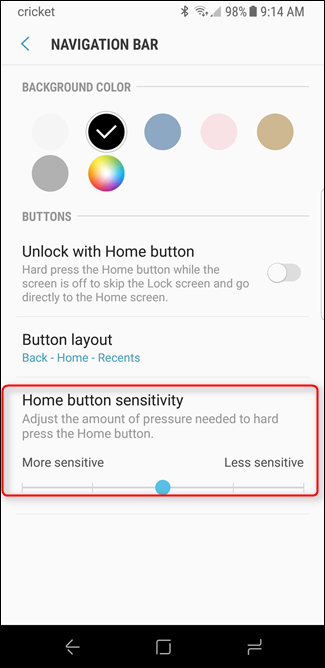
Опция регулирует, насколько сильно нужно нажимать виртуальную область «Домой», чтобы система распознала это как «жёсткое» нажатие. Заводская настройка подойдёт большинству, но тонкая подстройка полезна при частых ложных срабатываниях или при использовании в перчатках.
Советы и типичные проблемы
- Если панель сливается с обоями, поставьте более контрастный цвет или включите полупрозрачность в настройках темы.
- При изменении порядка кнопок некоторая привычка может возвращаться в течение нескольких дней — дайте себе время.
- Если «жёсткое» нажатие не срабатывает, попробуйте увеличить чувствительность и перезагрузить телефон.
Важно: изменения в навигации не влияют на безопасность устройства, но могут изменить привычные жесты и скорость операций.
Когда это не подходит
- Если вы предпочитаете полностью безкнопочную навигацию жестами (gesture navigation), встроенные виртуальные кнопки останутся на экране. В таком случае стоит посмотреть в настройки жестов или использовать сторонние лаунчеры/софт для жестов.
- Людям с нарушениями моторики может быть удобнее физическая кнопка — проверьте доступность и альтернативные способы управления.
Альтернативные подходы
- Использовать системную навигацию жестами (если доступна в вашей версии Android).
- Установить сторонние приложения-лаунчеры, которые предлагают свои панели навигации.
- Активировать режим одной руки или боковую панель для быстрых действий.
Контроль качества и проверка изменений
Мини-методология для тестирования после настройки:
- Измените порядок кнопок. Проверьте, что Назад, Домой и Обзор работают корректно в разных приложениях.
- Подберите цвет и оцените читаемость при разной яркости экрана.
- Настройте чувствительность и симулируйте повседневное использование в течение дня.
Критерии приёмки:
- Кнопки работают во всех основных приложениях.
- Цвет и контрастность подходят для чтения при дневном и ночном освещении.
- Чувствительность не приводит к ложным срабатываниям.
Быстрые чек-листы по ролям
- Пользователь: проверить порядок кнопок, цвет, чувствительность и использовать неделю, чтобы привыкнуть.
- Торговый консультант: показать клиенту быстрый переключатель порядка кнопок и опцию разблокировки «Домой».
- ИТ-администратор: если выдаёте устройства, задокументируйте стандартные настройки и рекомендации для сотрудников.
Диаграмма принятия решения
flowchart TD
  A[Нужно ли менять панель?] -->|Да| B{Хочется жестов?}
  A -->|Нет| C[Оставить по умолчанию]
  B -->|Да| D[Включить жестовую навигацию]
  B -->|Нет| E[Настроить цвет/порядок/чувствительность]
  E --> F[Проверить в реальной работе]
  D --> F
Короткий глоссарий
- Панель навигации — нижняя виртуальная полоса с кнопками «Назад», «Домой», «Обзор».
- Жёсткое нажатие — имитация тактильного отклика при нажатии на виртуальную кнопку.
Итог
Переход Samsung на виртуальные кнопки в Galaxy S8 и S8+ — удобное решение, которое сочетает привычные функции физических кнопок с гибкостью программной настройки. Меняя цвет, компоновку и чувствительность, вы можете сделать интерфейс ближе к себе и повысить удобство повседневного использования.
Важно: дайте себе несколько дней на привыкание после изменения порядка кнопок.

Похожие материалы

Несколько аккаунтов Skype: Multi Skype Launcher

Журнал для работы: повысить продуктивность

Персональные звуки уведомлений на Android

Скачивание шоу Hulu для офлайн‑просмотра

Microsoft Start: персонализированная новостная лента
