
Apple Watch Ultra: настройка и использование Action Button
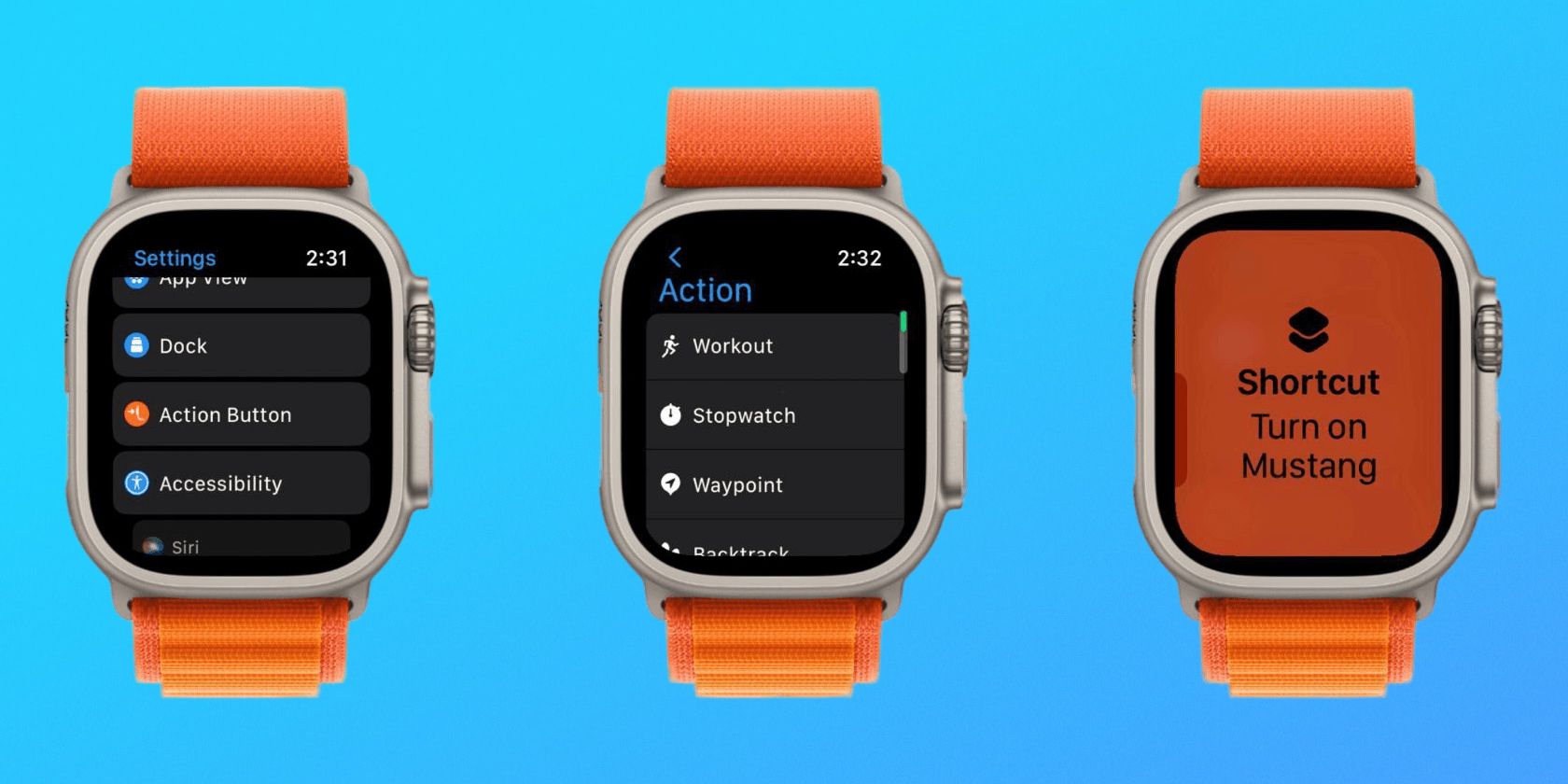
Action Button — уникальный аппаратный элемент Apple Watch Ultra. Он расположен слева на корпусе, выделен оранжевым цветом и даёт быстрый доступ к часто используемым функциям без пролистывания меню.
Как работает Action Button
Action Button поддерживает несколько встроенных действий. При коротком нажатии вы запускаете выбранную функцию, а при длинном удержании в некоторых случаях можно активировать сирену безопасности. Доступные стандартные действия:
- Workout (Тренировка)
- Stopwatch (Секундомер)
- Waypoint (Метка/Waypoint)
- Backtrack (Запись обратного пути)
- Dive (Погружение)
- Flashlight (Фонарь)
- Shortcut (Команда/Ярлык)
Короткое объяснение терминов:
- Waypoint — моментальная метка местоположения на карте.
- Backtrack — функция записи пройденного пути, чтобы вернуться назад.
- Shortcut — пользовательская автоматизация через приложение «Команды».
Важно: физическая кнопка даёт мгновенный доступ, но её поведение зависит от того, какое действие вы выбрали в настройках.
Как настроить Action Button — пошагово
Мини‑методология: настройка выполняется либо на часах, либо в приложении Watch на iPhone. Ниже — пошаговая инструкция для обоих способов.
На Apple Watch Ultra:
- Откройте Настройки на часах.
- Перейдите в раздел «Action Button».
- Нажмите на область под баннером Action Button и выберите одно из доступных действий.
- Там, где доступно, нажмите на действие для дополнительных опций (например, выбрать тип тренировки).
- Вернитесь назад стрелкой в левом верхнем углу.
- При необходимости включите или выключите возможность вызвать сирену длительным удержанием.
На iPhone (приложение Watch):
- Откройте приложение Watch.
- Во вкладке «Мои часы» выберите «Action Button».
- Процесс настройки идентичен — удобно выбирать типы тренировок и команды на большом экране.
Под подсказками «Жесты» найдёте краткие инструкции по использованию кнопки с выбранными настройками.
Практические сценарии и чек‑листы по ролям
Чек‑лист для спортсмена:
- Назначьте действие Workout.
- Выберите тип тренировки (бег/плавание/кардио).
- Убедитесь, что автозапуск тренировок выключен, если предпочитаете точный старт.
Чек‑лист для дайвера:
- Назначьте действие Dive (если используется совместимое приложение для погружений).
- Проверьте водозащиту ремешка и герметичность корпуса.
- Включите опцию сирены для экстренных случаев.
Чек‑лист для путешественника/туриста:
- Назначьте Waypoint или Backtrack для меток и возврата к точке.
- На iPhone настройте отображение меток в картах.
Чек‑лист для повседневного использования:
- Назначьте Flashlight или Shortcut для быстрого доступа к часто используемой автоматизации.
- Протестируйте поведение кнопки при заблокированном экране и в кармане.
Когда Action Button не подходит или даёт сбои
- Ограничения аппаратного уровня: Action Button доступен только на Apple Watch Ultra. На других моделях такой кнопки нет.
- Возможные причины, почему действие не срабатывает: разряженная батарея, режим «В самолёте», заблокированный экран в некоторых настройках, баг в watchOS.
- Если вы используете сложную команду Shortcut, она может потребовать подтверждения на экране и не выполниться полностью при коротком нажатии.
Устранение проблем — быстрый чек‑лист
- Проверьте, что watchOS и iOS обновлены до последних версий.
- Убедитесь, что выбранное действие сохранено в настройках Action Button.
- Перезагрузите Apple Watch (удерживайте боковую кнопку и прокрутите питание) и iPhone.
- Если проблема сохраняется, откатите действие и назначьте другое, затем верните желаемое.
- В крайнем случае — сбросьте настройки как последний шаг и восстановите из резервной копии или обратитесь в поддержку Apple.
Факт‑бокс
- Число стандартных действий: 7.
- Место: одна физическая кнопка, левый бок корпуса Ultra, заметный оранжевый цвет.
- Настройка: через Настройки на часах или приложение Watch на iPhone.
Советы и эвристики
- Если вы часто начинаете один и тот же тип тренировки — назначите Workout и предустановите нужный тип, чтобы старт был в одно нажатие.
- Для надёжной работы в экстренных ситуациях включите опцию сирены длительным удержанием.
- Для сложных автоматизаций используйте Shortcut, но тестируйте сценарий заранее: некоторые действия требуют данных с iPhone.
Короткое объявление (100–200 слов)
Action Button на Apple Watch Ultra превращает одно нажатие в удобный инструмент контроля ваших действий: начать тренировку, отметить путь, включить фонарь или запустить пользовательскую команду. Настройка занимает минуту — сделайте это прямо на часах через «Настройки > Action Button» или на большом экране iPhone в приложении Watch. Для спортсменов и туристов это экономия времени и меньше отвлечений; для тех, кто ценит безопасность — возможность быстрого вызова сирены длительным удержанием. Рекомендуется заранее выбрать действие и протестировать его в реальных условиях (в кармане, при заблокированном экране и в режиме энергосбережения). Action Button — небольшой аппаратный элемент, который существенно ускоряет доступ к функции, которую вы используете чаще всего.
Итоги
Action Button делает взаимодействие с Apple Watch Ultra быстрее и удобнее. Настройка проста, варианты использования универсальны — от тренировок до экстренной безопасности. Протестируйте настройки под свои сценарии и включите сирену, если хотите дополнительный уровень защиты.
Примечание: если вы планируете использовать кастомные команды, проверьте их совместимость с автономной работой часов и зависимость от iPhone.

Похожие материалы

Несколько аккаунтов Skype: Multi Skype Launcher

Журнал для работы: повысить продуктивность

Персональные звуки уведомлений на Android

Скачивание шоу Hulu для офлайн‑просмотра

Microsoft Start: персонализированная новостная лента
